エックスサーバー ― 契約・申し込みの手順
エックスサーバーの契約手順
エックスサーバー ― 契約・申し込みの手順
ドメイン名を決めるところから、エックスサーバーの申し込み、情報入力、本人認証まで、実際の画面にそって説明しています。
今回の内容(2パート)
- ドメインを決めて申し込む(まず、ドメイン名を決める/ドメインの空きを確かめる/エックスサーバーに申し込む)
- 情報入力と本人認証(申し込み内容選択画面/XServerアカウント情報入力画面/確認コード入力画面→内容確認画面/SMS・電話認証画面)
まず、ドメイン名を決める
ここからは、実際に手を動かして、サイトを立ち上げていきます。ここでは、エックスサーバーの申し込みから、独自ドメインの取得、WordPressのインストールまでを、実際の画面で順に進めます。画面は、私が実際に新しく契約したときのものです(2026年7月時点)。画面のデザインや料金は変わることがあるので、お手元の画面と見比べながら進めてください。
申し込みの途中でドメイン名を入力する場面が来るので、先に決めておきます。考え方は、前にご紹介した「どんなドメインを取得すればよいか」と「ドメイン名の作り方パターン集」で紹介したとおりです。
その前に、どんなサイトを作るのかを書いておきます。今回は、あえてテーマを絞らずに始めます。ちょうどスマホの機種変更をしようと思っていたので、まずはその体験を記事にして、書き貯めていくつもりです。先々、また機種変更したくなったとき、自分自身の控えとしても役立ちます。こういう、扱う話題がこれから広がるかもしれないサイトでは、テーマ名ではなく自分の名前を土台にドメイン名を作ると決めやすい、というのは「どんなドメインを取得すればよいか」で紹介したとおりです。
自分のメディアを作って、アフィリエイト(アフィリエイト広告。読者が記事内の広告から商品やサービスを申し込むと、紹介料が入る仕組み)などで収益化を目指すなら、読者の役に立つ情報を発信することが大前提です。そのうえで、記事が先々の自分の役にも立つようにしておくと、書き続けるモチベーションにつながります。サイトは、書き続けないと育ちません。「読者のため」に「自分のため」を重ねておくのは、続けるための工夫の一つです。
この視点に立つと、サイトのテーマは、得意なことや好きなことでなくてもよい、ということになります。サイトのテーマ選びでは「得意なこと・好きなこと・興味があること」から選ぶといわれますが、もう一つ、「必要なこと」という選び方があります。機種変更は、私の得意分野でも趣味でもありません。ただ、生活のなかで必ずやって来る、調べる必要のあることです。必要に迫られて調べたことは、同じ必要を抱えた読者の役に立ちます。今回のサイトは、この「必要なこと」を書くパターンです。
今回は、私の名前で作ります。時枝宗臣(ときえだ・むねおみ)をローマ字にすると Tokieda Muneomi。イニシャルは M.T. です。ここに style という英単語を足して、mt-style.com にしました。パターン集で紹介した「名前やイニシャル+英単語」の型で、俳優の寺尾聰さんの公式サイト at-style.com(イニシャルA.T.+style)と同じ作り方です。
次の記事で、この名前が空いているかどうかを確かめます。
ドメインの空きを確かめる
名前の案が決まったら、ほかの人に取られていないかを確かめます。「どんなドメインを取得すればよいか」で紹介した、XServerドメイン(エックスサーバードメイン)の検索窓で調べる方法です。
STEP 1Googleで「エックスドメイン」と検索する
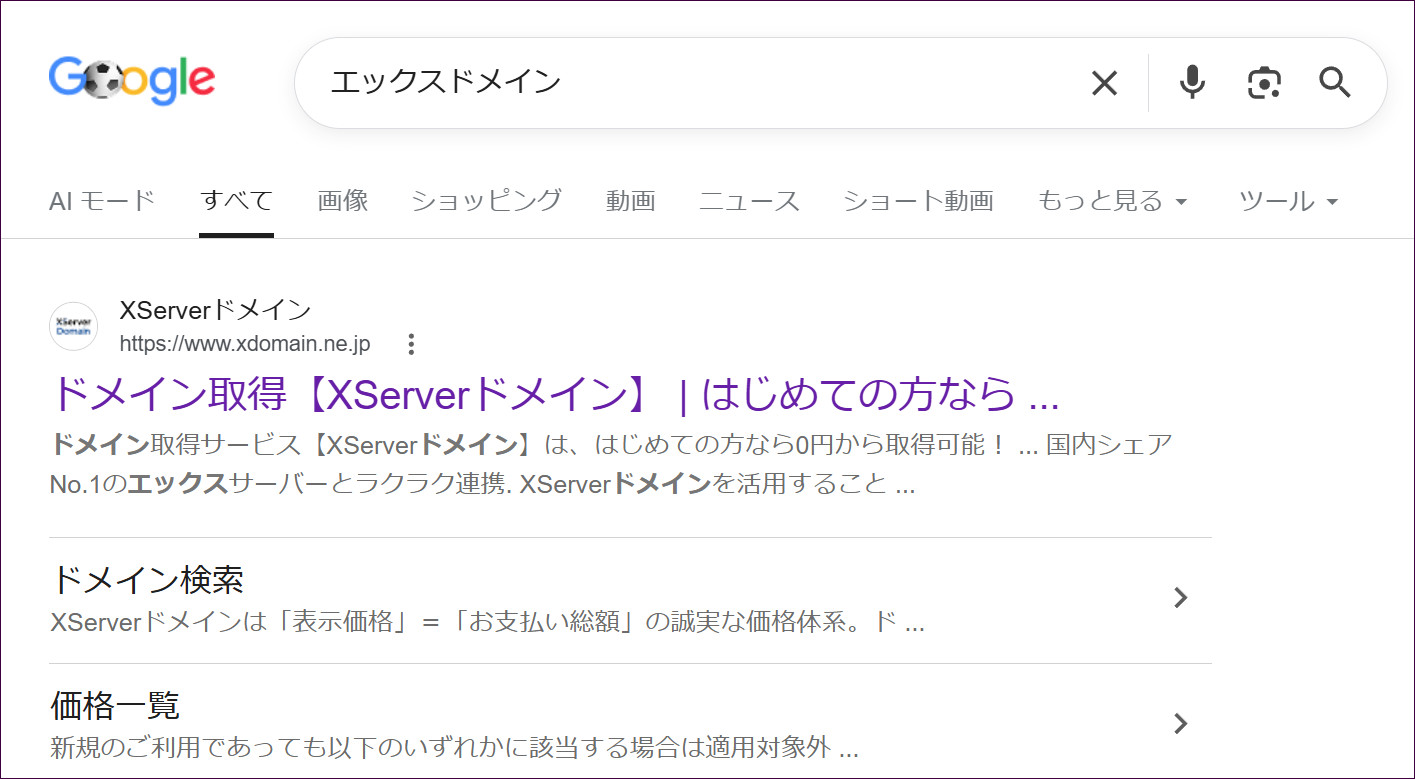
検索結果の一番上に、XServerドメイン(xdomain.ne.jp)が出てきます。ここからXServerドメインのページを開きます。
STEP 2検索窓に、決めた名前を入力して検索する
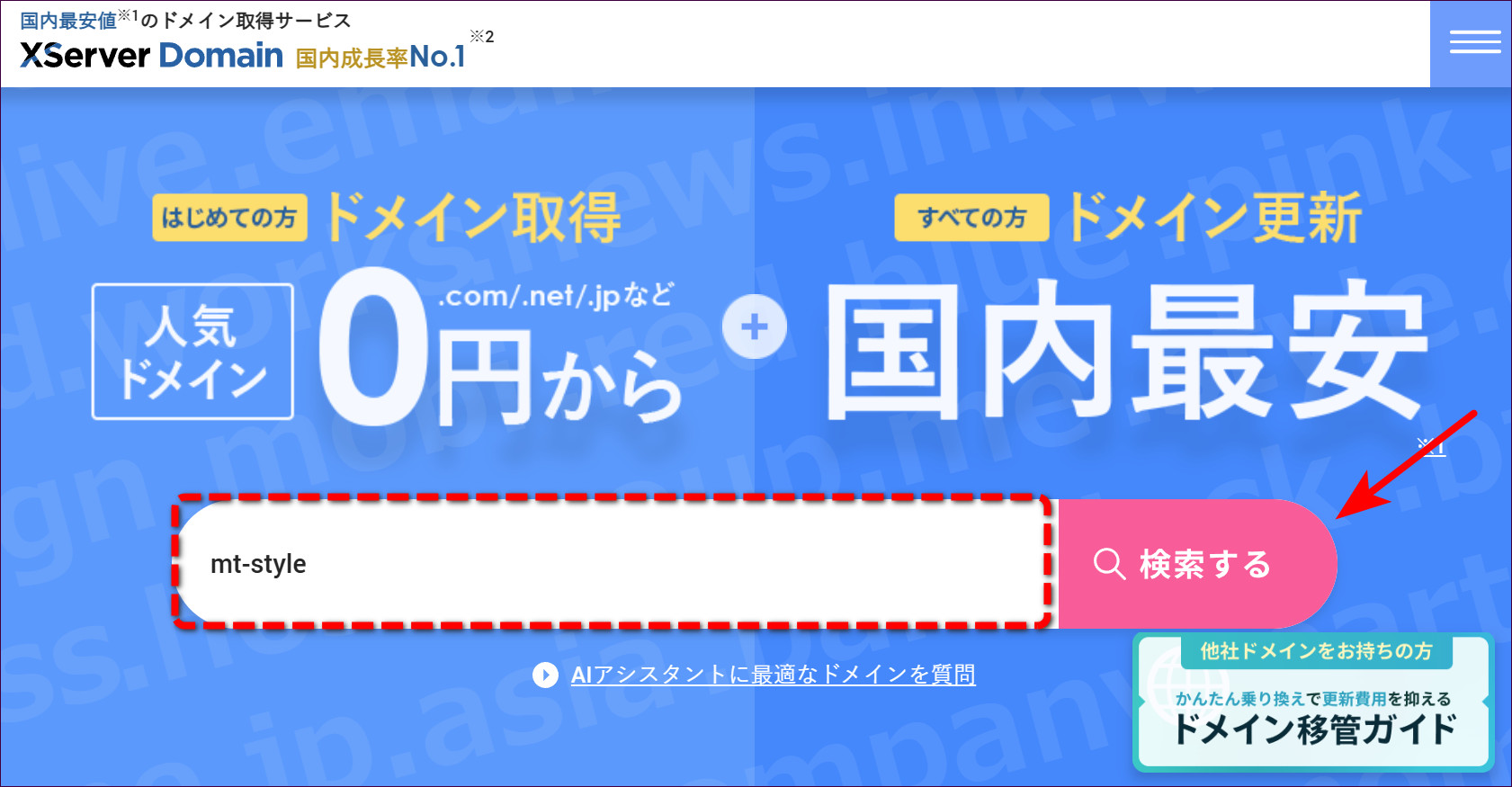
トップページに大きな検索窓があります。ここに「mt-style」と入力して、「検索する」を押します。
STEP 3検索結果を開く
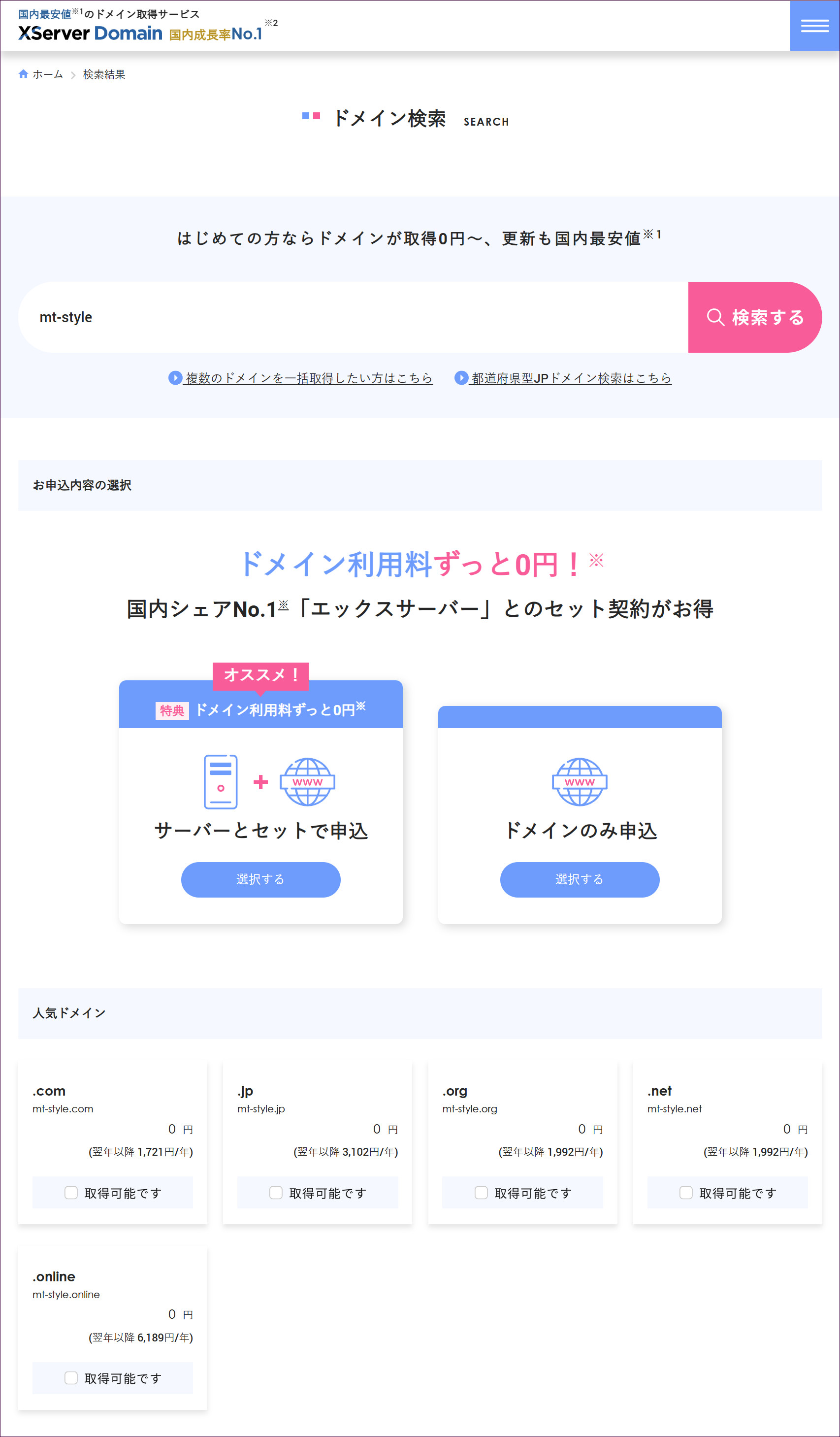
検索結果の画面が開きます。下にスクロールすると、「人気ドメイン」の欄に、末尾(TLD〔ティーエルディー〕)ごとの空き状況と料金が一覧で出てきます。
STEP 4空き状況と料金を確かめる
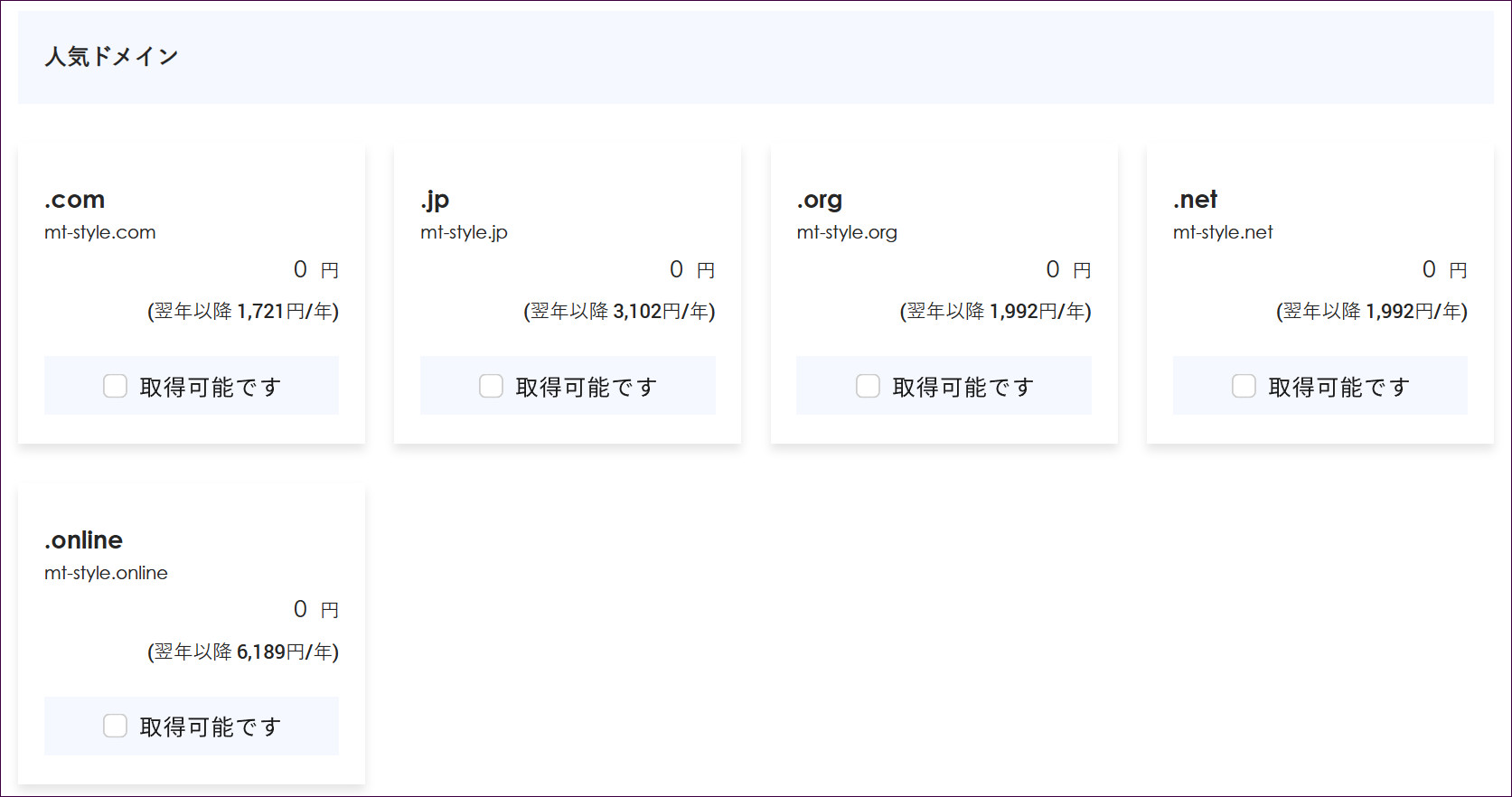
mt-style.com は「取得可能です」と表示されました。空いています。.jp や .net など、ほかの末尾も取得できる状態でした。料金は、初年度が0円、翌年以降は .com の場合で年1,721円です(2026年7月時点)。
同じ画面には「お申込内容の選択」という欄もあり、「サーバーとセットで申込」と「ドメインのみ申込」が並んでいます。今回はここからは進まず、次の記事で、サーバーの申し込みページへ移ります。
エックスサーバーに申し込む
ドメインの空きが確かめられたら、サーバーの申し込みへ進みます。
STEP 1「関連サービス」から「詳細を見る」をクリックする
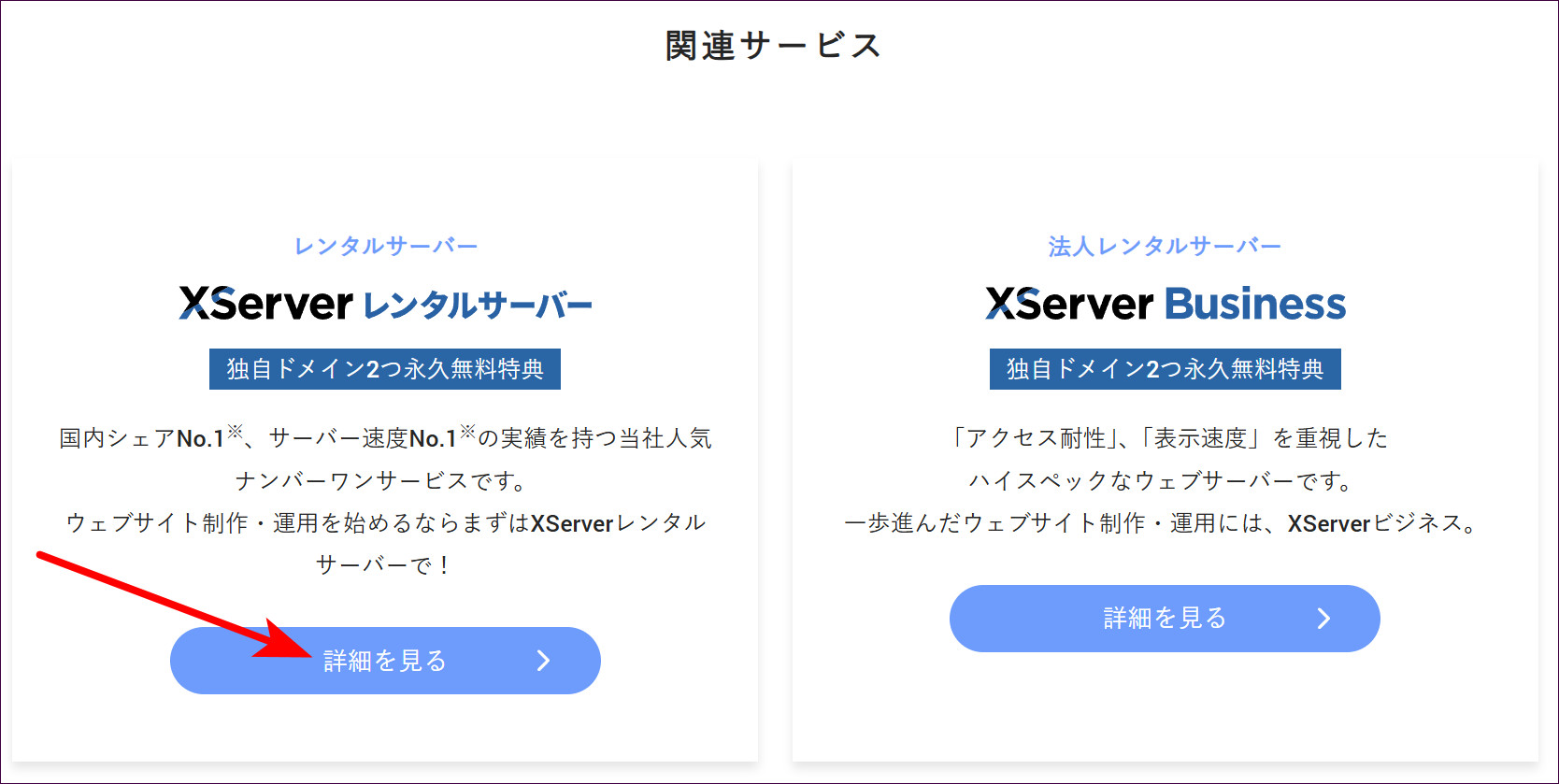
検索結果の画面をさらにスクロールすると、「関連サービス」というコーナーがあります。「XServerレンタルサーバー」の「詳細を見る」をクリックします。「独自ドメイン2つ永久無料特典」と書かれているとおり、サーバー契約には独自ドメインを無料で持てる特典が付きます(適用には契約期間などの条件があります。このあとの画面で確かめながら進めます)。サーバー選びの考え方は、以前「どこのサーバーを契約すればよいか」で紹介したとおりです。
STEP 2トップページを確かめる
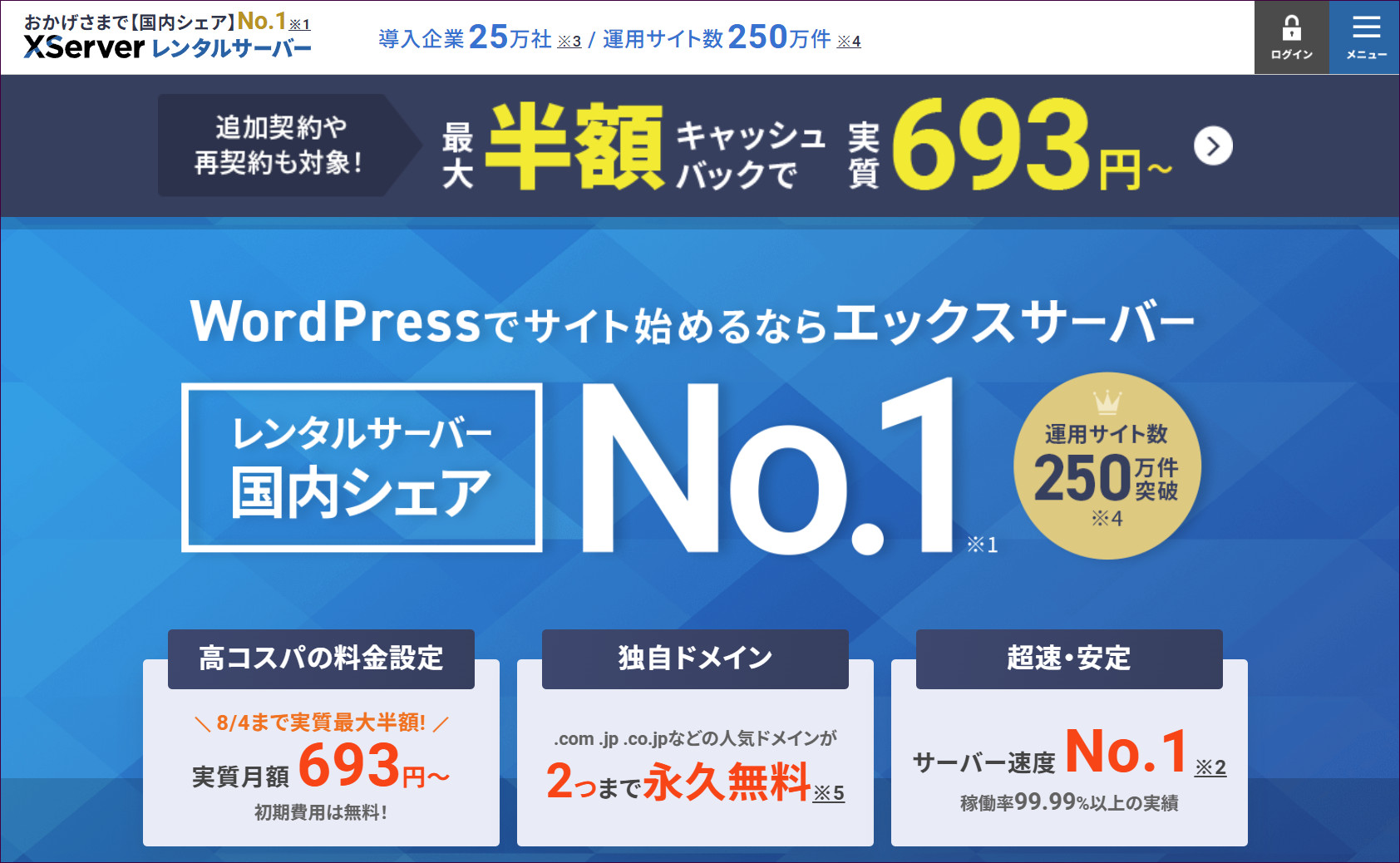
XServerレンタルサーバーのトップページに移りました。「WordPressでサイト始めるならエックスサーバー」という見出しのページです。「独自ドメイン2つまで永久無料」の特典も、ここに書かれています(料金の表示はキャンペーンで変わります。この日は「実質月額693円〜・初期費用無料」でした)。
STEP 3プランを比べて、スタンダードに決める
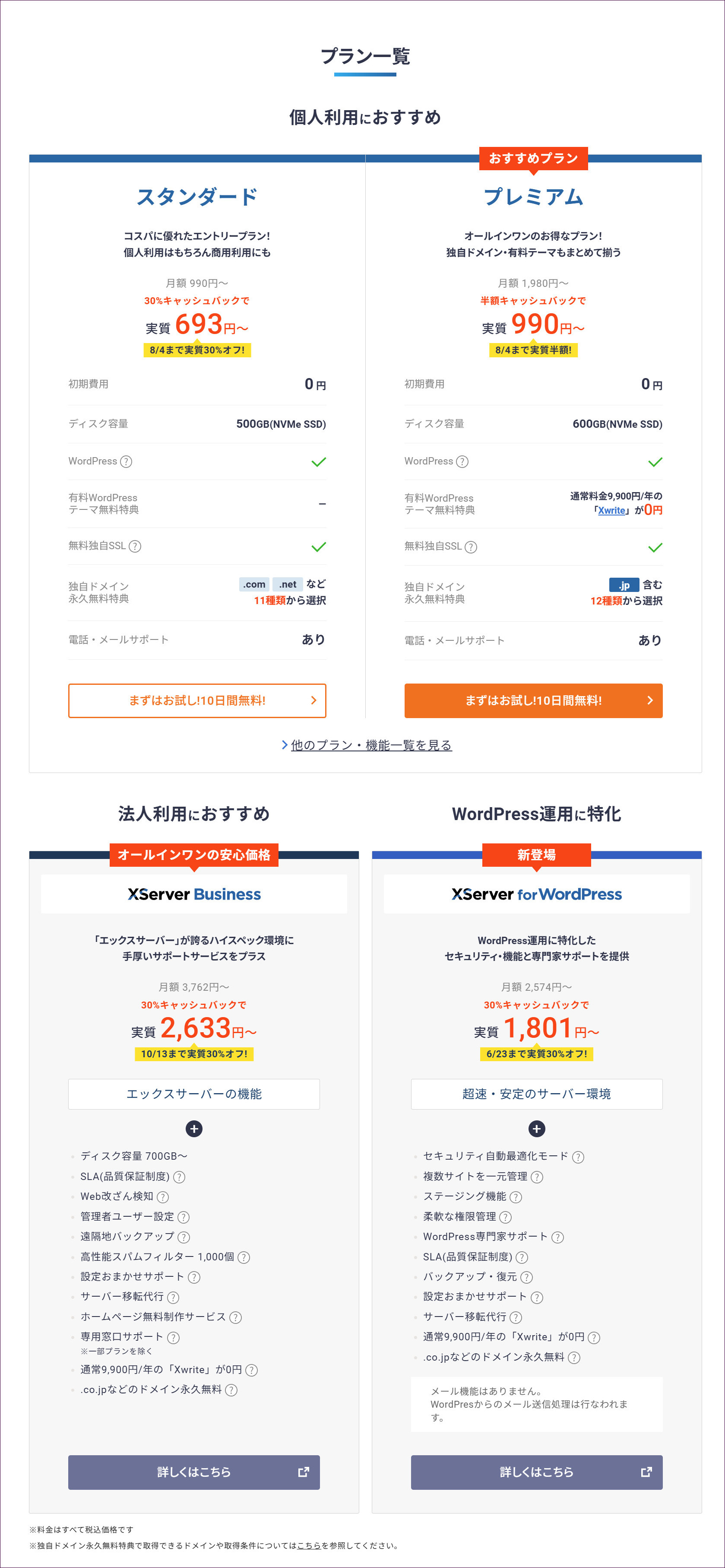
画面を下にスクロールすると、「プラン一覧」があります。個人利用におすすめの「スタンダード」(月額990円〜)と「プレミアム」(月額1,980円〜)、そのほかに法人向けの「XServer Business(エックスサーバービジネス)」、WordPress運用に特化した「XServer for WordPress(エックスサーバー フォー ワードプレス)」の4つが並んでいます。違いを整理しておきます。
- 独自ドメイン永久無料特典で選べる末尾は、スタンダードが .com や .net などの11種類。プレミアムは .jp を含む12種類。特典で .jp を選びたい場合は、プレミアムを選ぶ
- プレミアムには、有料テーマ「Xwrite(エックスライト)」(通常9,900円/年)が0円になる特典も付く
- 法人向けのプランは .co.jp などが永久無料になるが、会社のサイトでなければ必要になる場面は多くない
- プランは、あとからアップグレードできる
上のプランの特典に特に魅力を感じなければ、まずスタンダードで始めるのがおすすめです。今回も、スタンダードで申し込みます。
STEP 4スタンダードのボタンをクリックする
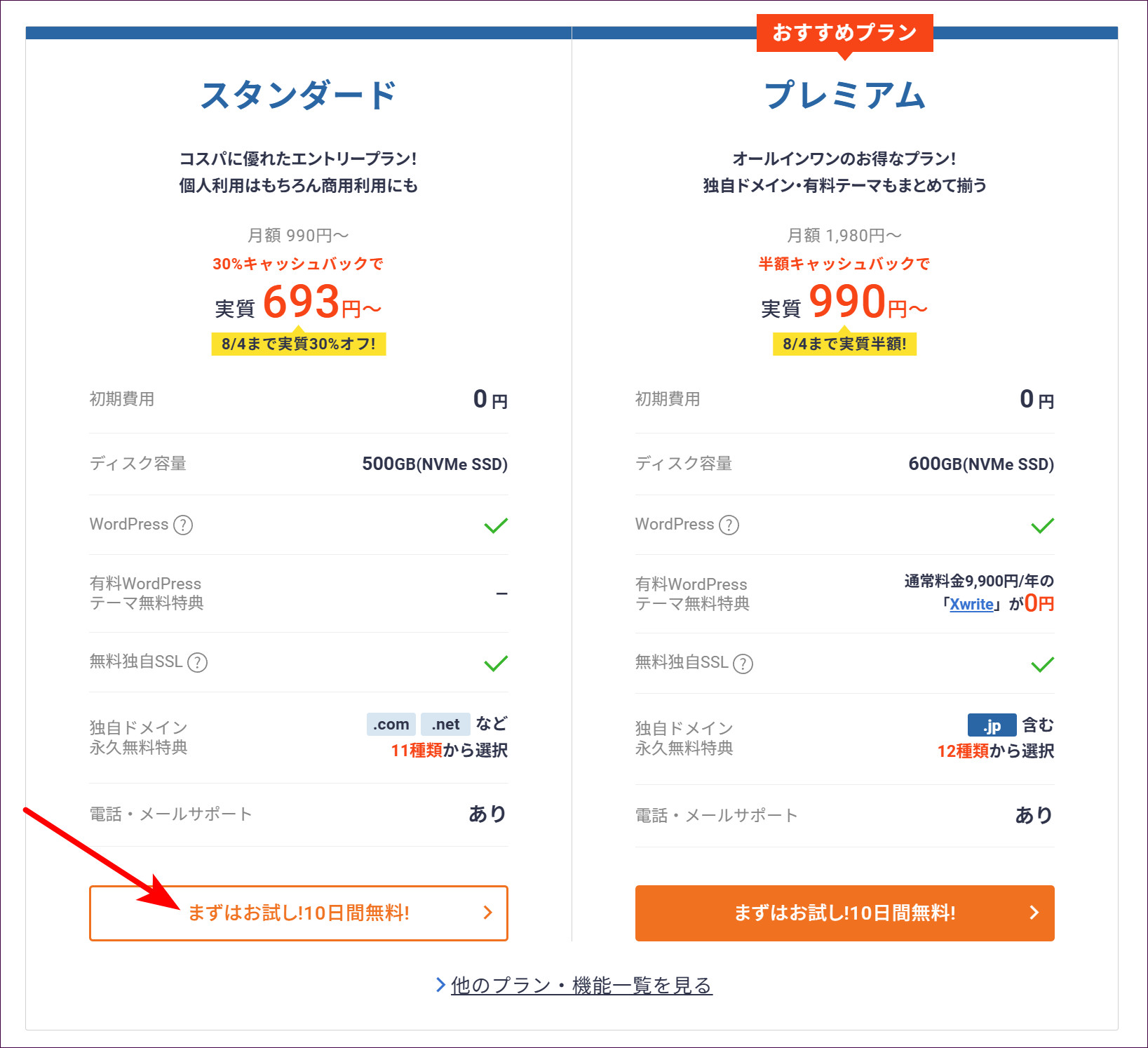
スタンダードの「まずはお試し!10日間無料!」のボタンをクリックします。
STEP 5「新規お申込み」をクリックする
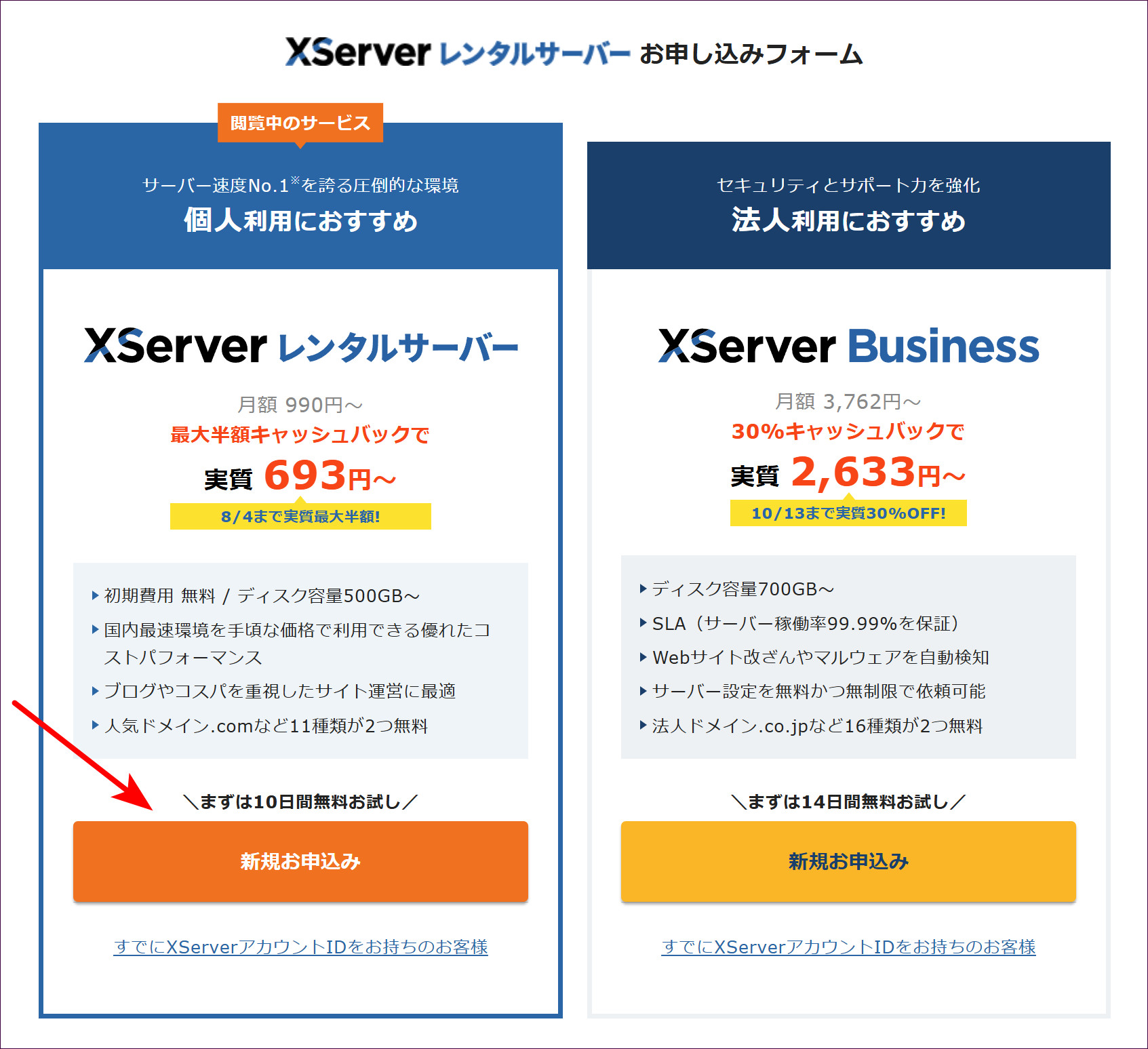
「XServerレンタルサーバー お申し込みフォーム」の画面に変わります。個人利用におすすめの「XServerレンタルサーバー」と、法人利用におすすめの「XServer Business」が並んでいるので、左の「XServerレンタルサーバー」の「新規お申込み」をクリックします。
申し込み内容選択画面
「申し込み内容選択」の画面に変わります。画面の上に「申し込み内容選択」から「完了」までの段階が示されていて、いま申し込みのどこにいるかが分かるようになっています。この画面では、サーバーの契約内容、取得するドメイン、WordPressの情報を、まとめて入力します。
サーバー契約内容
STEP 1プランが「選択済み」になっているのを確かめる
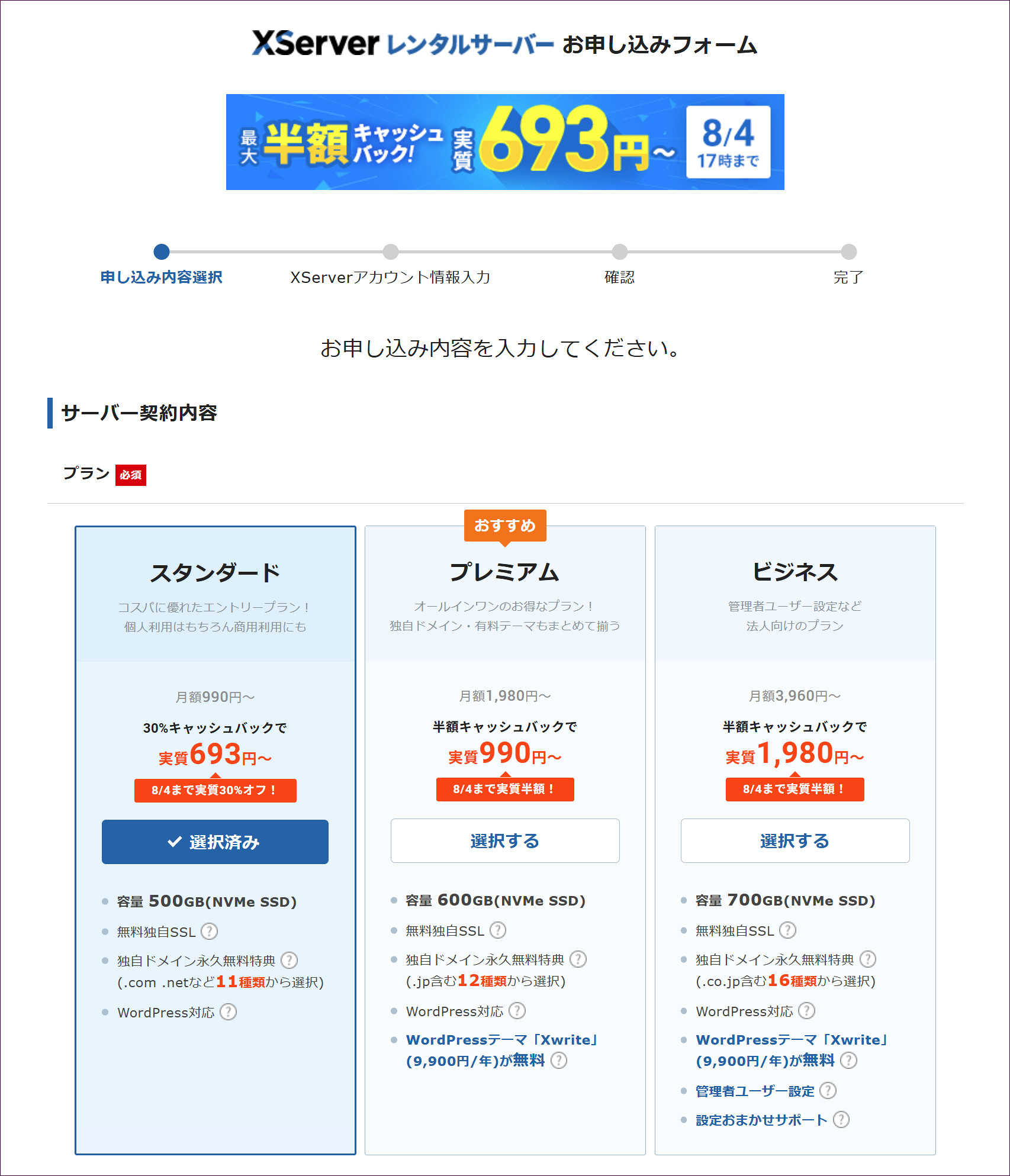
「サーバー契約内容」の「プラン」で、「スタンダード」が「選択済み」になっていることを確かめます。前の画面でスタンダードのボタンから進んでいれば、最初から選ばれた状態になっています。
STEP 2サーバーIDは、そのままにする
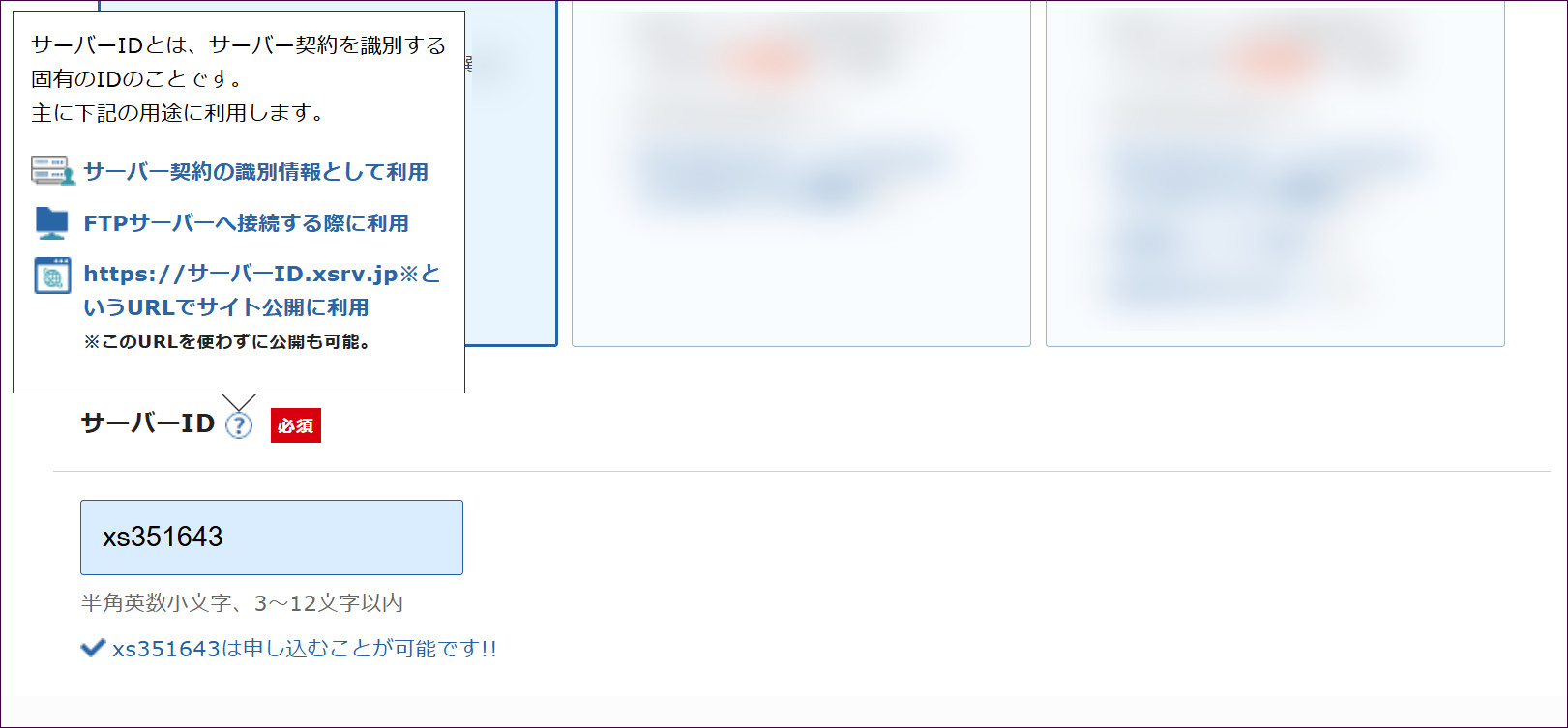
プランの下には、「サーバーID」の欄があります。サーバーIDは、サーバー契約を識別するための固有のIDです。「?」マークにカーソルを合わせると説明が出ます。契約の識別のほか、FTP(エフティーピー/サーバーとファイルをやり取りする仕組み)で接続するときや、「https://サーバーID.xsrv.jp」という形のURLでサイトを公開するときに使われます。好きな文字列に変更もできますが、今回のように独自ドメインでサイトを公開する場合、このIDのURLを使う場面はほとんどないので、最初から入っているものをそのまま使うケースも多いです。今回も、変更せずにそのまま進めます。
STEP 3WordPressクイックスタートの「利用する」にチェックを入れる
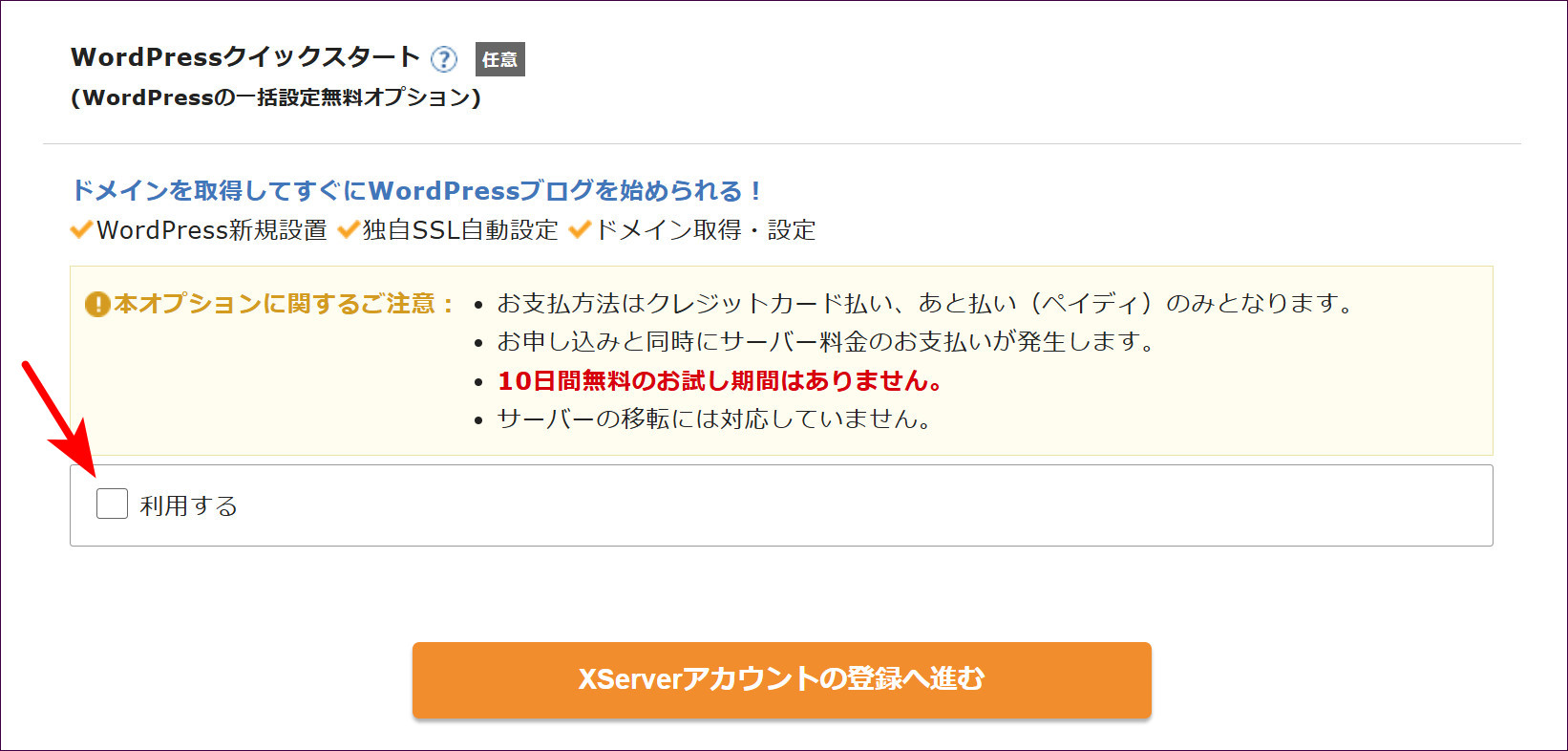
その下に、「WordPressクイックスタート」という項目があります。ドメインの取得と設定、WordPressの設置、SSL(エスエスエル/通信を暗号化する仕組み)の設定までを、申し込みと一緒にまとめて済ませてくれる、無料のオプションです。
- 支払い方法は、クレジットカード払いか、あと払い(ペイディ)だけになる
- 申し込みと同時に、サーバー料金の支払いが始まる
- 10日間無料のお試し期間は付かない
お試しを取るか、ドメインからWordPressまで一度に済む手軽さを取るか、という選択です。
今回は、クイックスタートを使います。「利用する」にチェックを入れます。
STEP 4確認画面を読んで、「確認しました」をクリックする
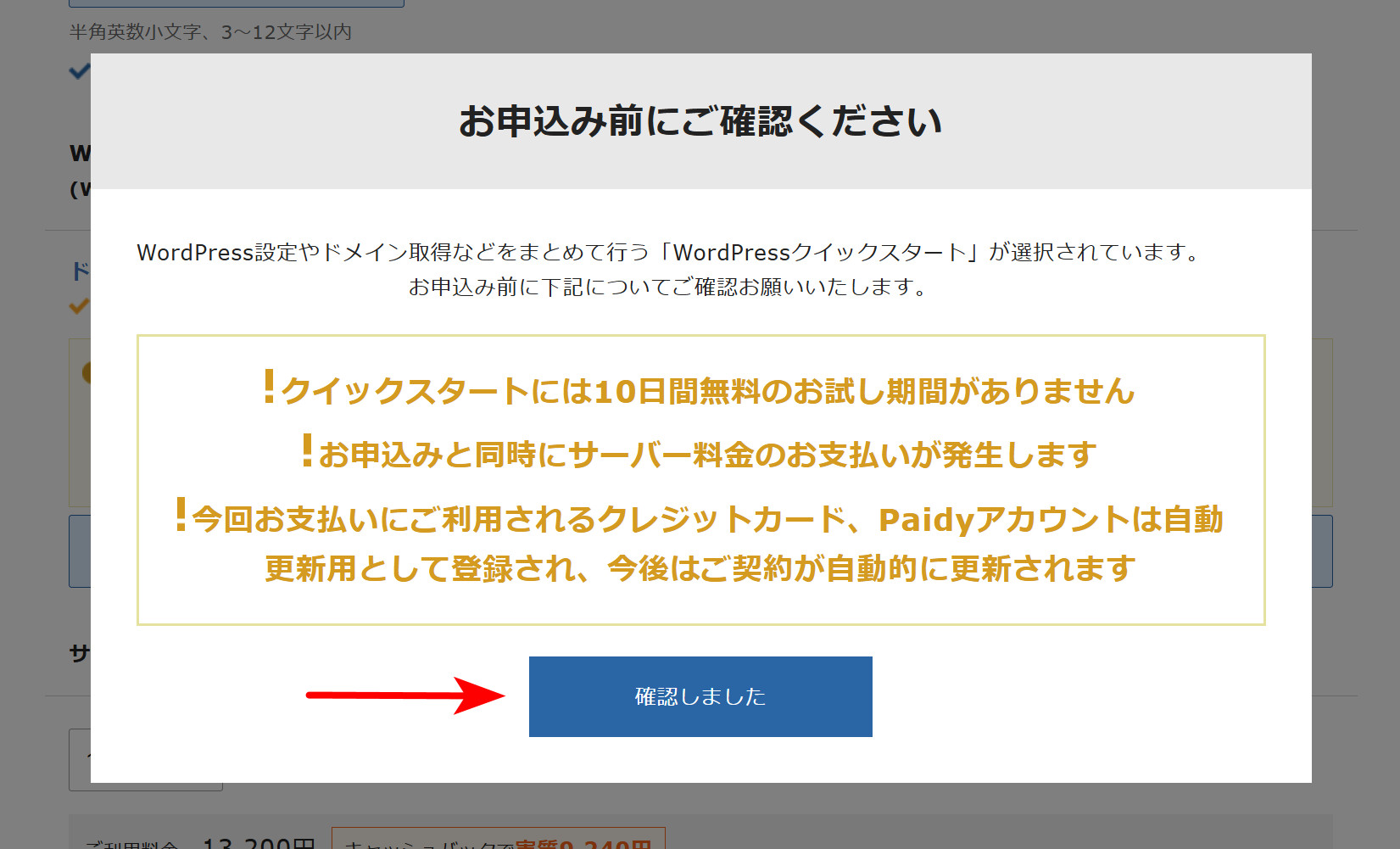
チェックを入れると、「お申込み前にご確認ください」という確認画面が重なって表示されます。内容は先ほどの注意書きと同じで、支払いに使うクレジットカードやPaidy(ペイディ)のアカウントが自動更新用として登録され、契約が自動的に更新されることも書かれています。読んだら「確認しました」をクリックします。
STEP 5サーバーの契約期間を選ぶ
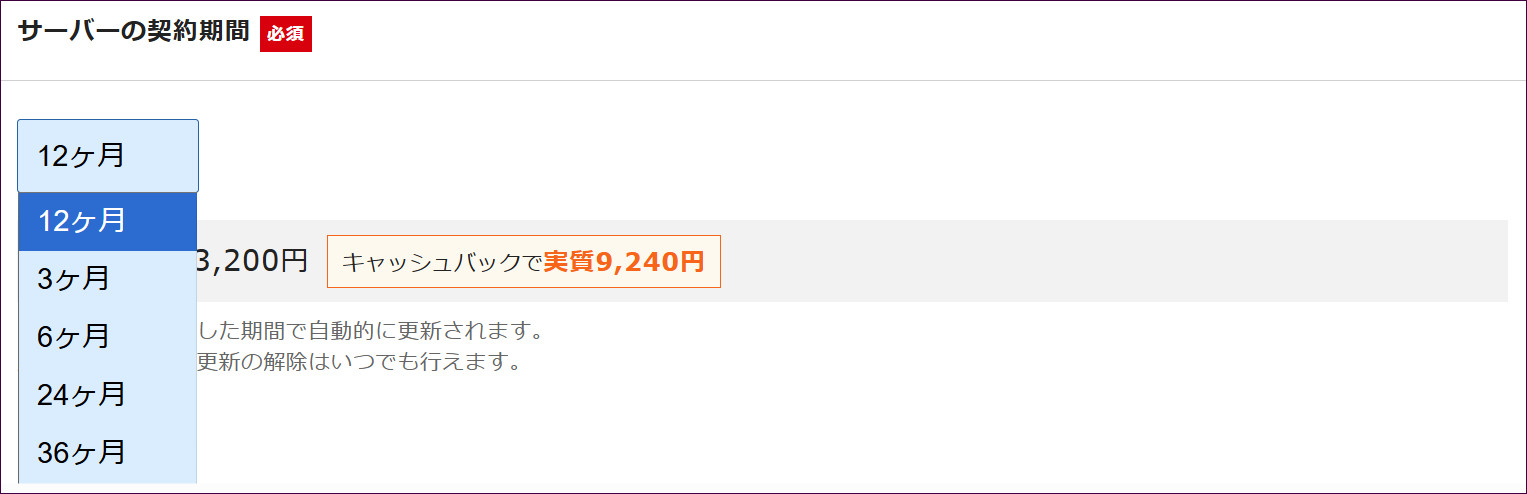
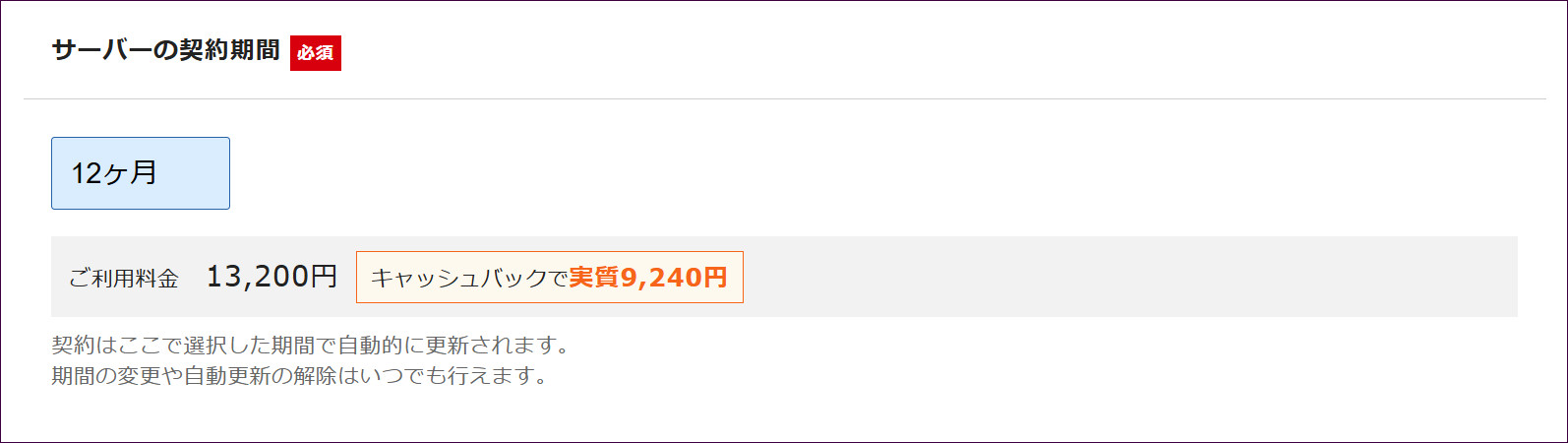
「サーバーの契約期間」を、3ヶ月・6ヶ月・12ヶ月・24ヶ月・36ヶ月から選びます。契約期間ぶんの料金を先払いする仕組みです。キャッシュバックの対象になるのは12ヶ月以上の契約で、独自ドメイン永久無料特典にも、12ヶ月以上の契約という条件があります。ですから、12ヶ月以上を選ぶのがおすすめです。今回は、12ヶ月 を選びます。12ヶ月の料金は13,200円、キャッシュバックで実質9,240円です(2026年7月時点のキャンペーン)。選んだ期間で契約は自動的に更新されますが、期間の変更や自動更新の解除はいつでもできます。
ドメイン契約内容
STEP 6取得ドメイン名を入力して、0円を確かめる
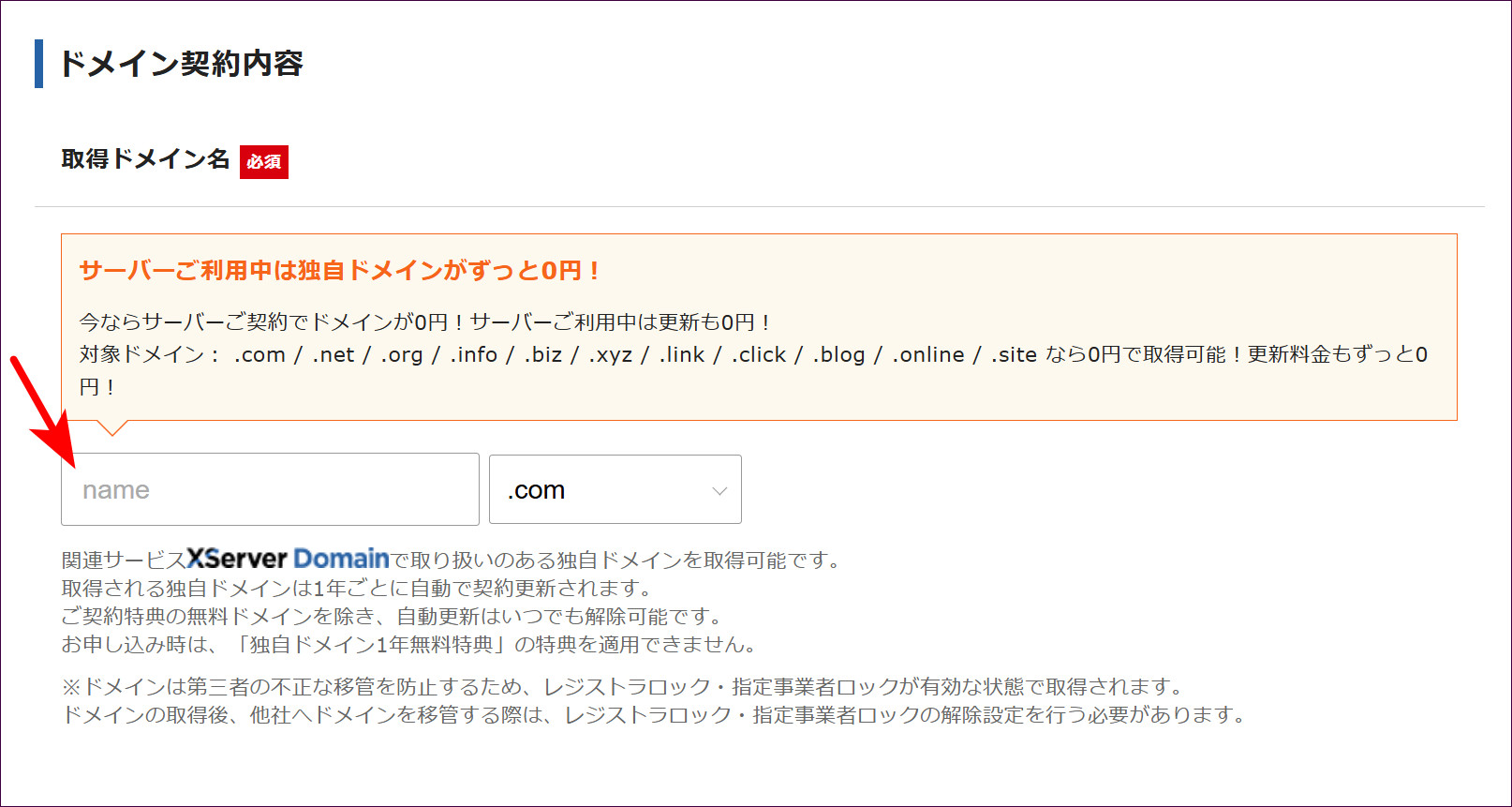
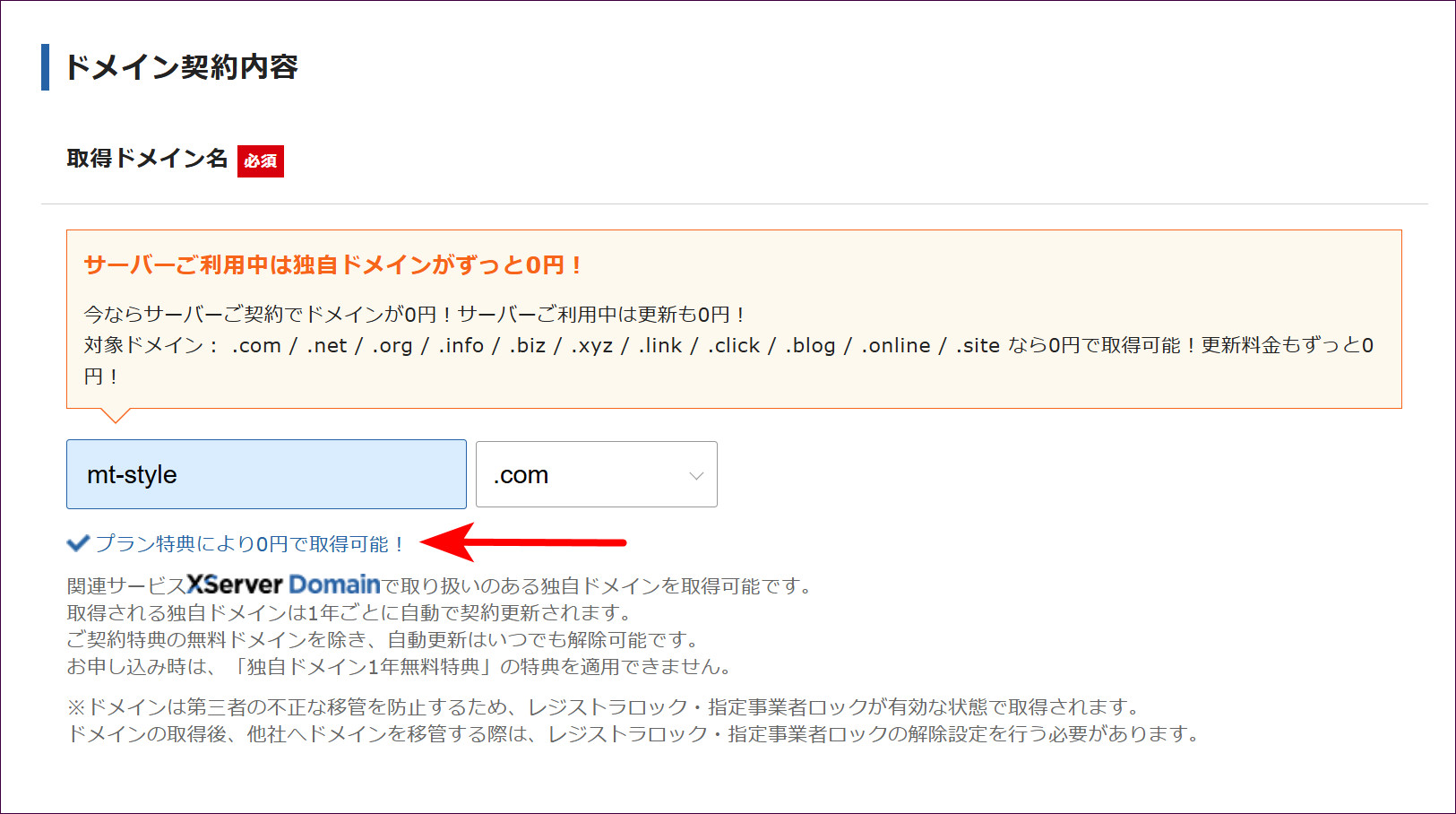
枠の案内にあるとおり、サーバーを利用している間は、対象の末尾(.com や .net など)の独自ドメインが、取得も更新もずっと0円です。先ほどの検索で見た「初年度0円・翌年以降は年1,721円」という料金が、サーバー契約の特典で、サーバーを使っている限りかからなくなります。「取得ドメイン名」の欄に、あらかじめ決めておいた名前を入力します。左の欄に「mt-style」と入れ、右の末尾は「.com」のままにします。入力すると、欄の下に「プラン特典により0円で取得可能!」と表示されます。これを確認して、先へ進みます。
WordPress情報
STEP 7WordPress情報の項目を確かめる
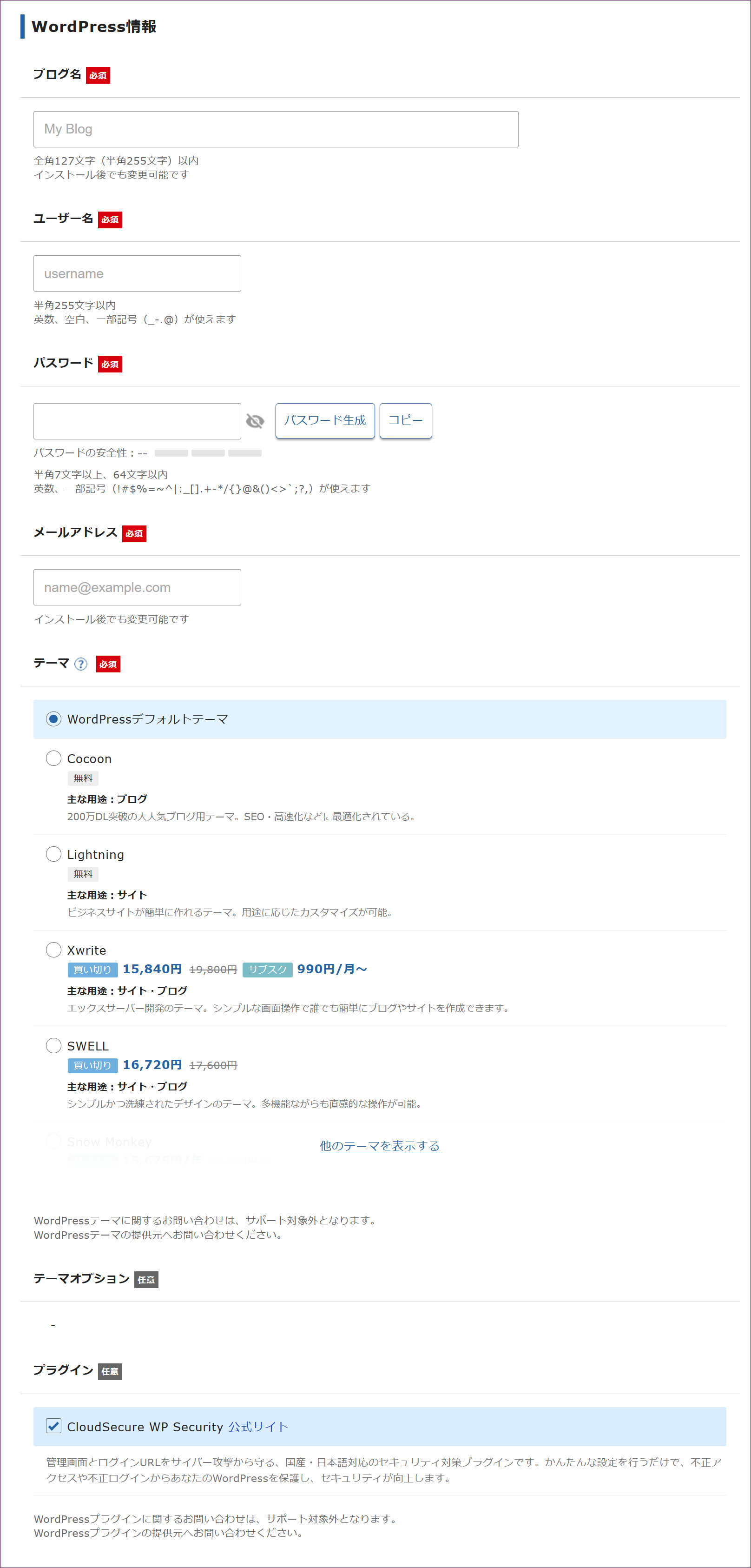
続いて、「WordPress情報」を入力します。ここに入れた内容で、WordPressが設置されます。ブログ名は、サイトの名前です(インストール後でも変更できます)。ユーザー名とパスワードは、WordPressの管理画面にログインするときに使う、大切な情報です。メールアドレスと合わせて、入力した内容は必ず控えておきます。「テーマ」は、以前「テーマとは何か」で紹介した、サイトの着せ替えです。ここで選んだテーマが入った状態でWordPressが始まります。
STEP 8ブログ名を入力する
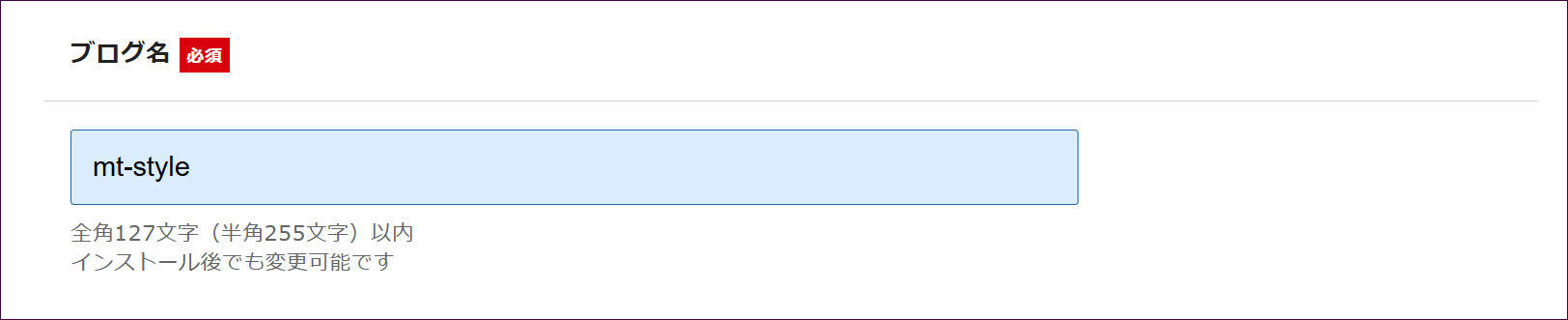
サイトの名前をすでに決めていれば、それを入力します。決まっていなければ、「mt-style.com」や「mt-style」のように、ドメイン名をそのまま入れておくのも一つの方法です。あとから変更できるので、ここで迷って手を止めず、サッと進めるのがよいです。今回は「mt-style」と入力しました。
STEP 9ユーザー名を決めて入力する
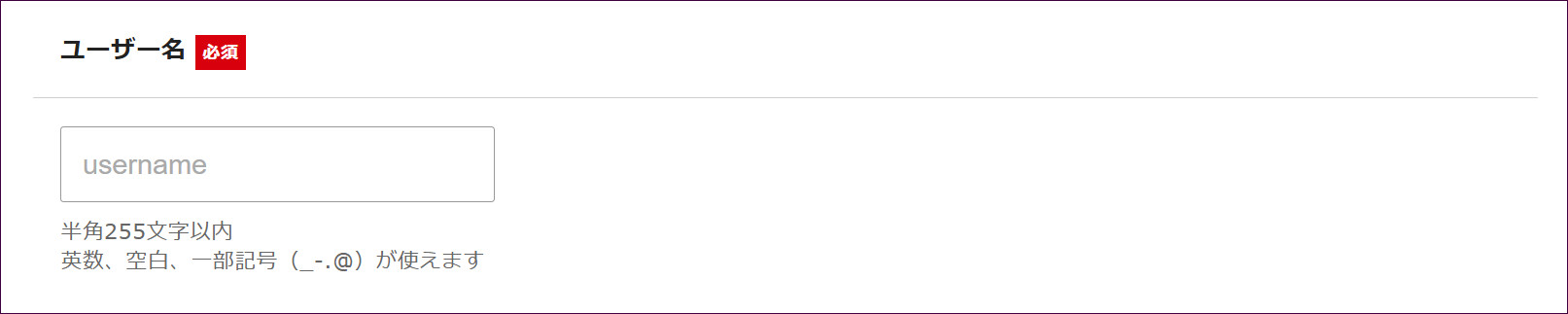
WordPressの管理画面にログインするときの名前を決めて、入力します。半角255文字以内で、英数字と空白、一部の記号(_-.@)が使えます。
STEP 10パスワードを作って、控える
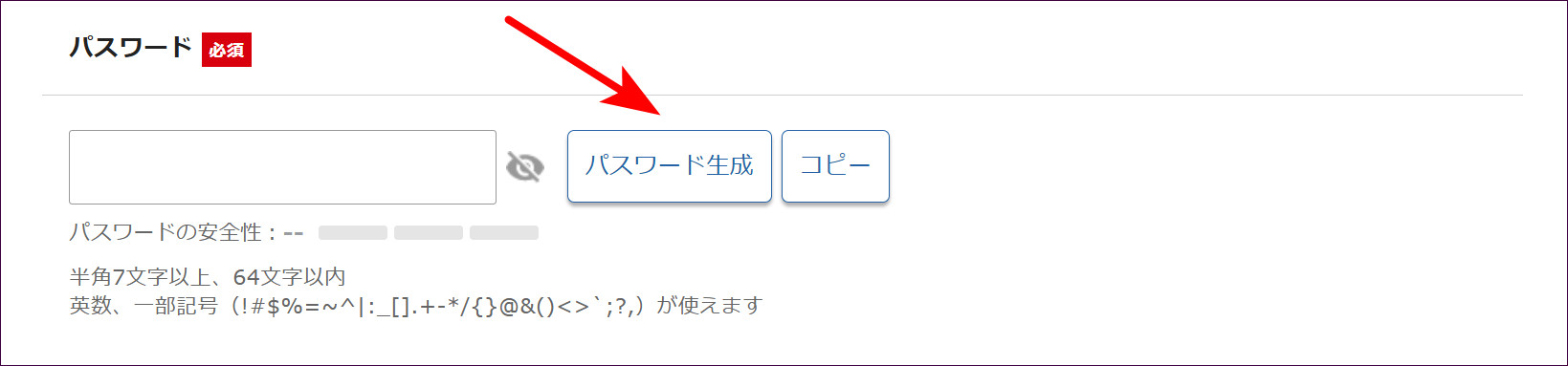
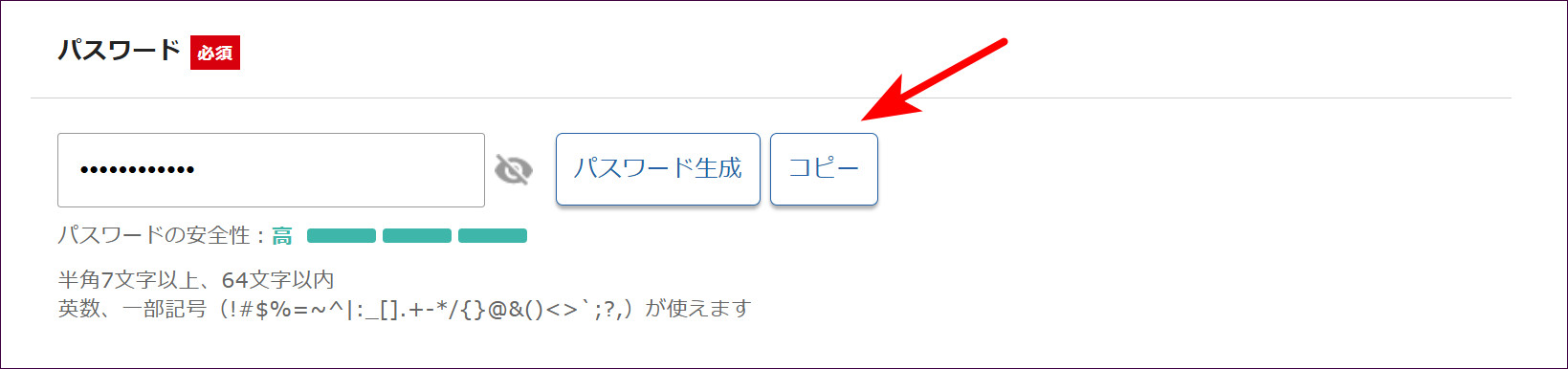
パスワードは、自分で決めたものがあれば、それを入力します。ここで作ることもできます。その場合は「パスワード生成」をクリックすると、強いパスワードが自動で入り、「パスワードの安全性:高」と表示されます。このパスワードは、この場で「コピー」を押して、忘れないように保存しておきます。
STEP 11メールアドレスを入力する

ここで入力したアドレスは、WordPressの管理のための連絡先になります。サイトからの通知を受け取ったり、お問い合わせフォームを作ったときの返信先になったりします。ふだん使っているアドレスを入力します(インストール後でも変更できます)。
STEP 12テーマは「Cocoon」を選ぶ
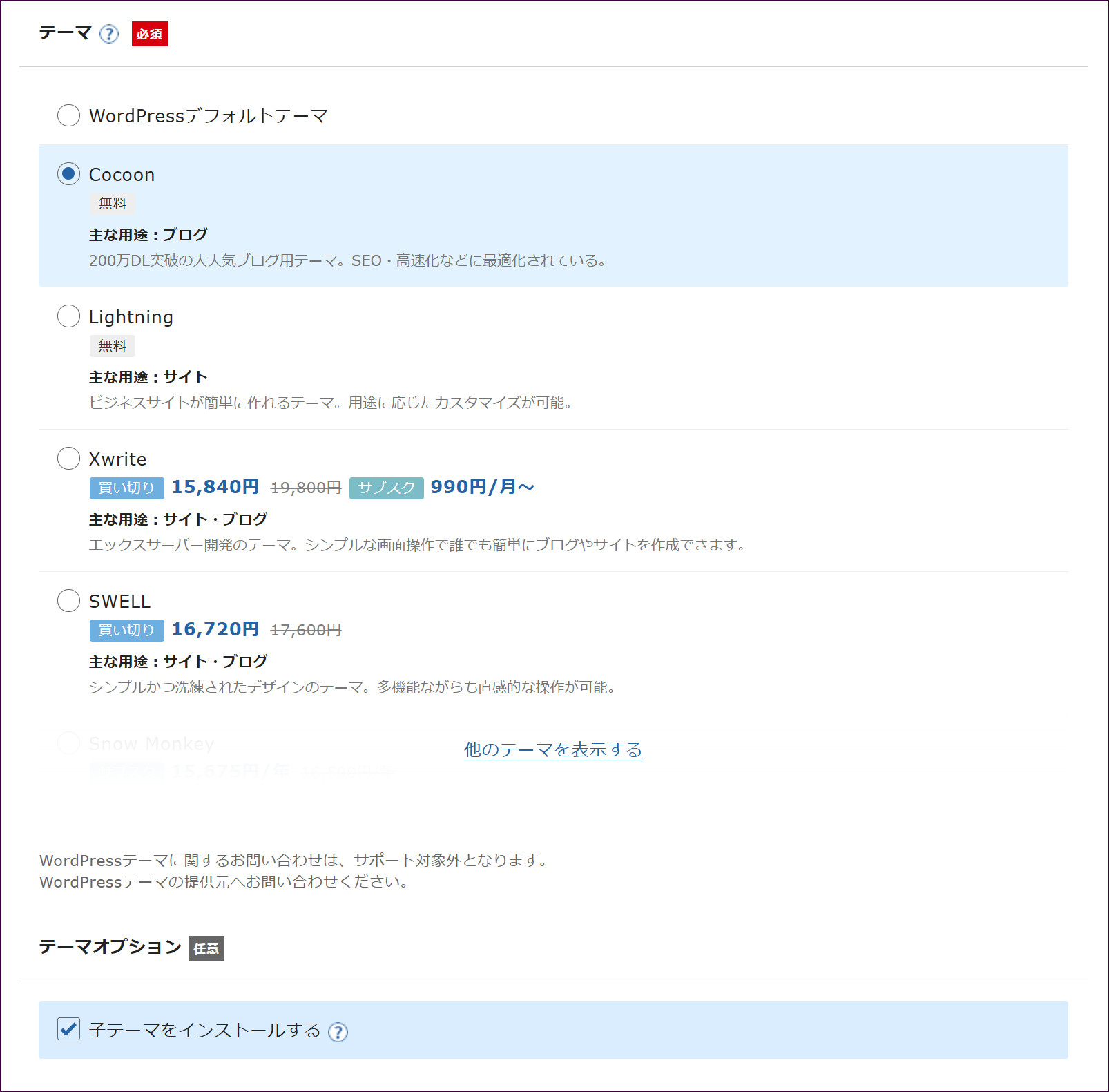
今回のように、アフィリエイトでの収益化を考えているなら、無料テーマではCocoon(コクーン)がおすすめです。200万ダウンロード超の定番ブログ用テーマで、SEOや表示の高速化が最初から整えられています。今回は、Cocoon を選びます。
STEP 13子テーマのチェックは、そのままにする
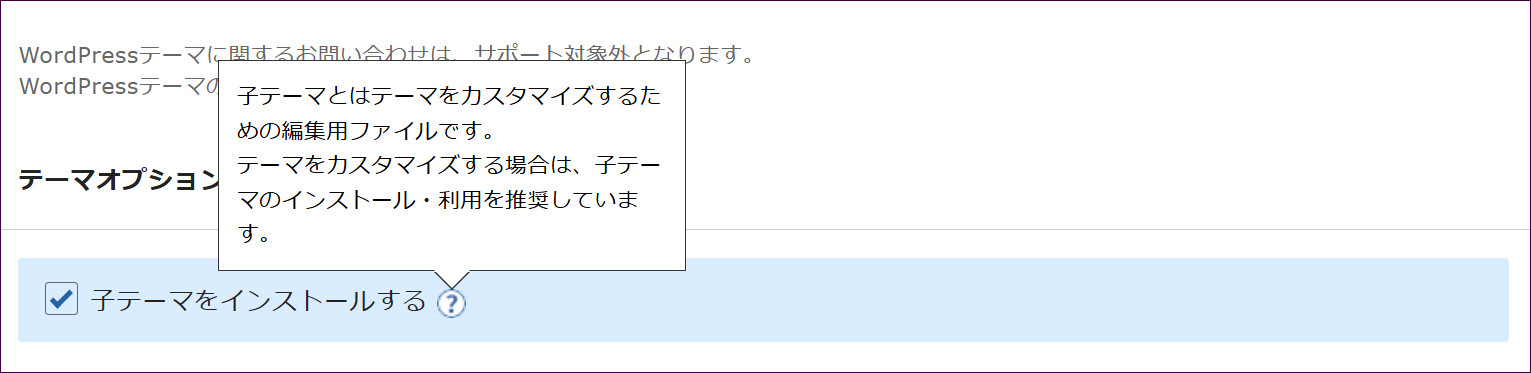
Cocoonを選ぶと、「テーマオプション」に「子テーマをインストールする」という項目が現れ、最初からチェックが入っています。ここは、そのままにします。子テーマは、テーマをカスタマイズするための編集用のテーマです。テーマ本体(親テーマ)を直接書き換えてしまうと、テーマが更新されたときに、手を入れた部分が消えてしまいます。そこで、カスタマイズは子テーマのほうに書いて、本体はそのまま保ちます。あとでデザインに手を入れるときのための備えなので、チェックを入れたまま進めて大丈夫です。
STEP 14プラグインもそのままにして、「XServerアカウントの登録へ進む」をクリックする
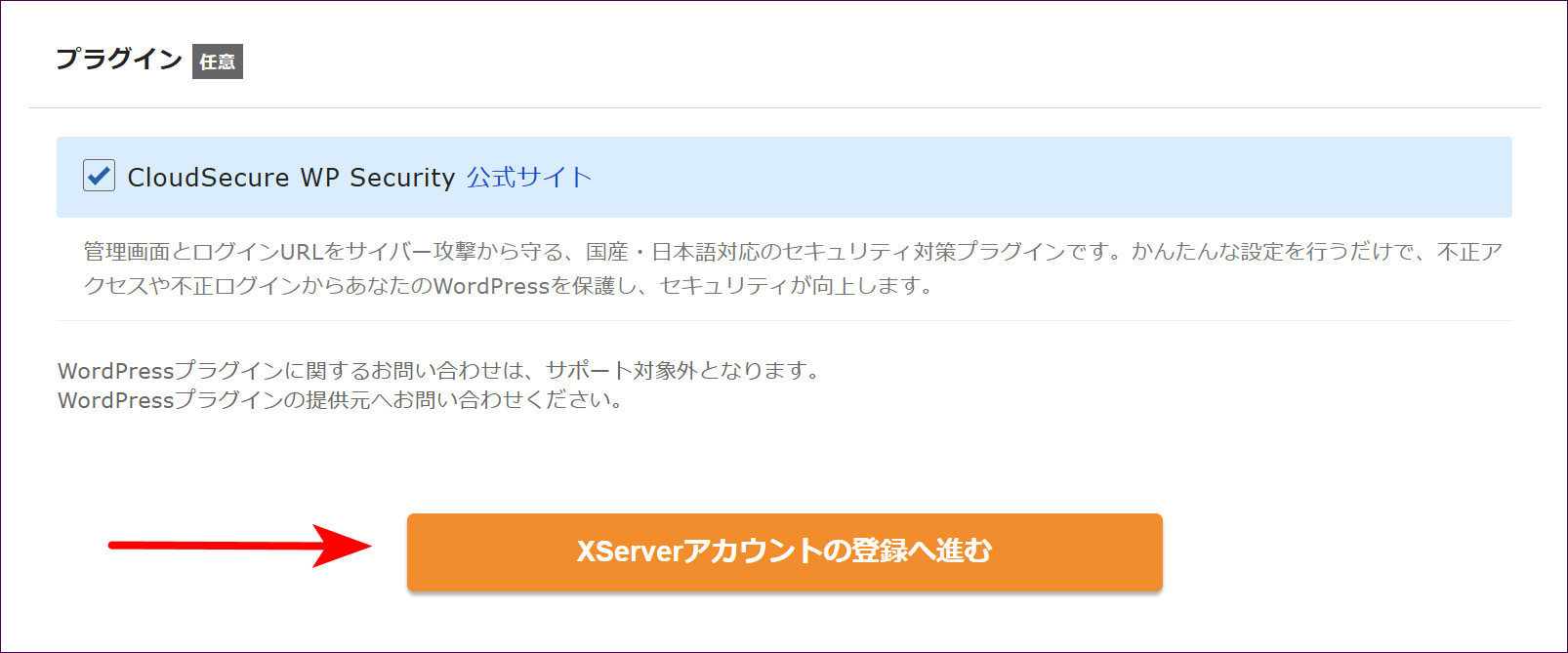
最後に、「プラグイン」の欄です。セキュリティ対策のプラグイン「CloudSecure WP Security(クラウドセキュア ダブリューピー セキュリティ)」に、最初からチェックが入っています。管理画面とログインURLを不正アクセスから守る、国産のプラグインです。セキュリティのプラグインは入れておいたほうがよいので、チェックはそのままにします。WordPressに関する入力は、これで終わりです。「XServerアカウントの登録へ進む」をクリックします。
XServerアカウント情報入力画面
画面が「XServerアカウント情報入力」に進みます。ここでは、エックスサーバーの会員情報(XServerアカウント)を登録します。入力するのは、メールアドレス、パスワード、登録区分、名前と住所などの個人情報、お支払い方法、利用規約への同意です。
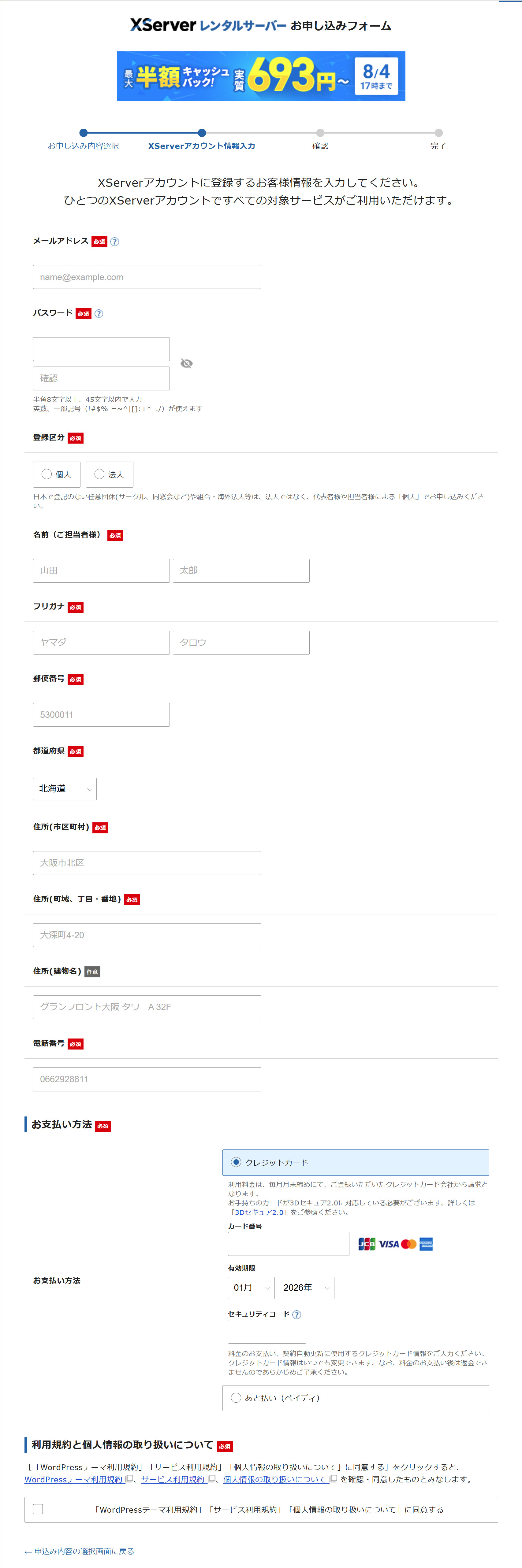
STEP 1メールアドレスを入力する
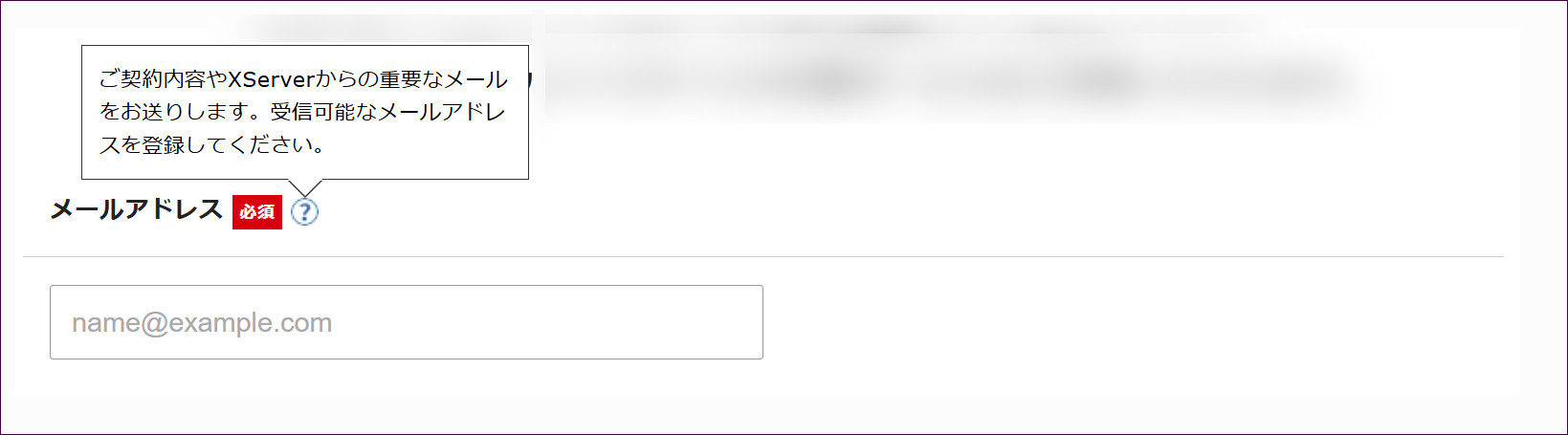
先ほどWordPress情報で入力したアドレスはWordPressを管理するためのもので、こちらは、料金の支払いの連絡など、エックスサーバーの契約を管理するためのものです。同じアドレスを入力してもよいですし、別のアドレスにしてもかまいません。ご契約内容などの重要なメールが届くので、受信できるアドレスを登録します。
STEP 2パスワードを決めて入力する
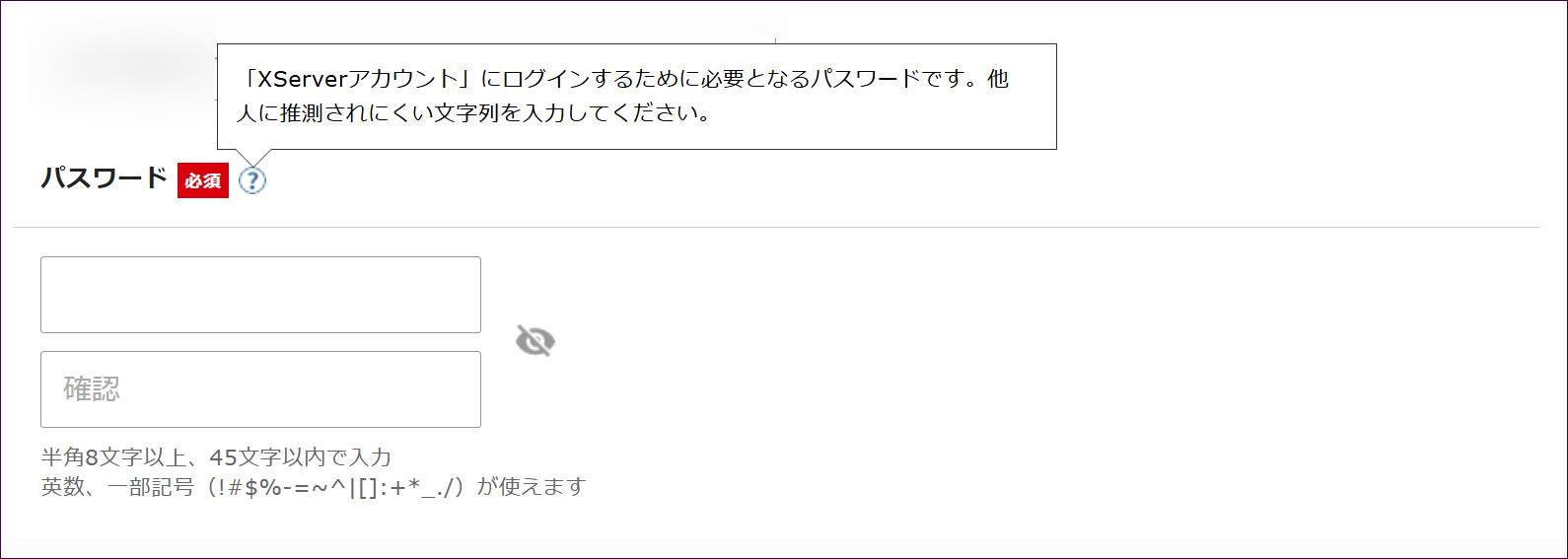
半角8文字以上45文字以内で入力し、下の「確認」の欄にも同じものを入れます。
ここで決めるパスワードは、エックスサーバーの管理画面(XServerアカウント)にログインするためのもので、先ほどのWordPressのパスワードとは別物です。混同しやすいので、「WordPress用」「XServerアカウント用」と分かるように、分けて控えておきます。
STEP 3登録区分は「個人」を選ぶ
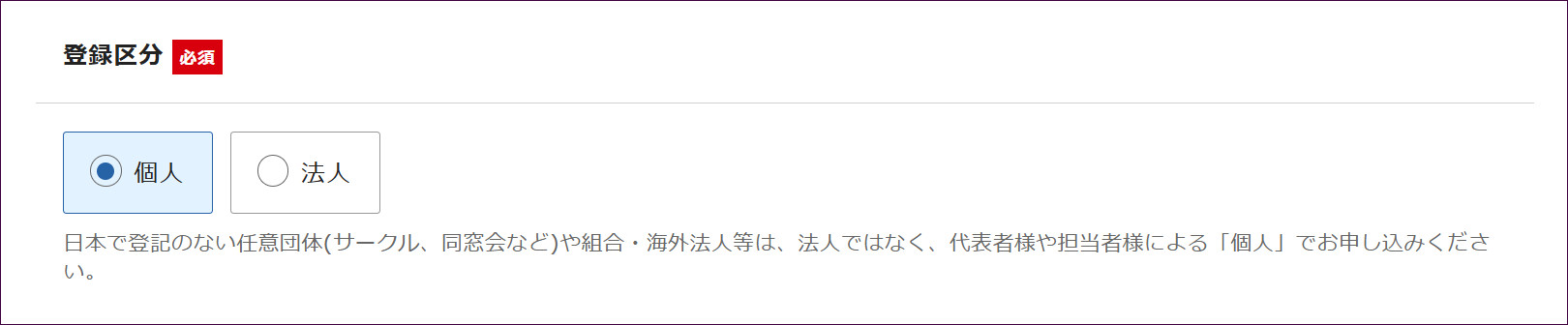
個人契約か法人契約かの選択で、今回は「個人」を選びました。登記のない任意団体(サークル・同窓会など)の場合も、代表者や担当者の「個人」で申し込む決まりになっています。
STEP 4名前・住所・電話番号を入力する
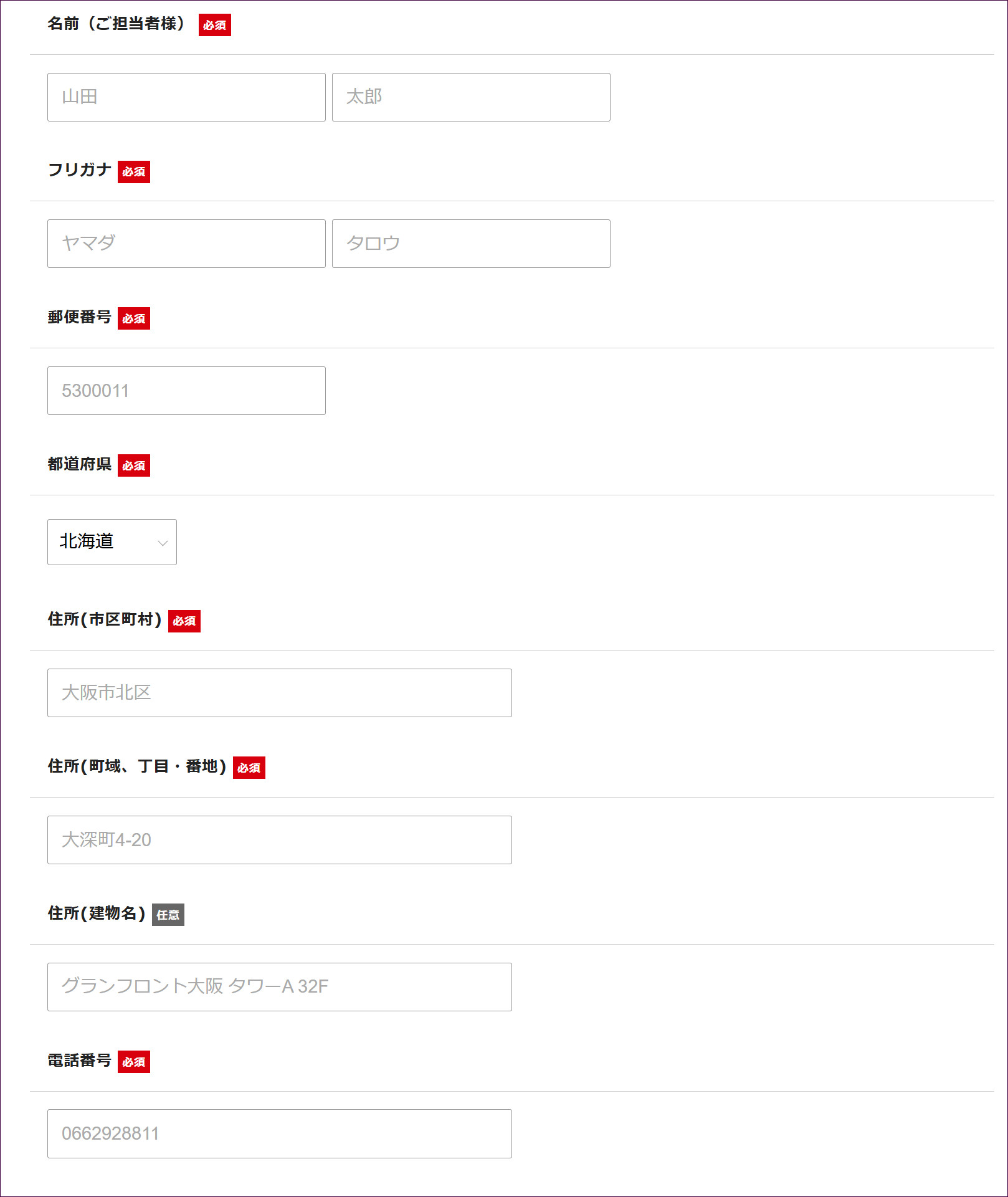
名前、フリガナ、郵便番号、都道府県、住所、電話番号を、順に入力します。
STEP 5お支払い方法を入力する
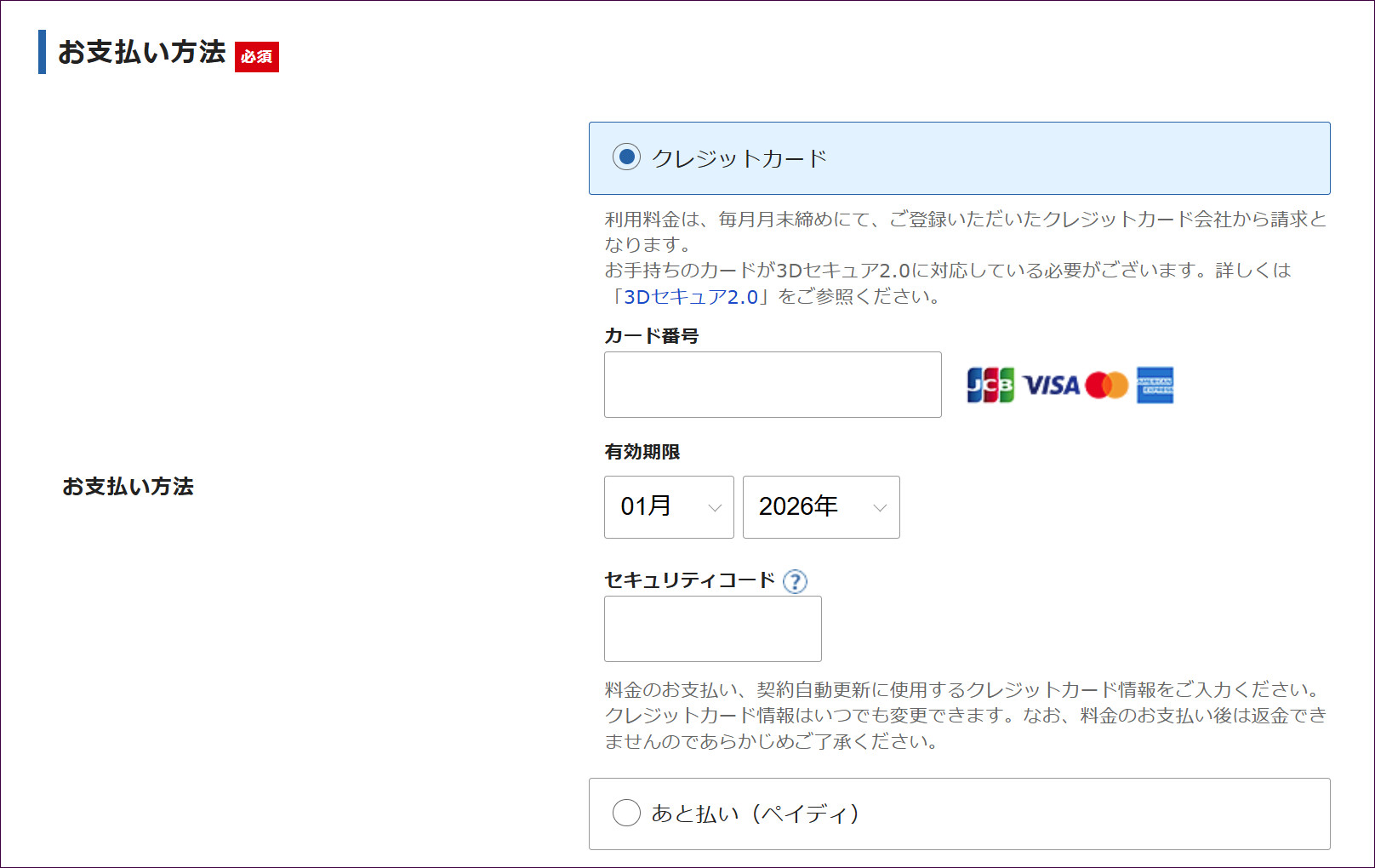
クレジットカードか、あと払い(ペイディ)から選べます。今回は、クレジットカード を選びました。カード番号・有効期限・セキュリティコードを入力します。利用料金は毎月月末締めで、ここで登録したカードに請求され、契約の自動更新にも、このカードが使われます。
STEP 6利用規約に同意して、「次へ進む」をクリックする
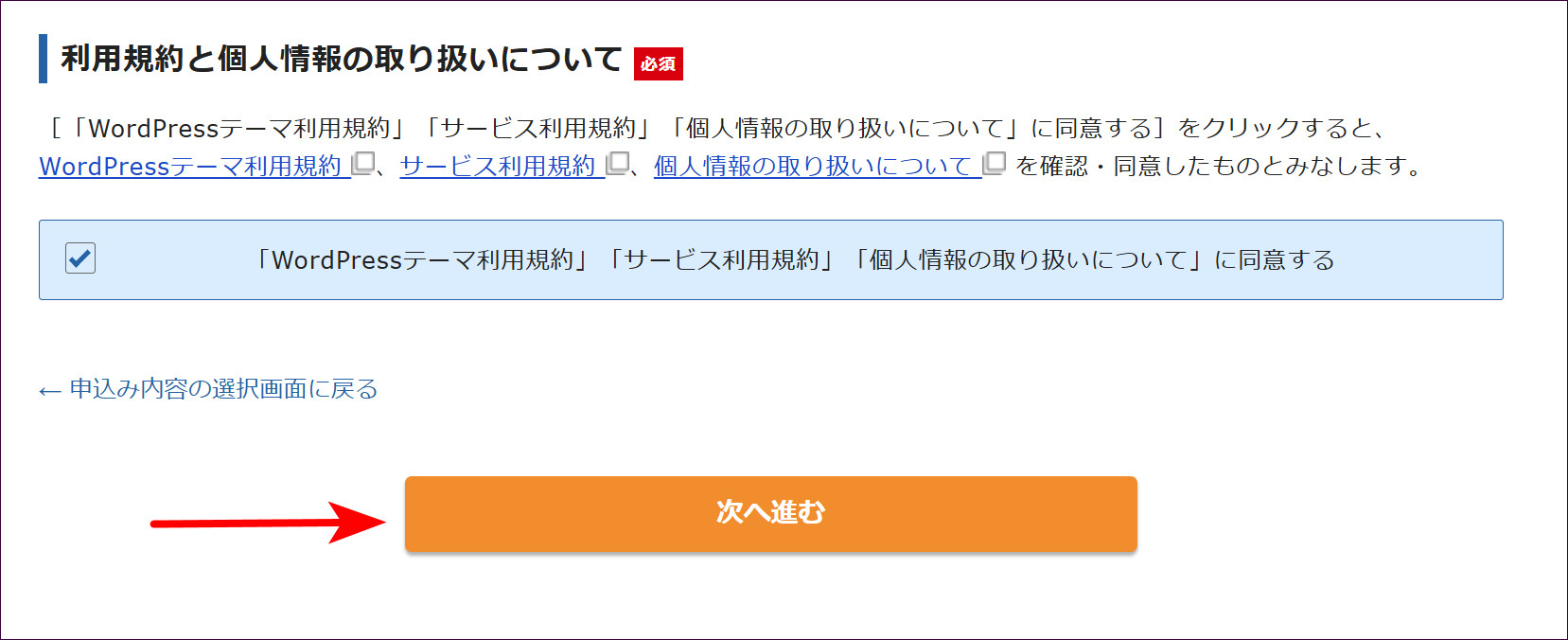
「WordPressテーマ利用規約」「サービス利用規約」「個人情報の取り扱いについて」をそれぞれリンクから確認して、同意のチェックを入れます。チェックを入れたら、「次へ進む」をクリックします。
確認コード入力画面→内容確認画面
STEP 1確認コードの入力画面が開く
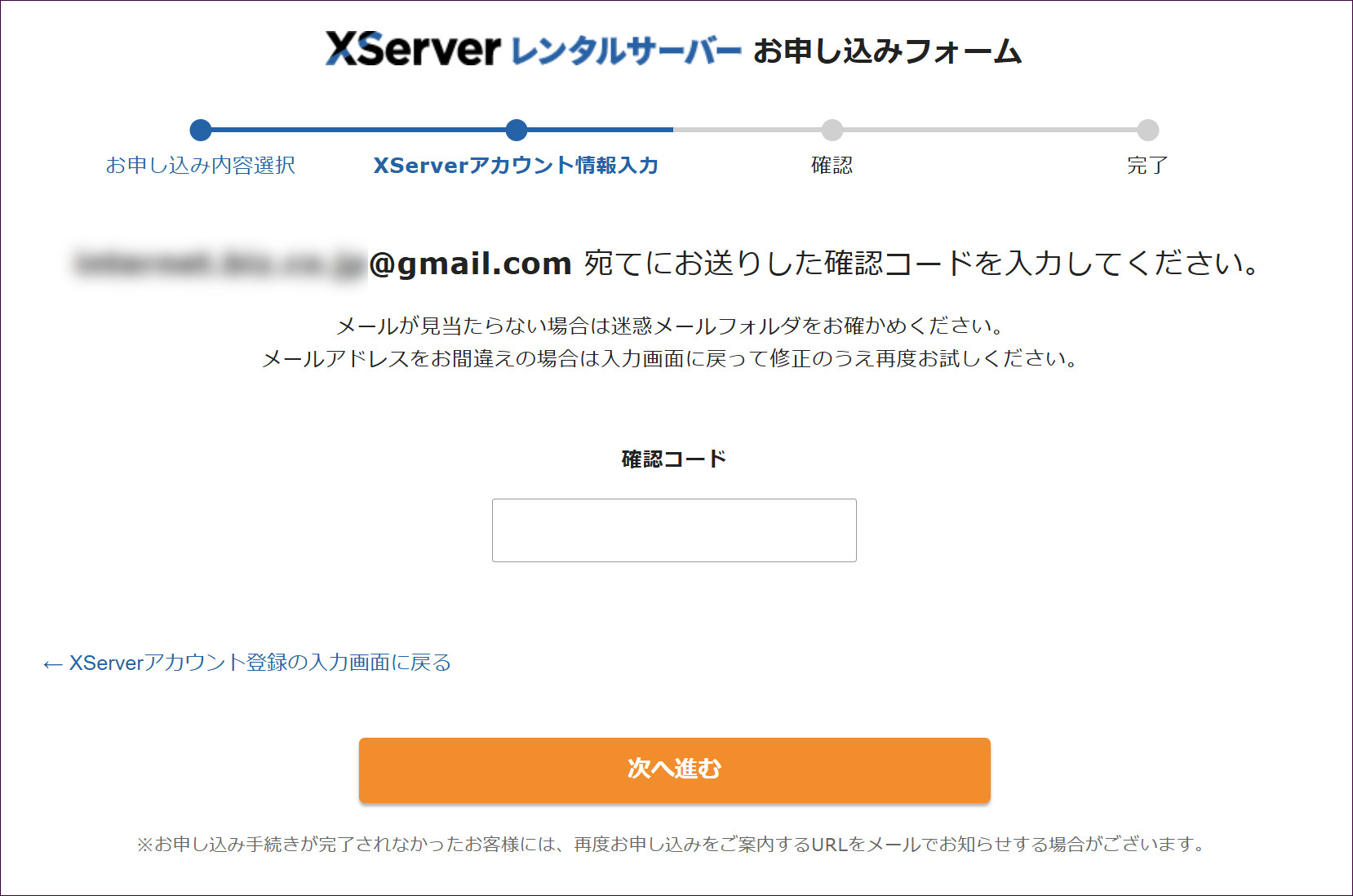
「次へ進む」を押すと、確認コードの入力画面に変わります。先ほど登録したメールアドレス宛てに、確認コードが送られてきます。まず、メールを確認します。メールが見当たらない場合は、迷惑メールフォルダも確かめます。
STEP 2メールで認証コードを確かめる
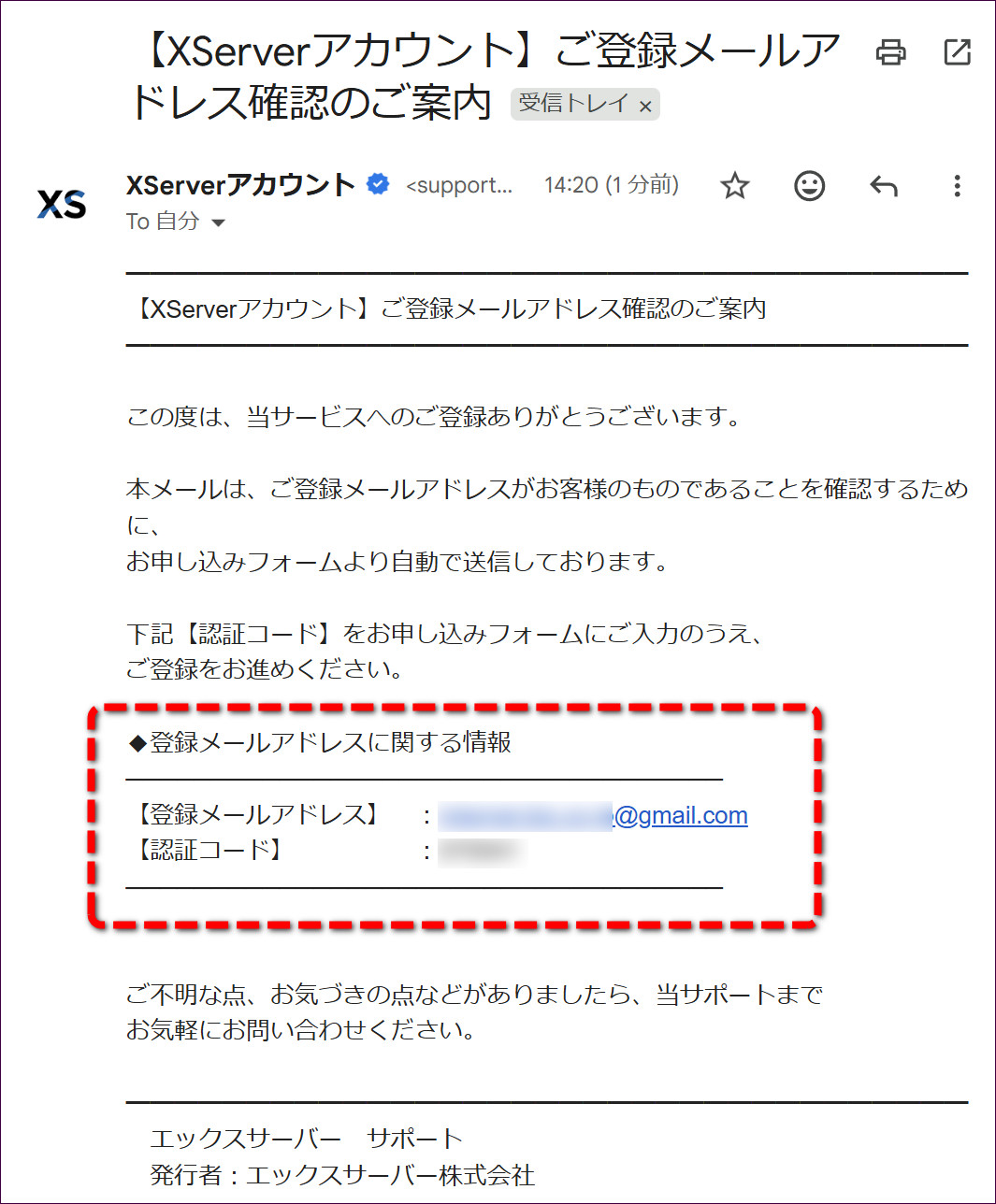
届くのは、「【XServerアカウント】ご登録メールアドレス確認のご案内」という件名のメールです。本文に【認証コード】が書かれています。
STEP 3認証コードを入力して、「次へ進む」をクリックする
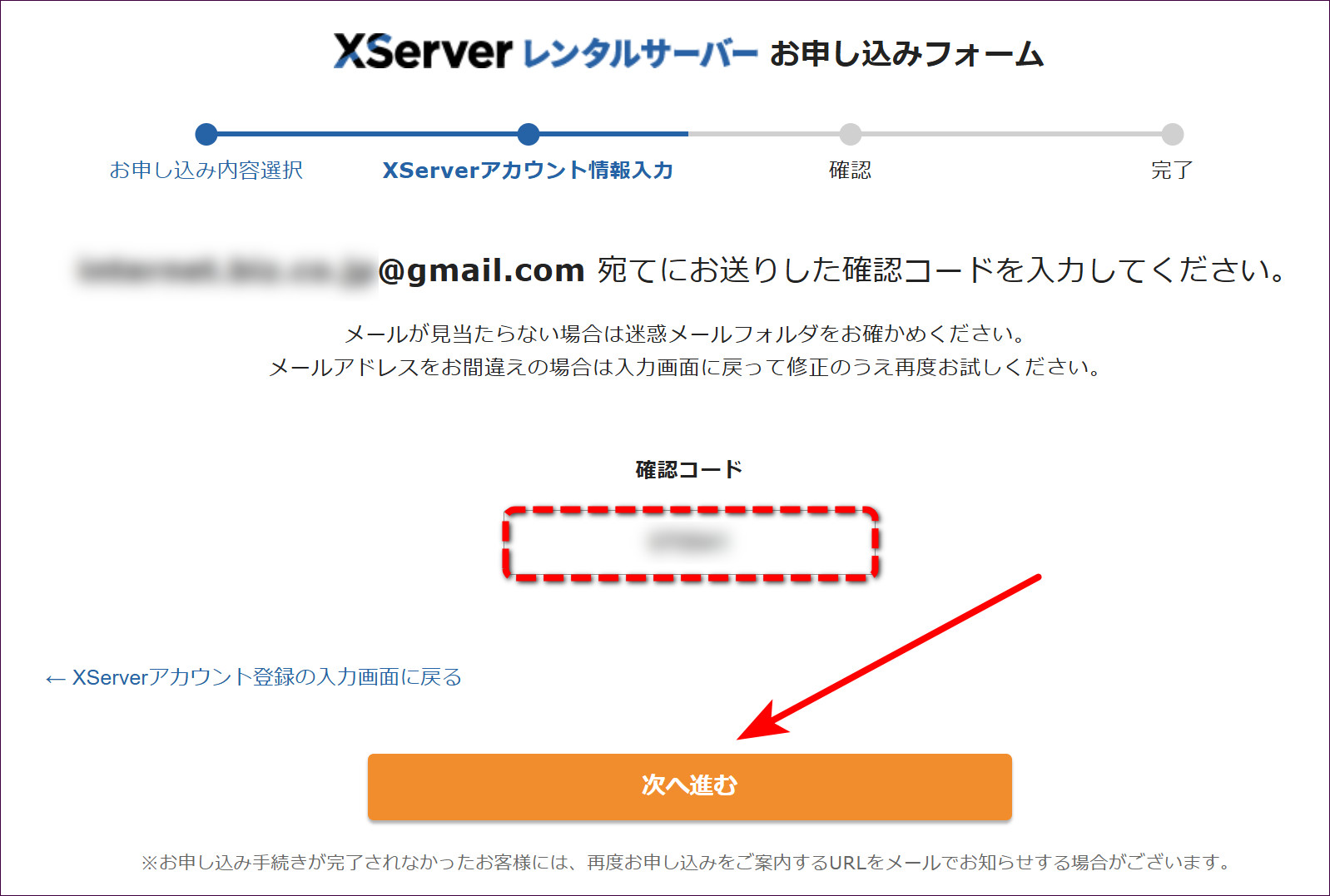
メールの認証コードを「確認コード」の欄に入力して、「次へ進む」をクリックします。
STEP 4入力内容を確かめる
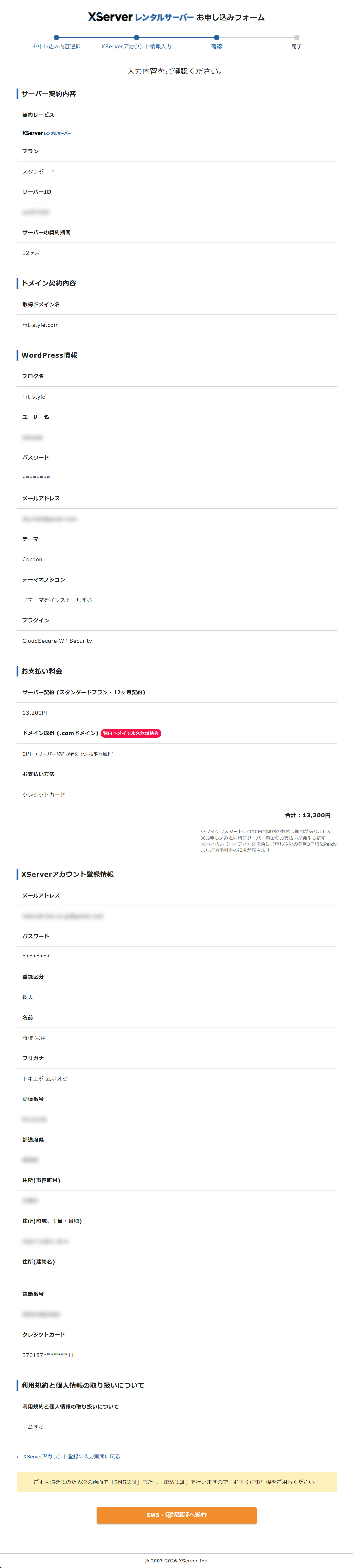
「確認」の画面に進みます。ここまで入力してきた内容——サーバー契約内容(プラン・サーバーID・契約期間)、ドメイン契約内容(mt-style.com)、WordPress情報(ブログ名・ユーザー名・テーマなど)、お支払い料金、XServerアカウント登録情報——が、一覧で表示されます。間違いがないか、上から順に確認します。お支払い料金の欄では、サーバー契約(スタンダードプラン・12ヶ月契約)が13,200円、ドメイン取得(.comドメイン)が独自ドメイン永久無料特典で0円、合計13,200円となっています。
STEP 5「SMS・電話認証へ進む」をクリックする
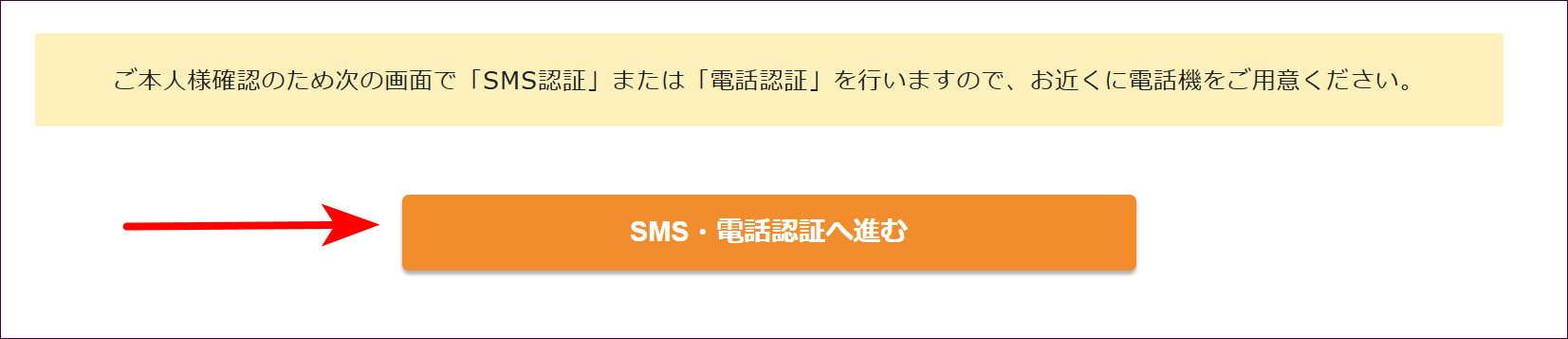
画面のいちばん下に、「ご本人様確認のため次の画面で『SMS認証』または『電話認証』を行いますので、お近くに電話機をご用意ください」という案内があります。スマホ(または電話機)を手元に用意して、「SMS・電話認証へ進む」をクリックします。
SMS・電話認証画面
最後は、SMS・電話認証による本人確認です。
STEP 1電話番号を入力して、認証コードを取得する
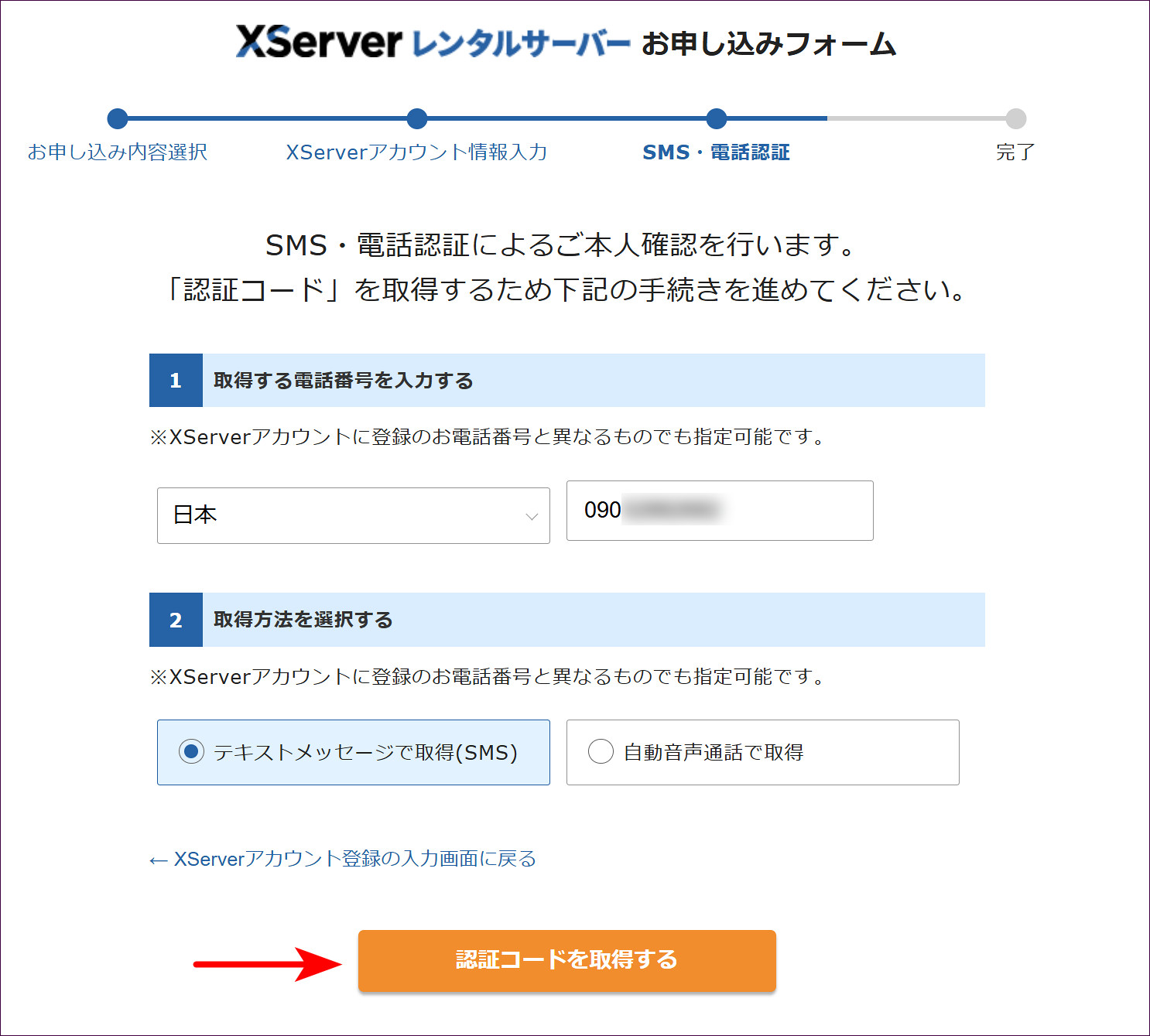
認証コードを受け取る電話番号を入力します(XServerアカウントに登録した番号と違うものでもかまいません)。次に、取得方法を「テキストメッセージで取得(SMS)」(スマホのショートメッセージで受け取る)か「自動音声通話で取得」(電話の音声で聞き取る)から選びます。今回はSMSを選び、「認証コードを取得する」をクリックします。
STEP 2認証コードを入力して、申し込みを完了する
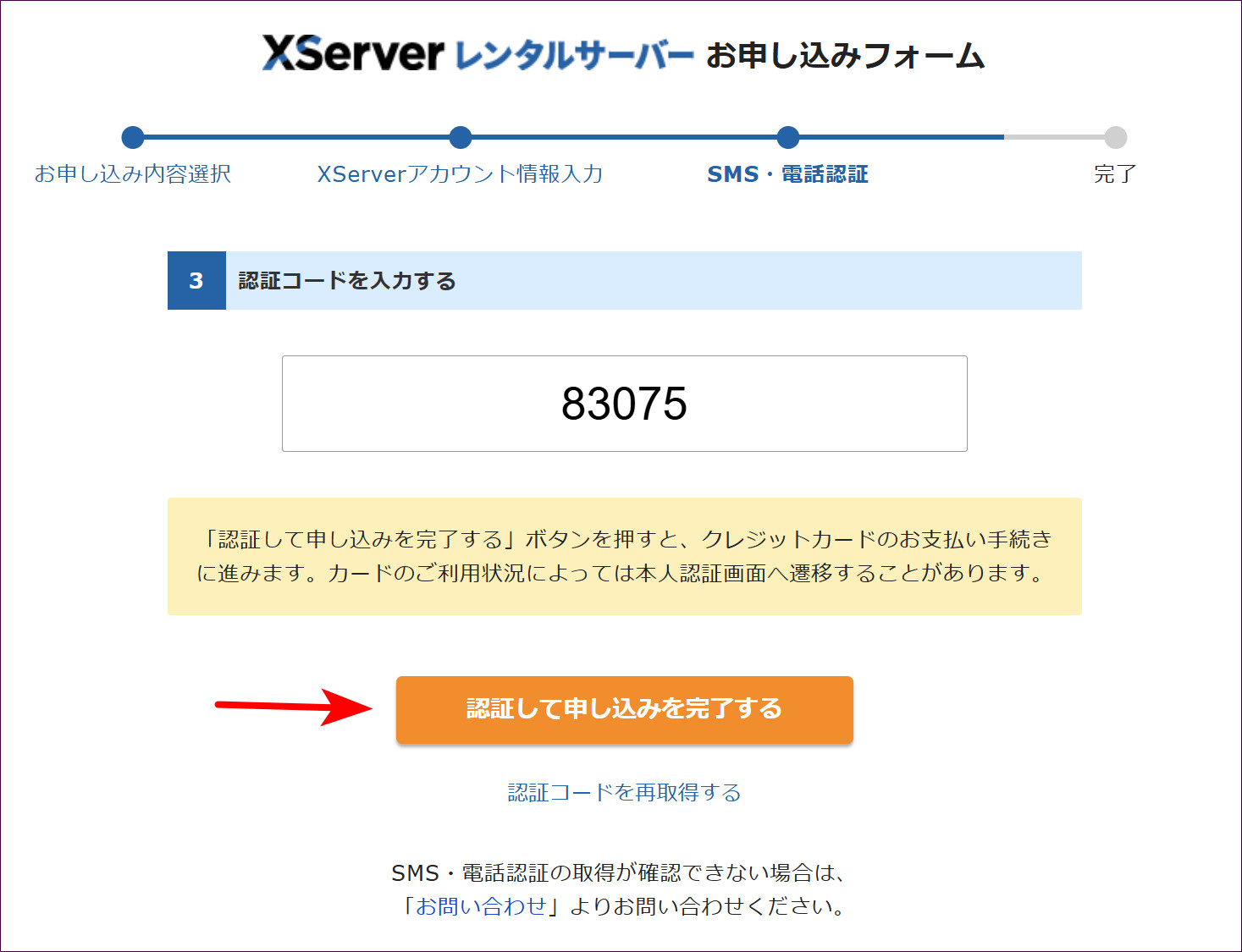
スマホに、5桁の認証コードがショートメッセージで届きます。届いたコードを「認証コードを入力する」の欄に入力します。画面の案内にあるとおり、次のボタンを押すとクレジットカードの支払い手続きに進みます(カードの利用状況によっては、カード会社の本人認証画面が挟まることがあります)。「認証して申し込みを完了する」をクリックします。
STEP 3完了画面を確かめる
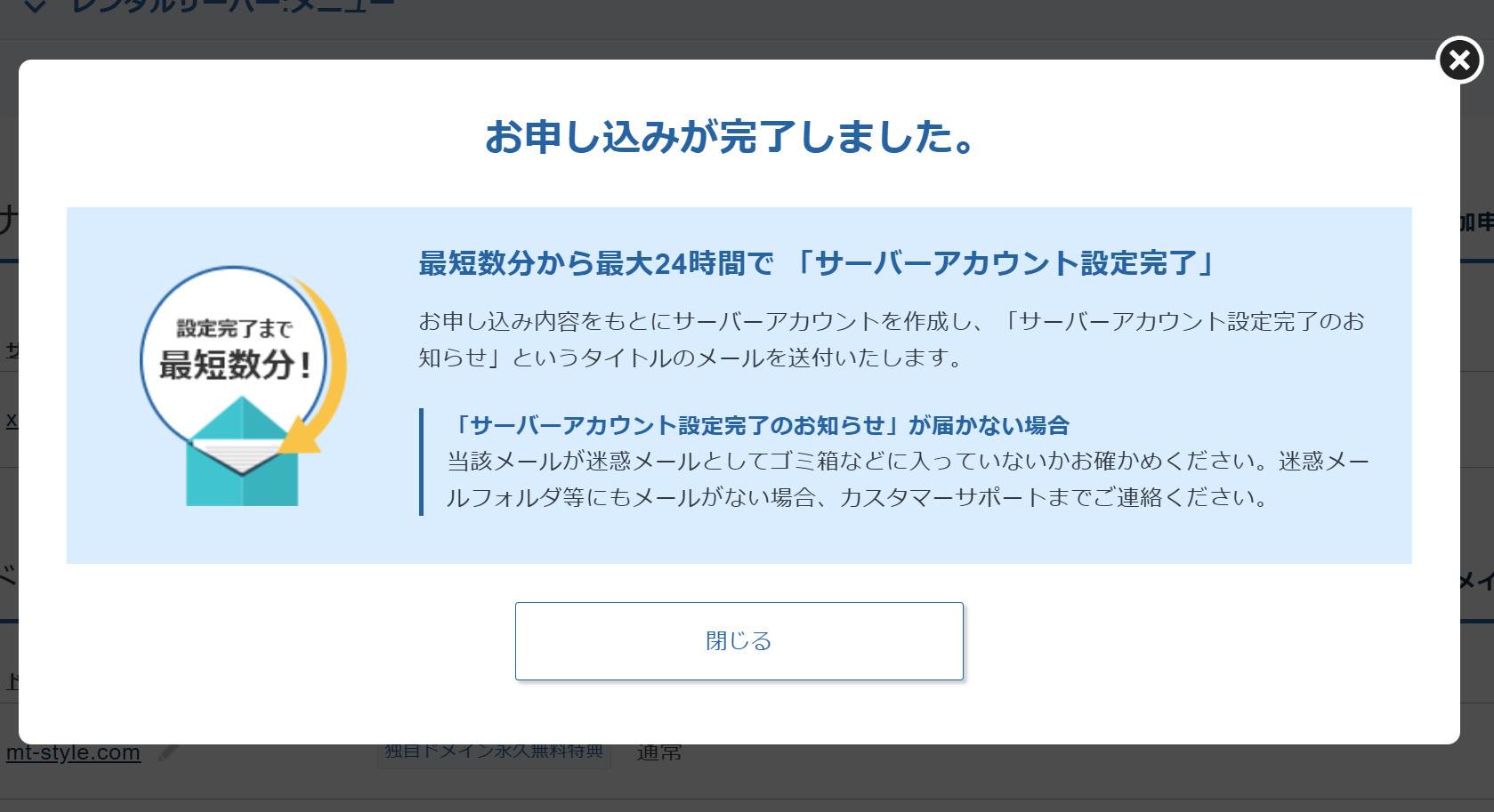
クレジットカードの決済に問題がなければ、「お申し込みが完了しました。」という画面が表示されます。これで、申し込みは終わりです。画面の案内にあるとおり、このあと、最短数分から最大24時間で、「サーバーアカウント設定完了のお知らせ」というタイトルのメールが届きます。今回は、約30分後に届きました。
STEP 4設定完了メールを保管する
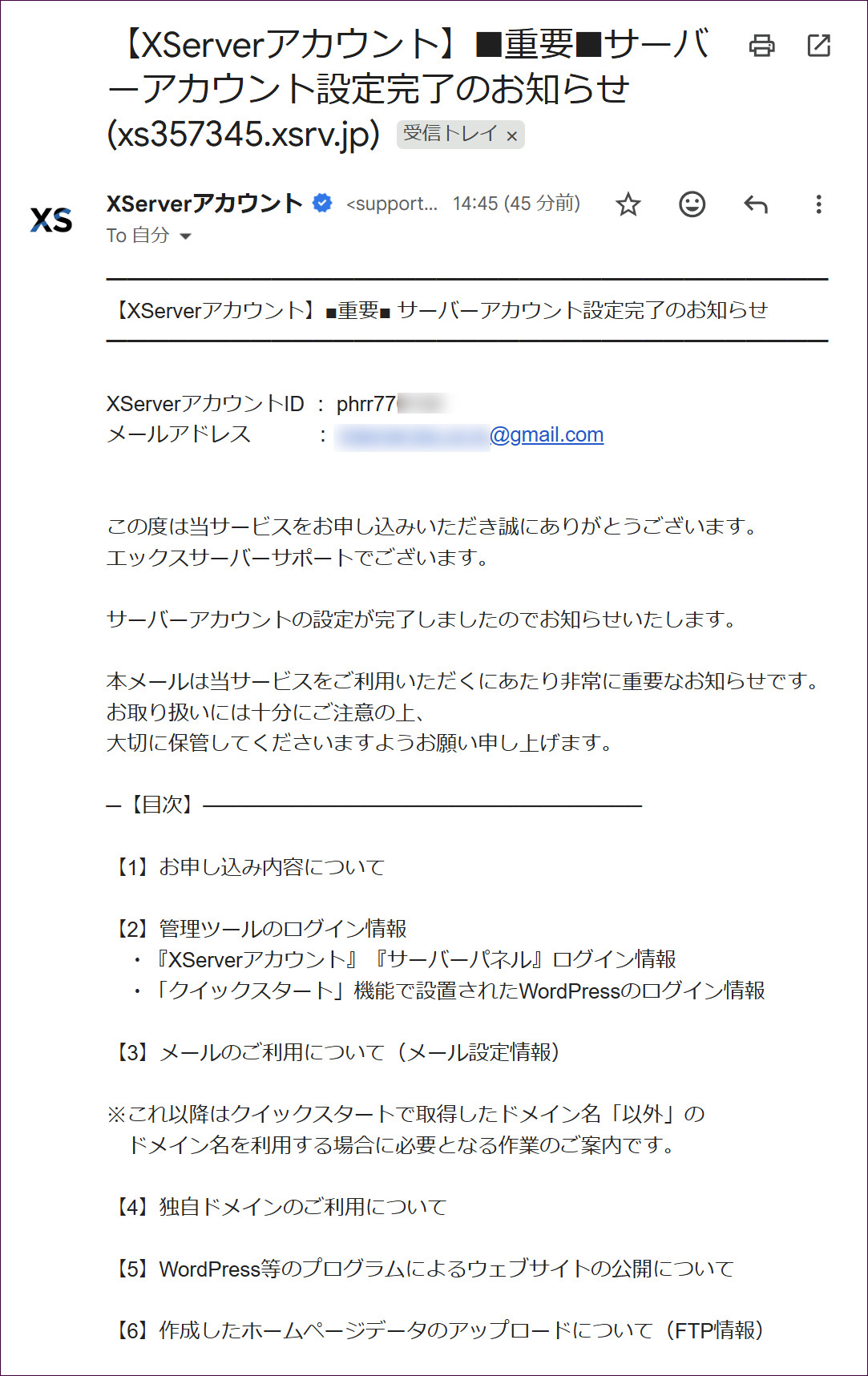
このメールには、XServerアカウントID、管理ツール(XServerアカウント・サーバーパネル)のログイン情報、クイックスタートで設置されたWordPressのログイン情報など、これからサイトを運営していくうえで大切な情報がまとまっています。メール本文にも「大切に保管してください」とあるとおり、消さずに必ず保管しておきます。
次は、WordPressへログインする
これで、サーバーの契約、独自ドメインの取得、WordPressのインストールまでが完了しました。
設定完了メールには、WordPressへログインするための情報が書かれています。メールを保管したら、実際に管理画面へ入ってみましょう。
「WordPress ― ログインから初期設定まで」では、ログイン方法から、最初に済ませておきたい設定までを順に進めます。