WordPress ― ログインから初期設定まで
WordPressの初期設定
WordPress ― ログインから初期設定まで
WordPressの管理画面へのログイン方法から、最初にやっておきたい設定までを説明しています。
今回の内容(3パート)
- 基本の設定(ログイン/タイトル・説明/URL/コメント/パーマリンク)
- プラグインと安全対策(削除・追加/バックアップ/セキュリティ)
- 見た目と仕上げ(テーマ/Cocoon/PR表記/タイトル/ウィジェット ほか)
ログイン方法
今回は、ログインから初期設定までの基本操作を順を追って解説します。ここではエックスサーバーを例に説明します。
STEP 1メールを確認する
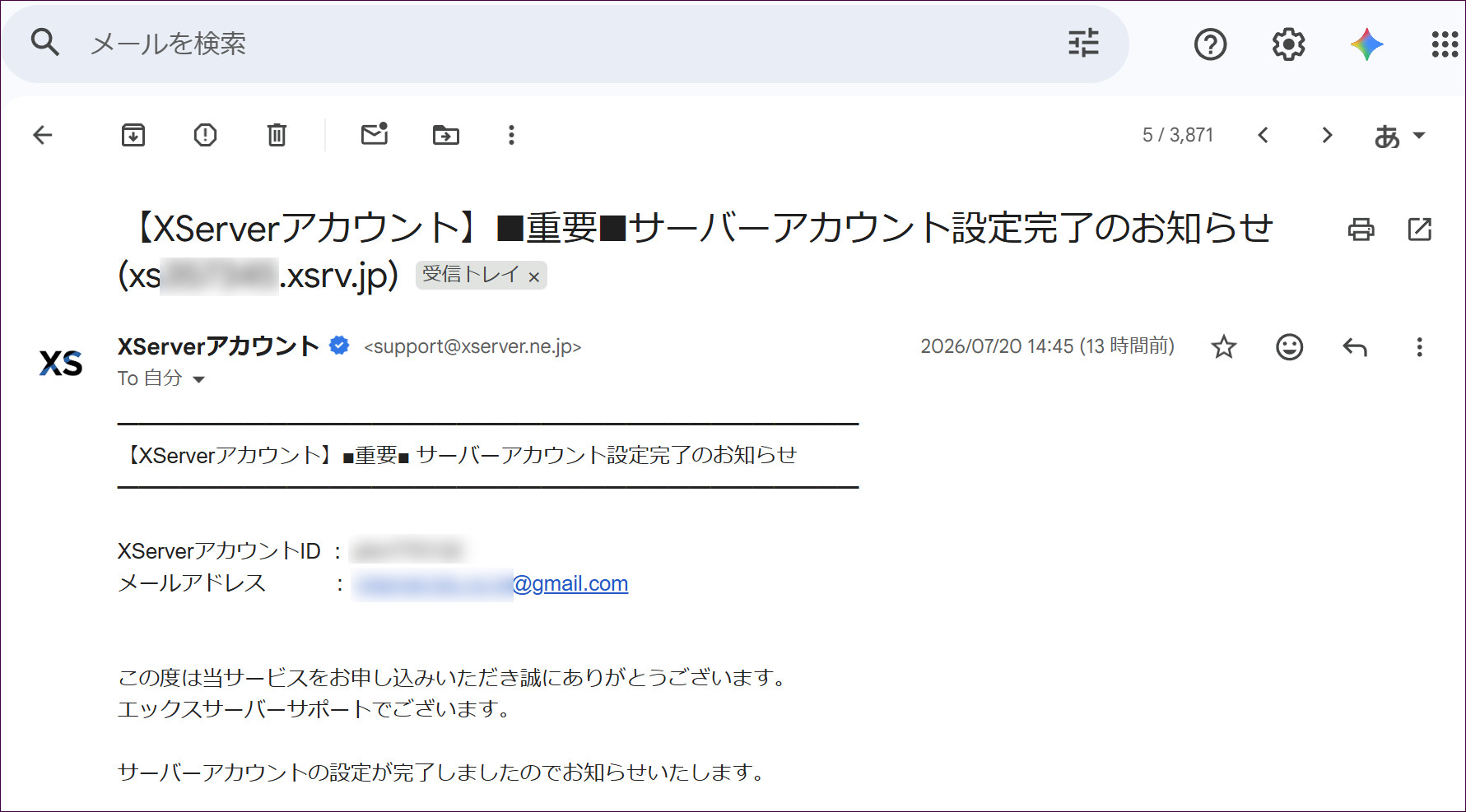
エックスサーバーをお使いの場合、WordPressの管理画面へのログイン情報(管理画面URL・ユーザー名・パスワード)は、インストール完了時に届くメールに記載されています。まずはそのメールを確認しましょう。
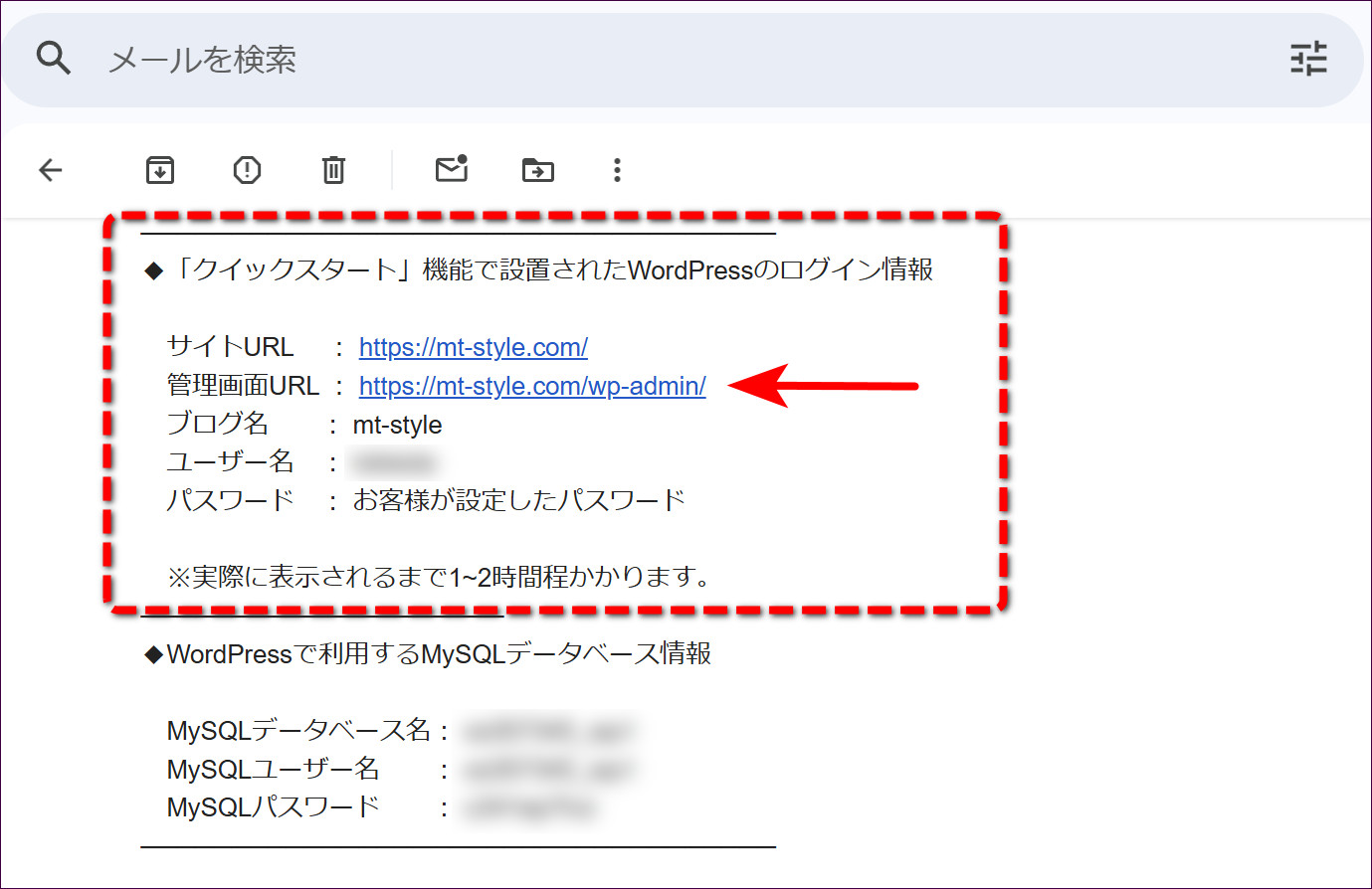
STEP 2管理画面URLを開く
メールに記載されている「管理画面URL」を開きます。
(例:https://ドメイン名/wp-admin/)
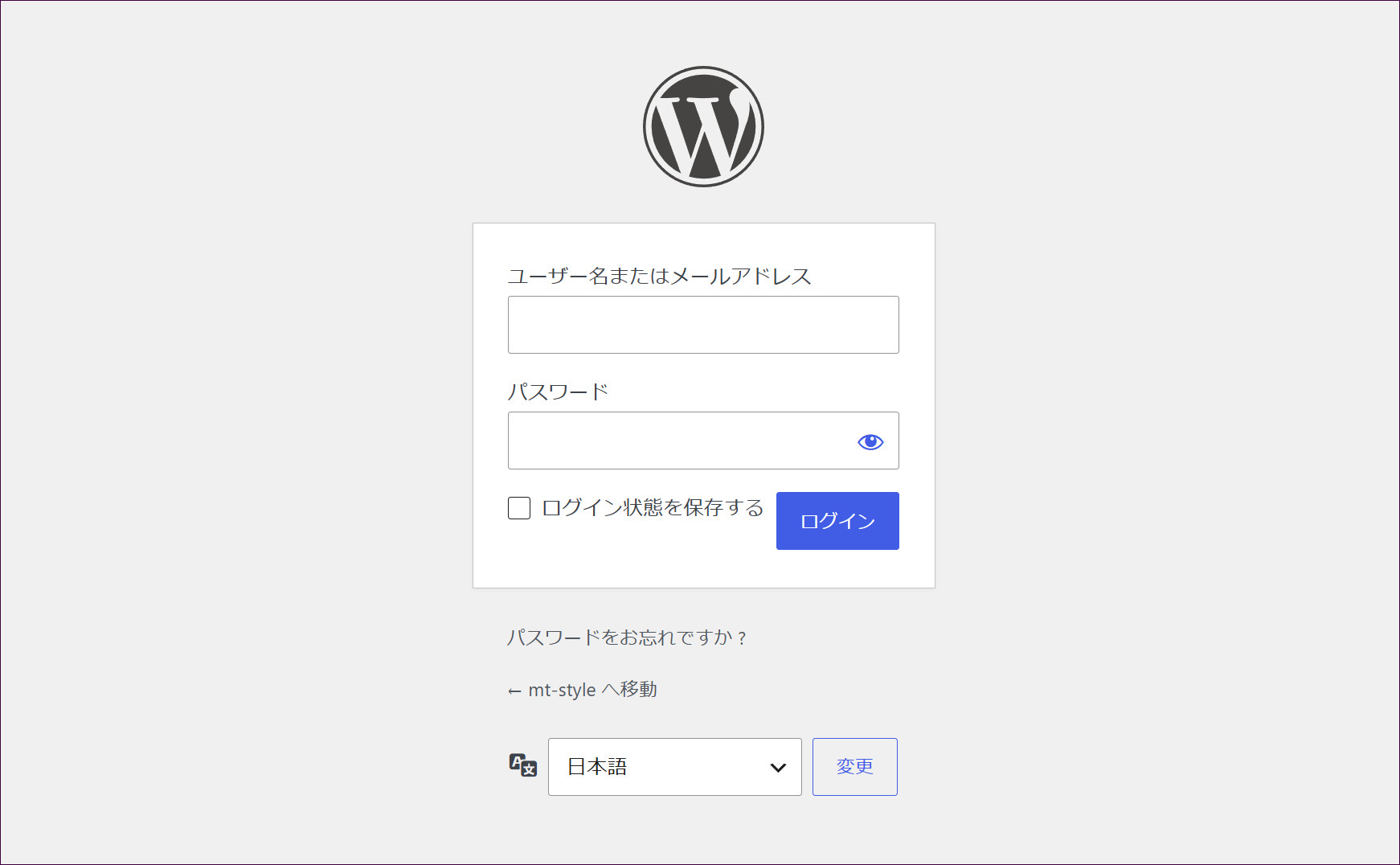
STEP 3ログイン情報を入力する
ログイン画面が表示されたら、以下の情報を入力します。
- ユーザー名(またはメールアドレス)
- パスワード
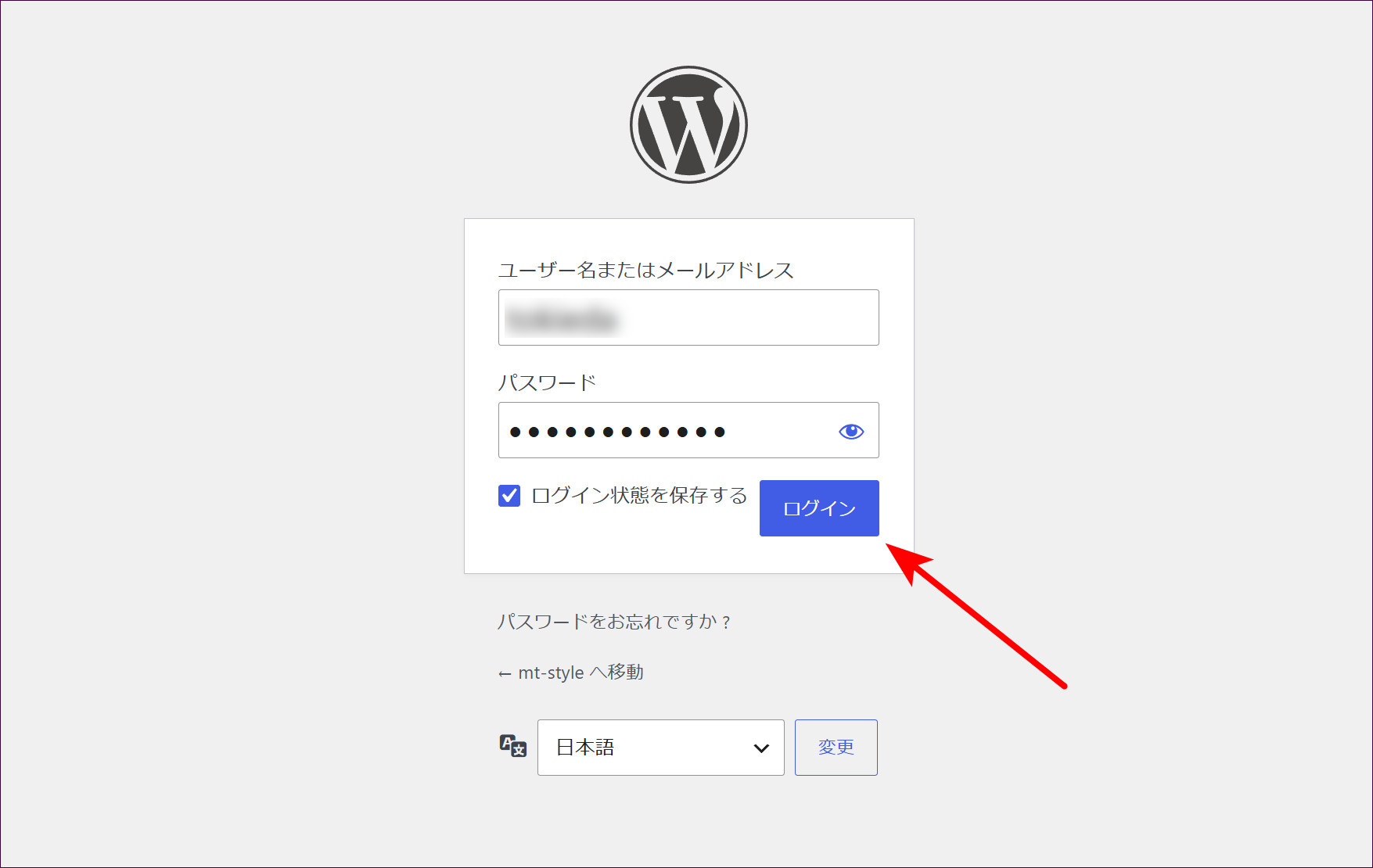
必要に応じて、「ログイン状態を保存する」にチェックを入れておくと便利です。
(次回以降、同じブラウザを使用する際に入力の手間が省けます。)
入力が終わったら、「ログイン」ボタンをクリックします。
STEP 4ダッシュボードが表示される
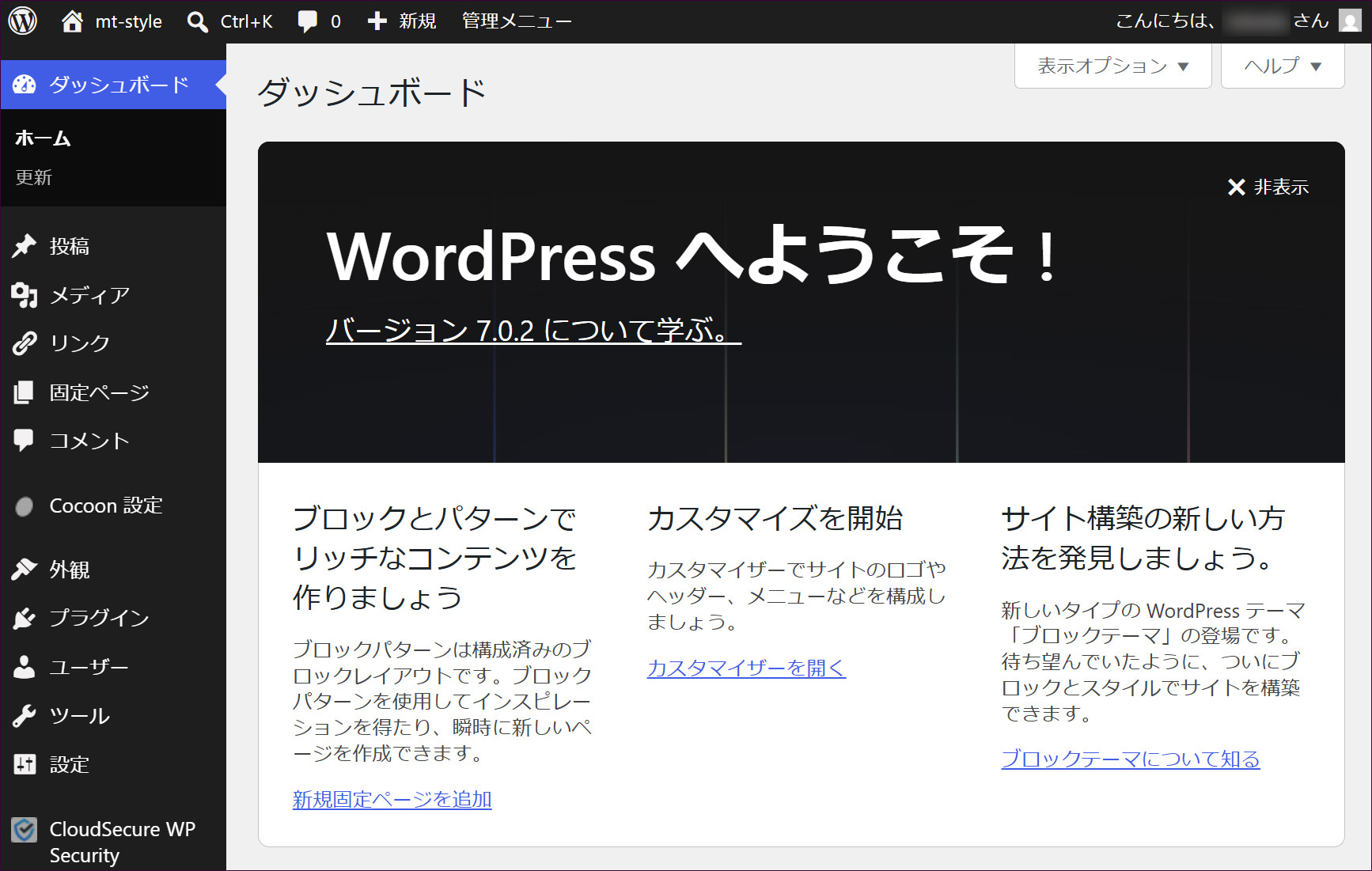
正しくログインできると、「ダッシュボード」が表示されます。
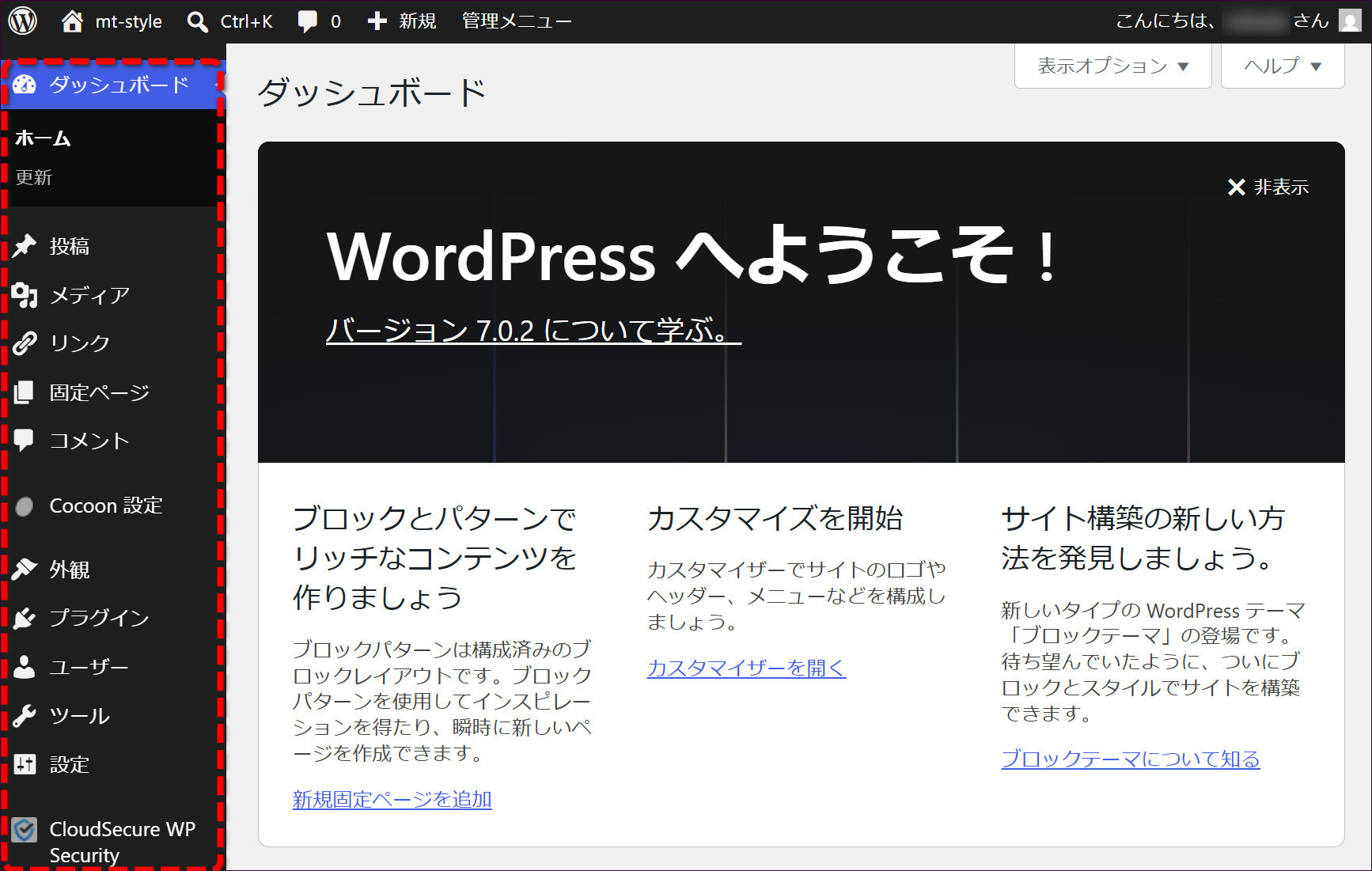
「ダッシュボード」は、WordPressの管理画面のホーム画面にあたり、ここからすべての操作にアクセスできます。
画面左側にはメニューが並んでおり、記事の投稿やデザインの変更、各種設定などを行うことができます。
では、まず最初の設定として、サイトのタイトルと説明文を整えていきましょう。
URLが開けない場合
ドメインの反映に時間がかかっている可能性があります(最大24時間程度)。しばらく待ってから再度アクセスしてください。
パスワードを忘れた場合
ログイン画面の「パスワードをお忘れですか?」リンクから再設定が可能です。
サイトのタイトルと説明文の設定
WordPressをインストールしたら、まず最初に行いたいのが、サイトのタイトルと説明文の設定です。タイトルはサイトの名前そのものであり、検索結果やブラウザのタブにも表示されます。説明文(キャッチフレーズ)は必須ではありませんが、入れておくとサイトの内容が伝わりやすくなります。
STEP 1「設定」→「一般」を開く
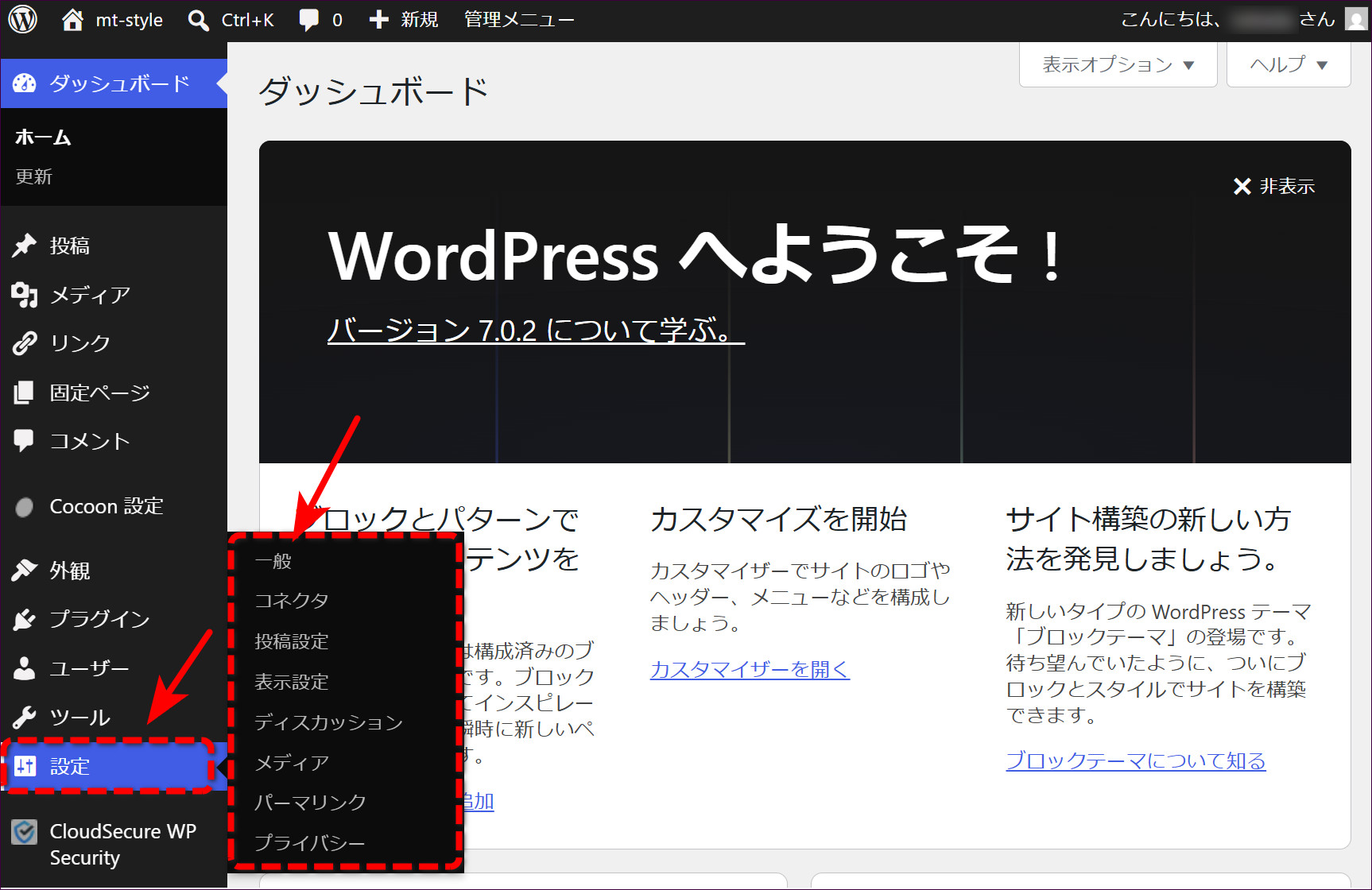
画面左側メニューの「設定」→「一般」をクリックします。
STEP 2タイトルと説明文を入力する
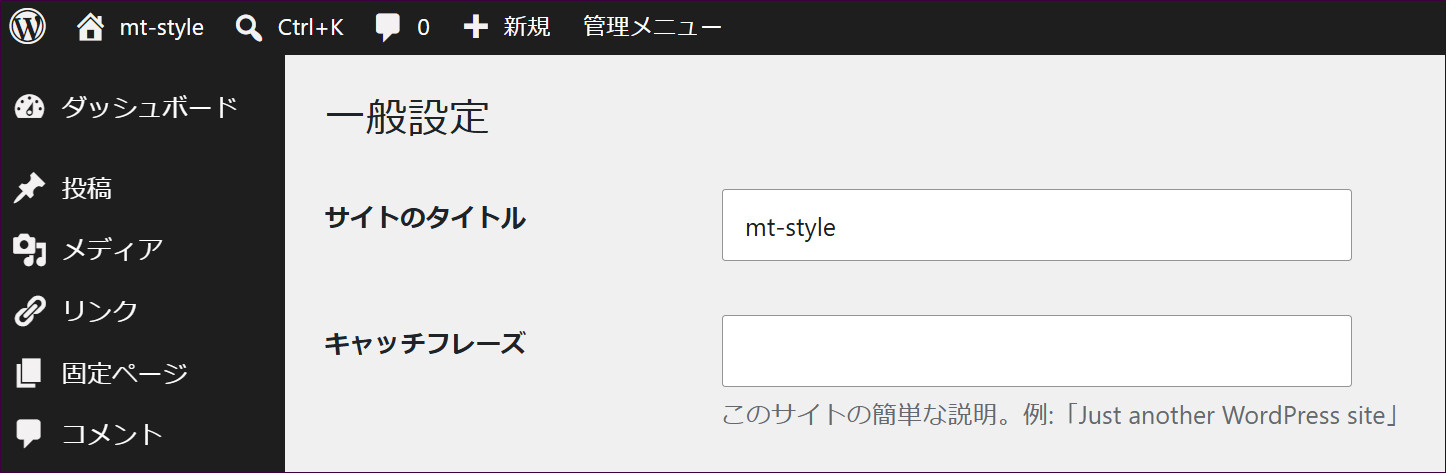
「サイトのタイトル」の入力欄には、サイトのタイトルを入力します。
「キャッチフレーズ」の入力欄には、サイトの説明文を入力します。
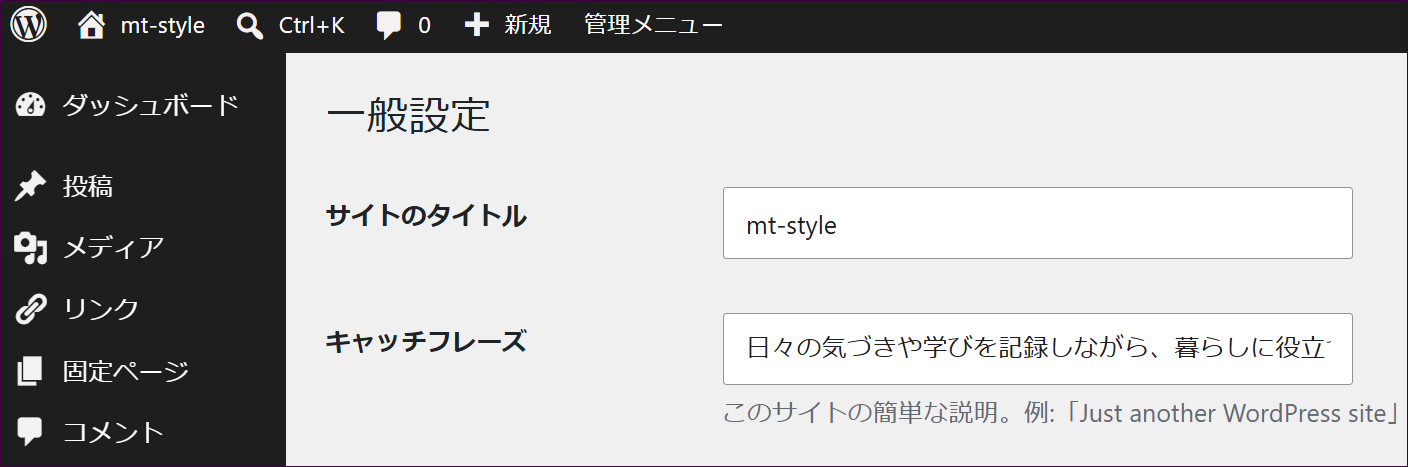
なお、「キャッチフレーズ」に入力するサイトの説明文は、必須ではありませんので空欄のままでも問題ありませんが、入れておくとサイトの内容が伝わりやすくなります。
STEP 3変更を保存する
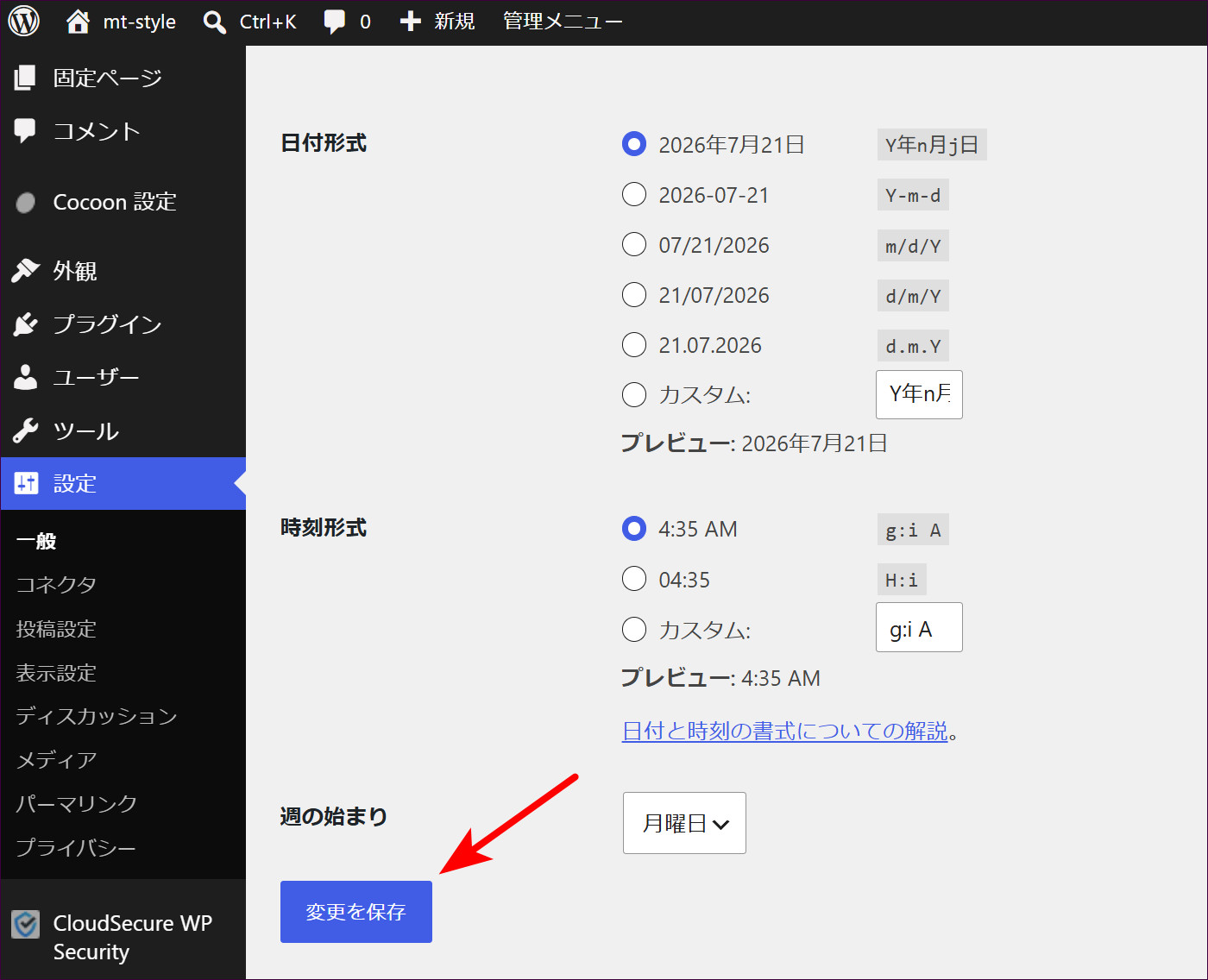
入力が終わったら、ページ下部の「変更を保存」をクリックします。
STEP 4サイトの見え方を確認する
設定を保存したら、実際のサイトの見え方を確認してみましょう。
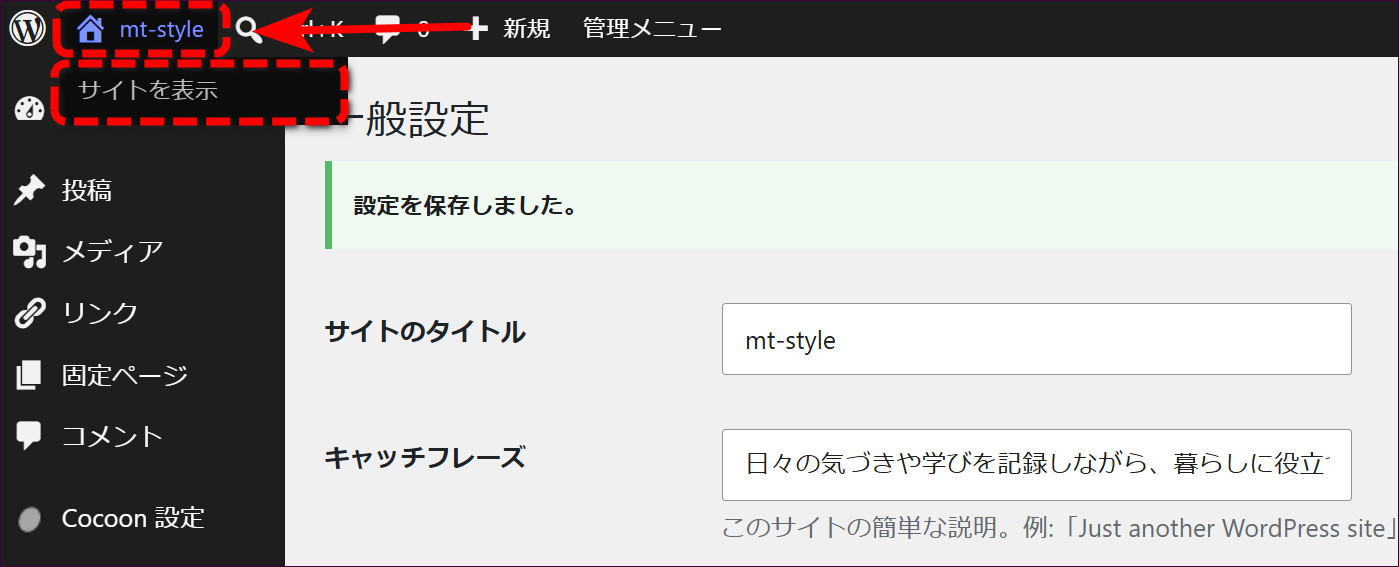
画面左上の「家のアイコン」にマウスカーソルをもっていくと、「サイトの表示」というメニューが表示されるので、そちらをクリックします。
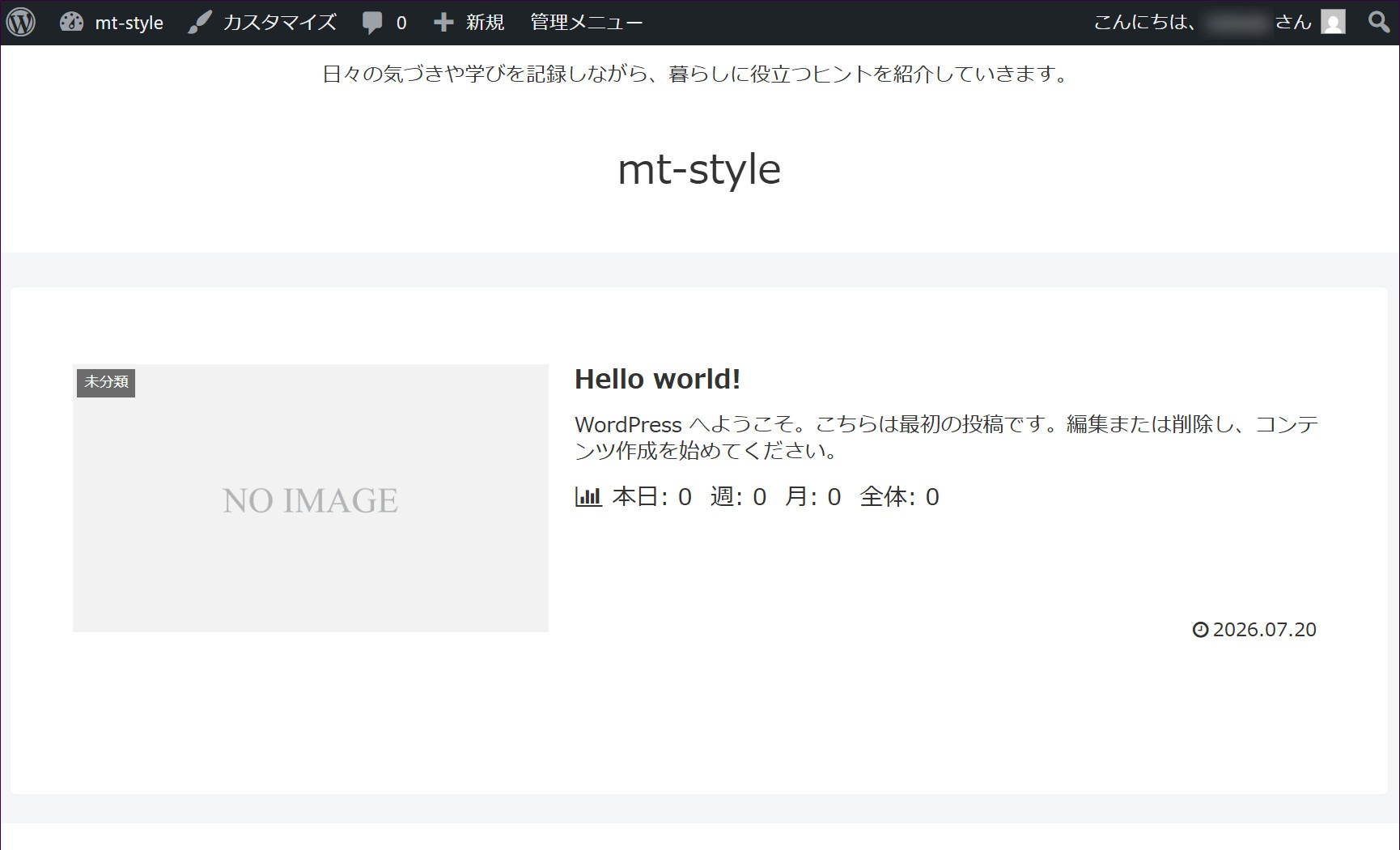
サイトのタイトルと説明文は、このように表示されます。
「WordPressアドレス(URL)」と「サイトアドレス(URL)」の設定
STEP 1管理画面(ダッシュボード)に戻る
前のページでは、実際のサイトの見え方を確認しました。設定の続きを行うために、管理画面(ダッシュボード)に戻りましょう。
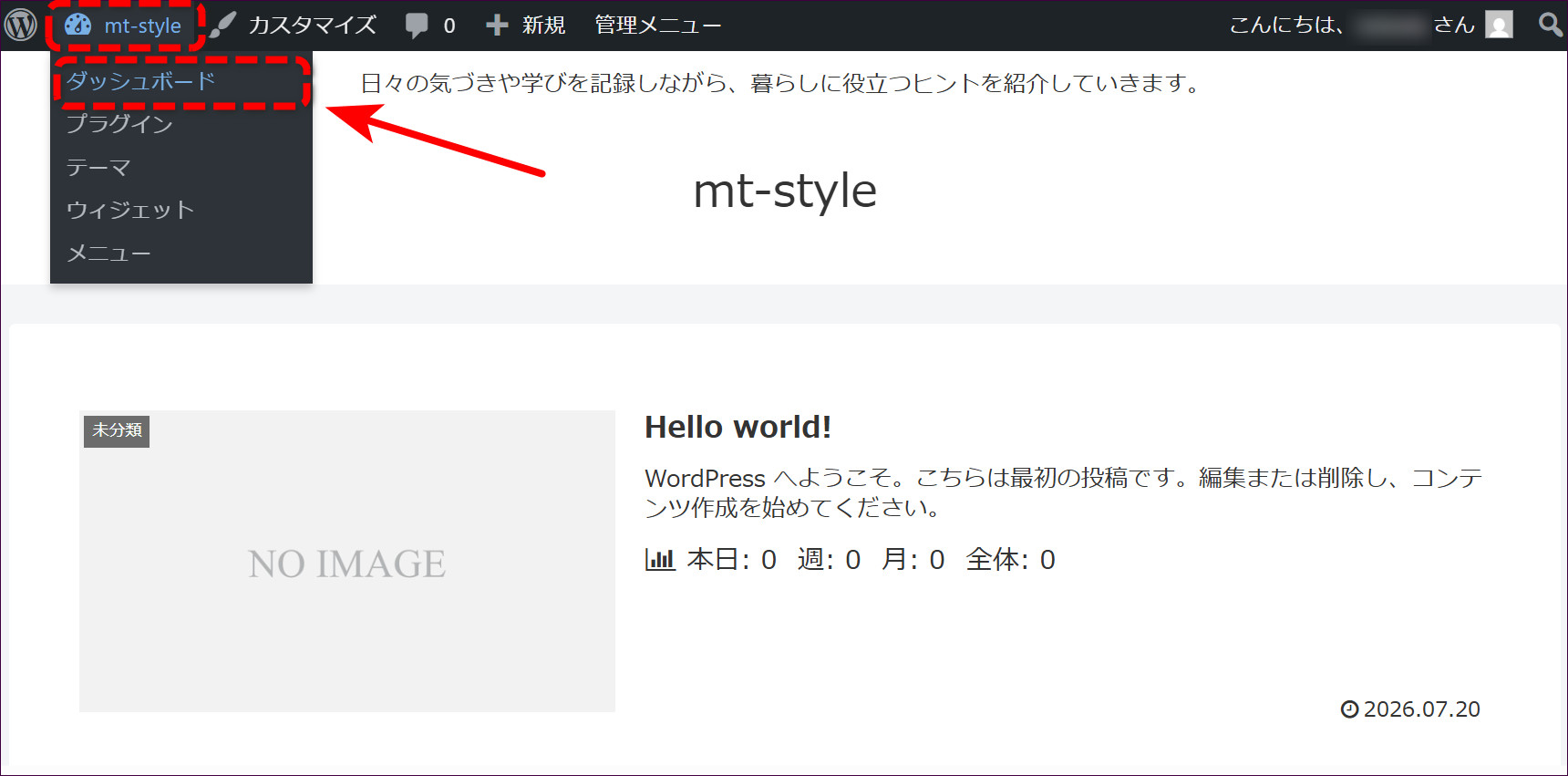
サイトを表示している状態で、画面左上のサイト名にマウスカーソルをもっていくと、「ダッシュボード」というメニューが表示されるので、そちらをクリックします。これで管理画面に戻ることができます。
もとは、自動車の運転席にある計器盤(スピードメーターなどが並ぶ部分)のことです。そこから転じて、ITの世界では「状況をひと目で見渡せるまとめ画面」を指すようになりました。WordPressでは、管理画面にログインして最初に表示されるホーム画面のことを「ダッシュボード」と呼びます。会話や解説記事では、管理画面全体を指して使われることもあります。
STEP 2URLの欄を確認する
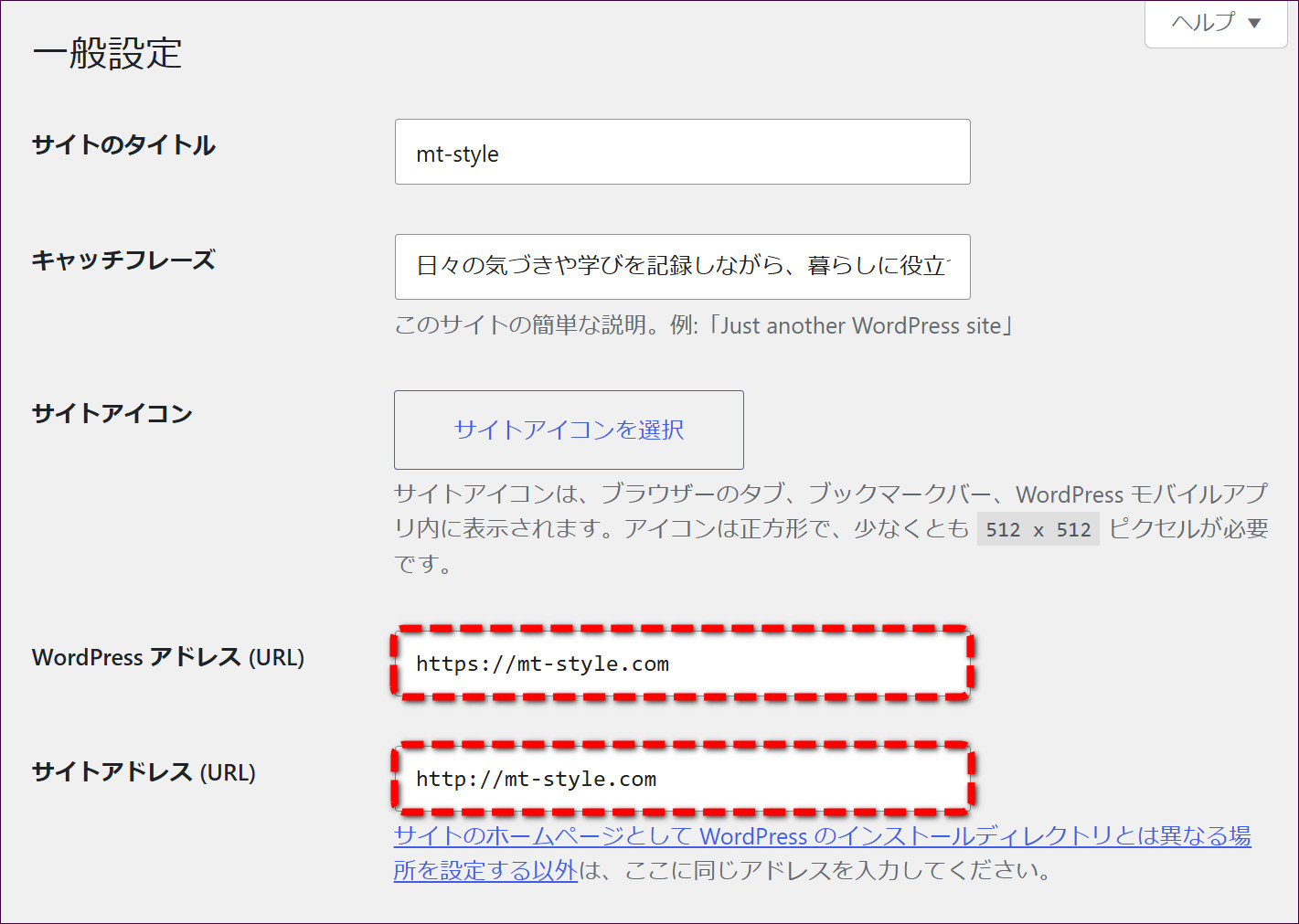
次に、「一般設定」の「WordPressアドレス(URL)」と「サイトアドレス(URL)」を確認します。初期設定時は、どちらも「http://」となっているか、どちらかが「http://」となっている場合が多いので、「http」のうしろに小文字の「s」を付け足して、両方とも「https://」に変更します。
これは、サイトの通信を暗号化して安全性を高めるための大切な設定です。SSL(エスエスエル)と呼ばれる仕組みを使うことで、入力された情報が第三者に盗み見られにくくなり、Googleなどの検索エンジンからも「安全なサイト」として評価されやすくなります。
なお、初期状態で「http://」になっているのは、サーバーやドメイン契約の直後はまだSSLが設定されていない場合が多いためです。もし最初から「https://」にしてしまうと、SSLが有効でない環境ではサイトが正しく表示されないことがあります。そのため、WordPressは初期段階ではあえて「http://」で設定されているのです。
エックスサーバーの「WordPressクイックスタート」を利用してWordPressをインストールしている場合は、サーバー側でのSSL設定がすでに完了しています。そのため、この段階でURLを「https://」に変更しておけば、通信の安全性が保たれ、より信頼性の高いサイト運営が可能になります。
STEP 3両方とも「https://」に変更する
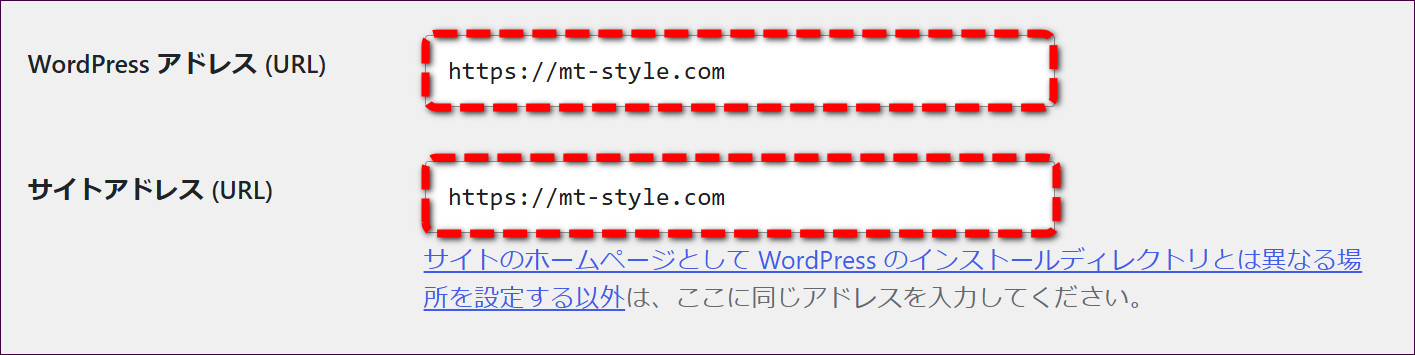
実際の作業としては、「WordPressアドレス(URL)」と「サイトアドレス(URL)」の入力欄に記載されているURLを、それぞれ「https://」から始まるものに変更します。
STEP 4変更を保存する
入力が終わったら、ページ下部の「変更を保存」をクリックします。
STEP 5保存されたことを確認する
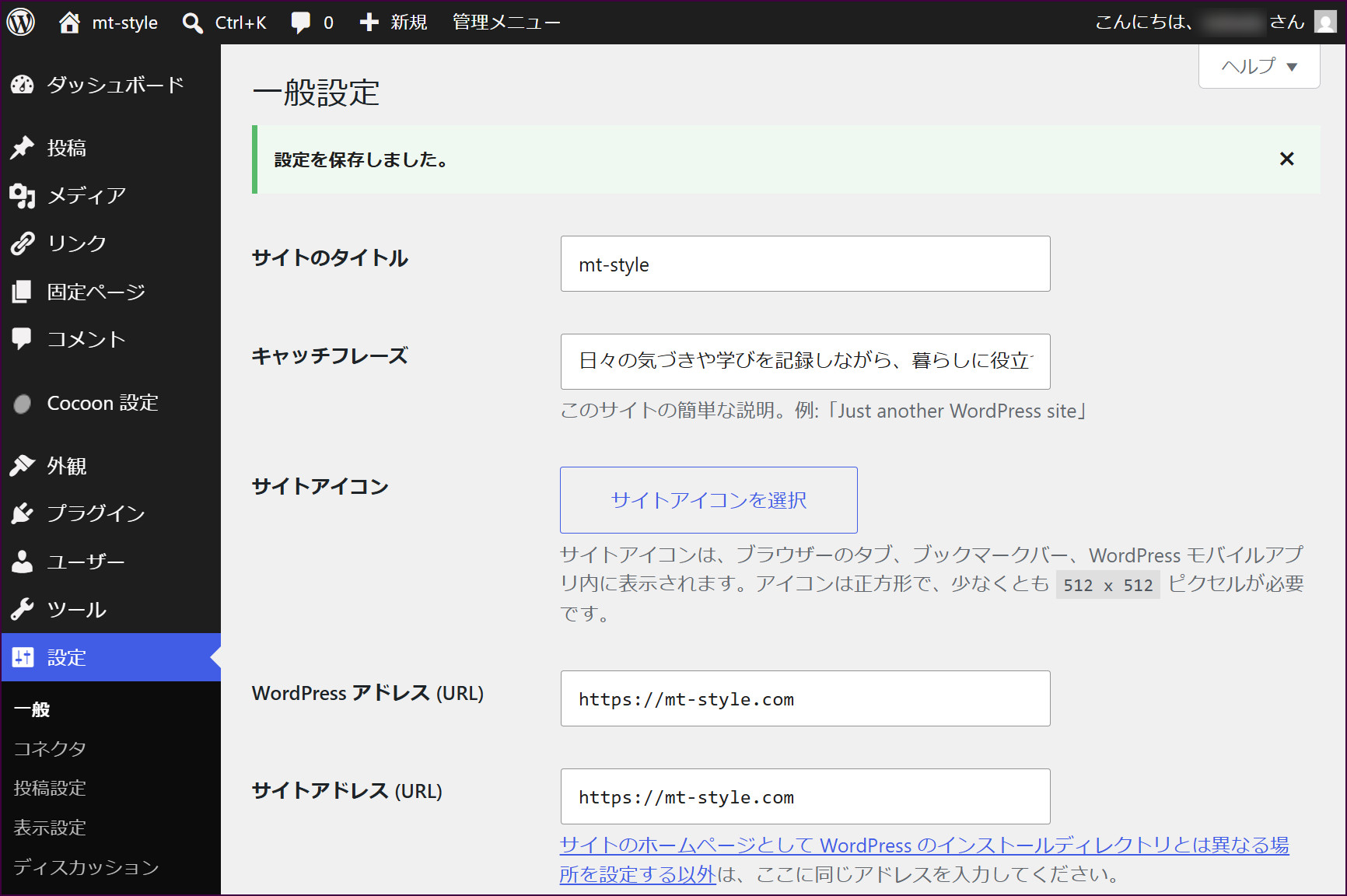
「変更を保存」をクリックすると、画面上部に「設定を保存しました。」と表示されます。「WordPressアドレス(URL)」と「サイトアドレス(URL)」が両方とも、「https://」から始まるURLになっていれば設定完了です。
次は、コメントに関する設定を行います。
コメントに関する設定
WordPressでは、記事ごとにコメント欄を設けることができます。読者と交流するきっかけになりますが、その一方で迷惑な書き込み(スパム)が増える原因にもなります。サイトの目的や運営方針に合わせて、最初にコメントを受け付けるかどうかを決めておきましょう。
STEP 1「設定」→「ディスカッション」を開く
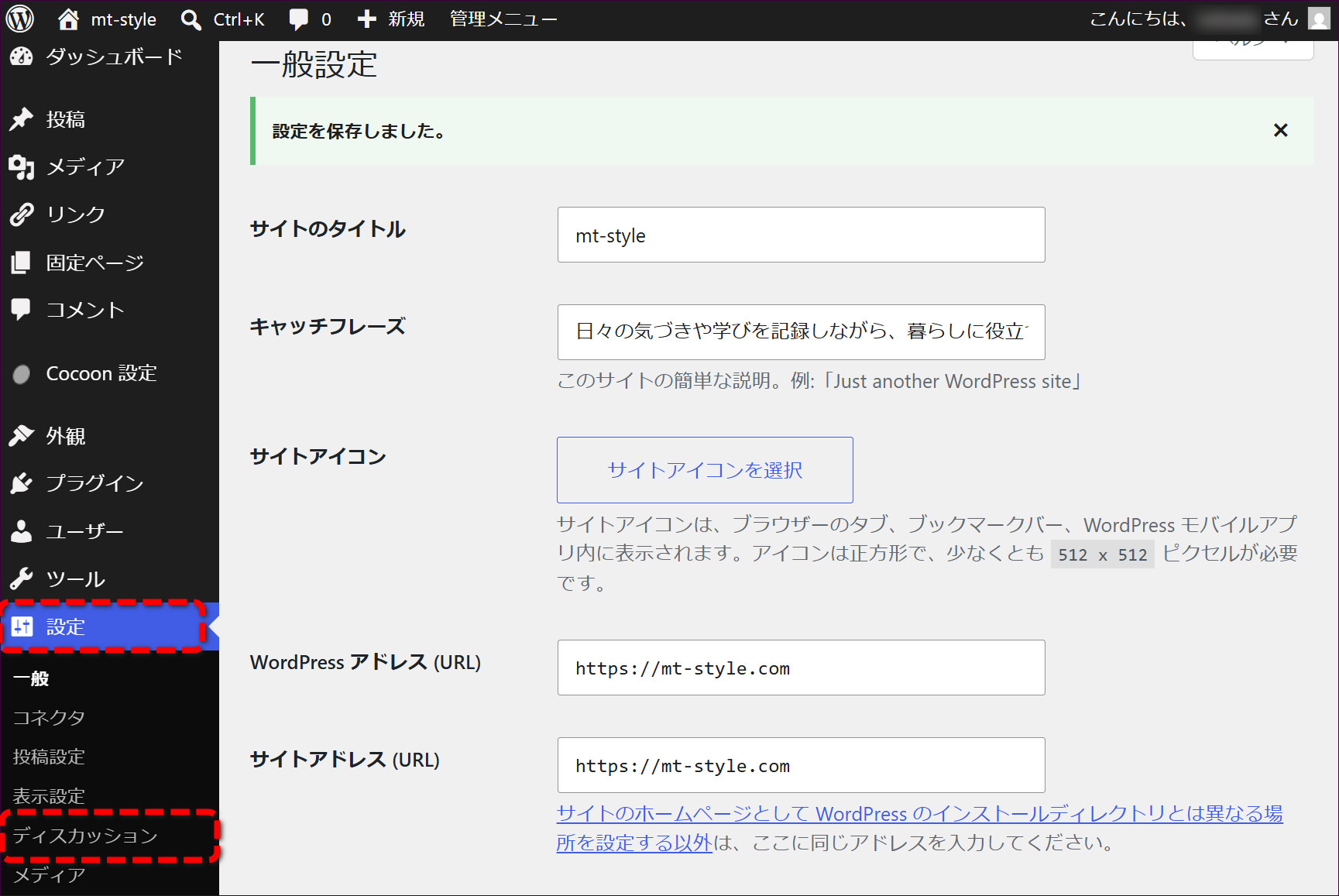
画面左側メニュー「設定」→「ディスカッション」をクリックします。
STEP 2コメントを受け付けるかどうかを決める
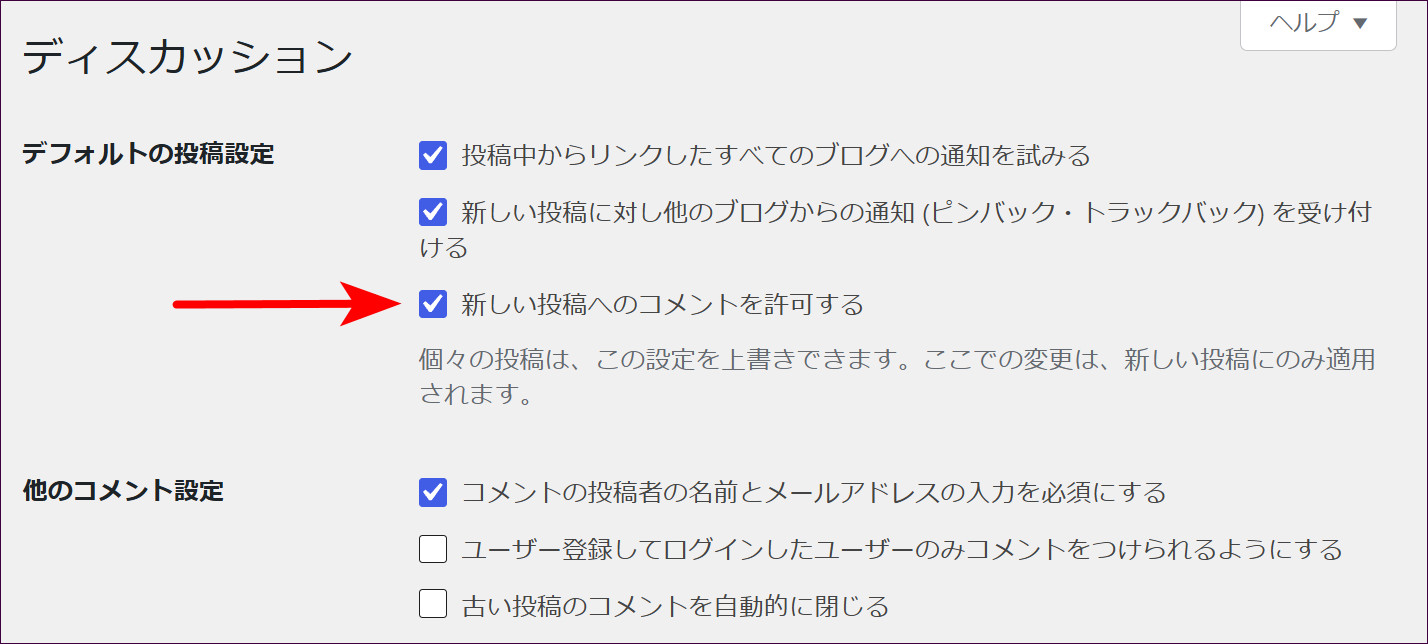
画面上部にある「新しい投稿へのコメントを許可する」のチェックをオン/オフで切り替えます。
・オン(チェックあり)
記事ごとにコメント欄が表示され、読者がコメントを書き込めるようになります。
・オフ(チェックなし)
コメント欄は表示されず、読者はコメントを書き込めません。
コメントを受け付けると読者と交流できるメリットがありますが、同時に迷惑な書き込み(スパムコメント)が増えるリスクもあります。サイトの運営方針に合わせて決めましょう。
なお、投稿画面でも記事ごとに「コメントを許可する/しない」を切り替えることができます。全体設定でオフにしておいて、必要な記事だけオンにする運用も可能です。
設定が終わったら、ページ下部にある「変更を保存」をクリックして、内容を反映させましょう。
パーマリンク設定
WordPressでは、記事のURLの形を「パーマリンク」と呼びます。どの形式を使うかによって、URLの見え方やわかりやすさが変わります。最初に正しく設定しておくことで、サイト運営をスムーズに進められます。
STEP 1「設定」→「パーマリンク」を開く
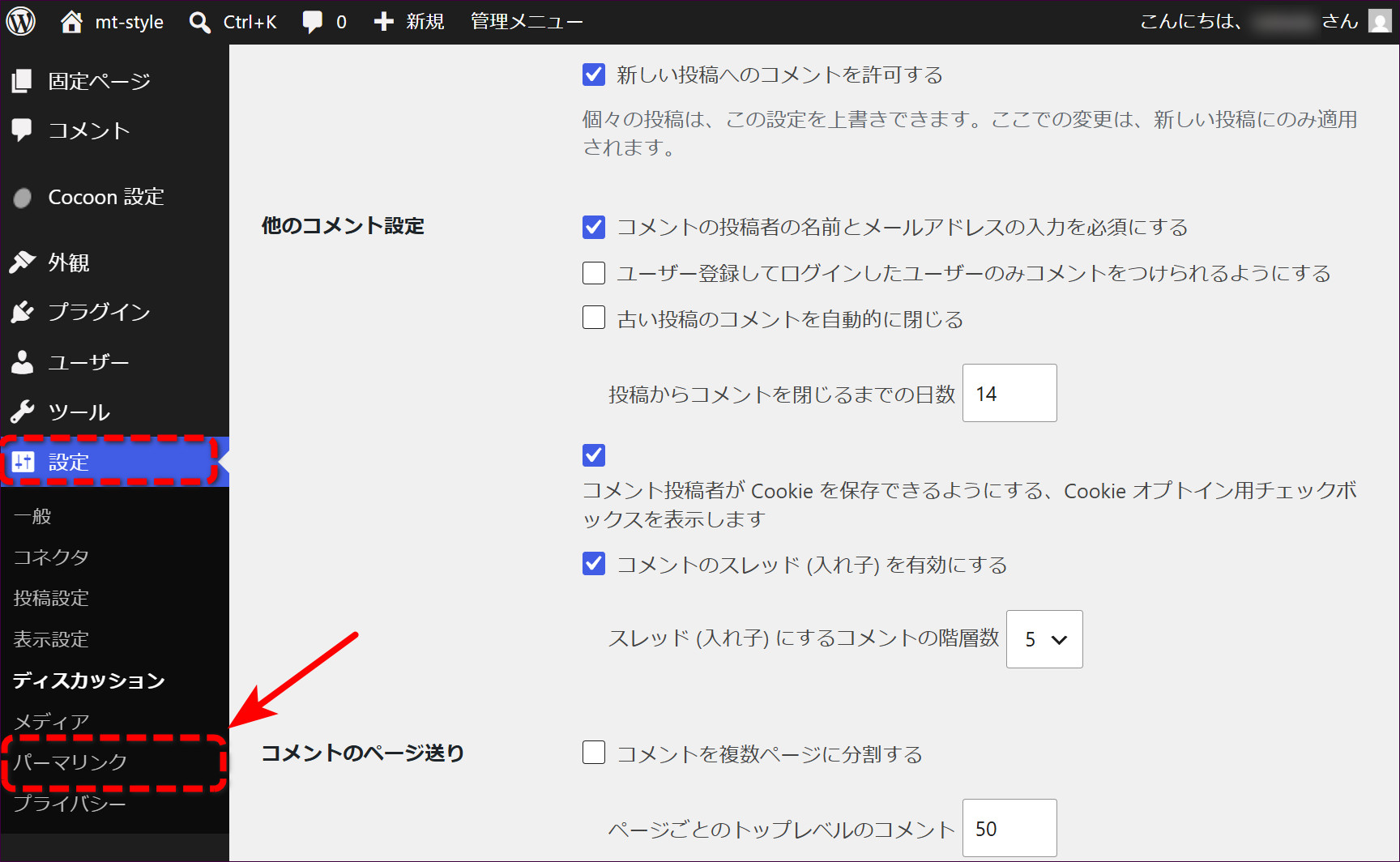
画面左側メニュー「設定」→「パーマリンク」をクリックします。
STEP 2パーマリンク構造を確認する
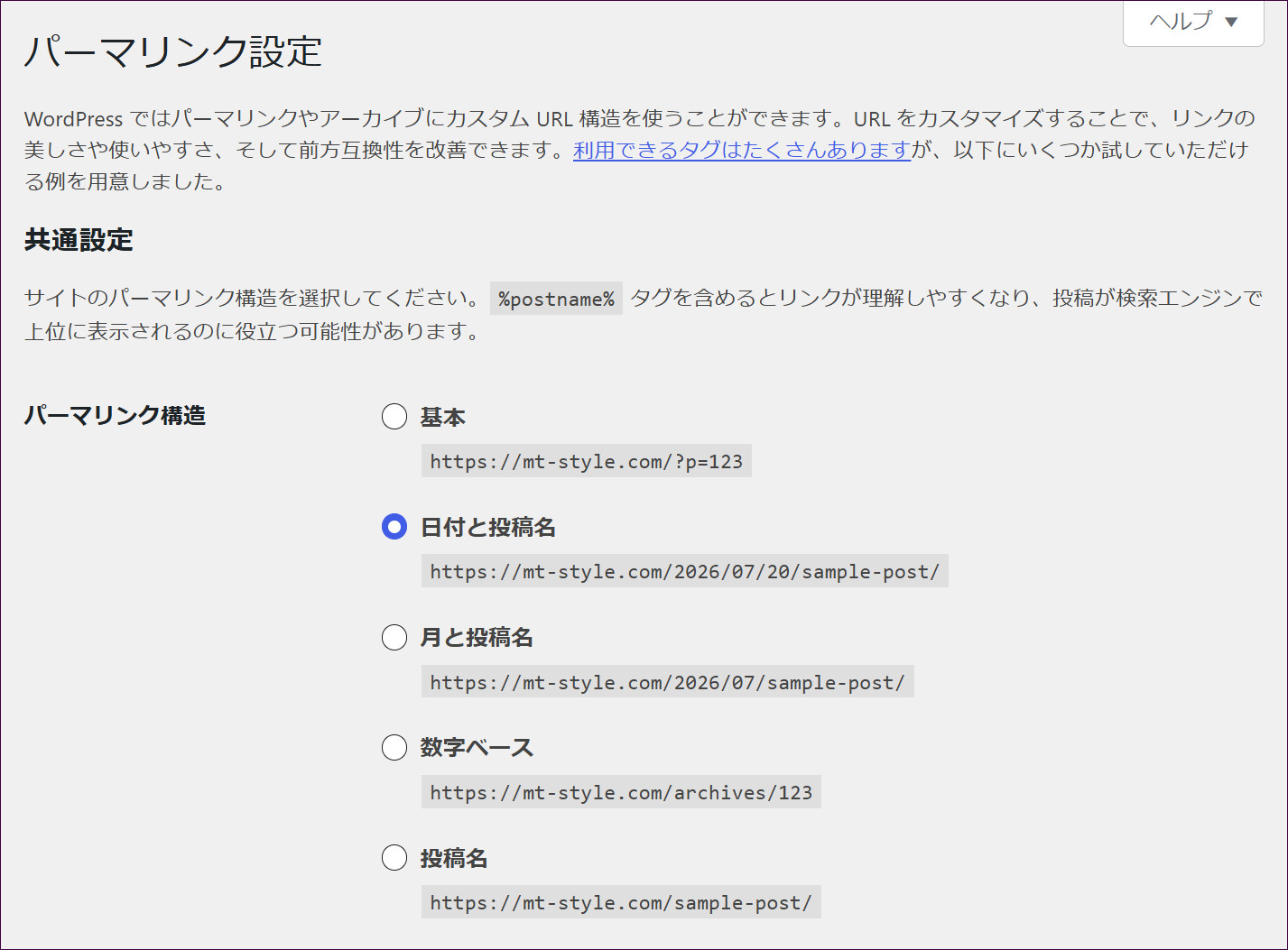
パーマリンクとは、記事ごとに割り当てられるURL(アドレス)の形のことです。
(例:https://example.com/◯◯◯/ の「◯◯◯」部分。)
STEP 3「投稿名」を選択する
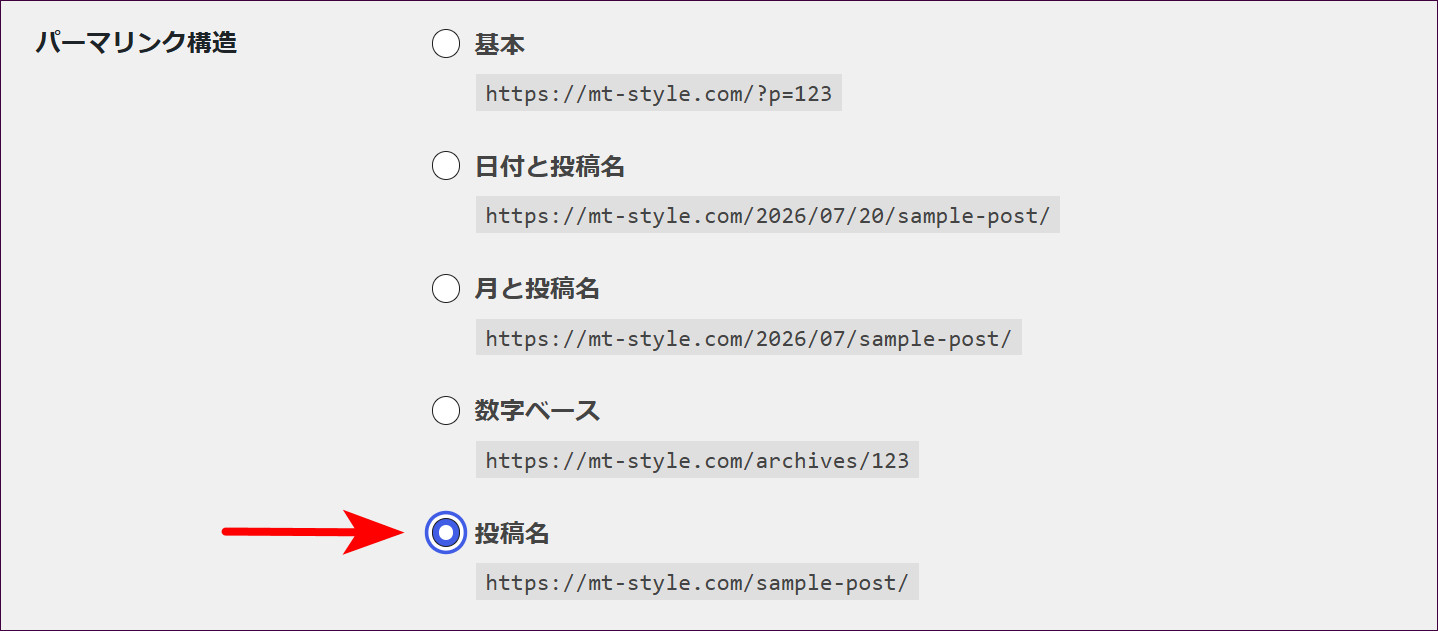
特にこだわりがなければ、「投稿名」を選択することをおすすめします。
設定を変更したら、ページ下部の「変更を保存」をクリックして反映させましょう。
「投稿名」をおすすめする理由
・読者にとってわかりやすい
https://example.com/recipe-curry/ のように、記事の内容を表す言葉を自分で設定できるので、リンクを見ただけで何の記事か想像できます。
・シンプルで共有しやすい
SNSやメールでURLを貼ったときも、短くて読みやすいので安心感があります。
・古い情報に見えにくい
日付入りのURLにしてしまうと、何年かたってから記事を見たときに「古い記事かな?」と感じられてしまうことがありますが、投稿名ならその心配がありません。
プラグインの設定①(不要なプラグインを削除する)
WordPressには、標準の機能を拡張できる「プラグイン」という仕組みがあります。セキュリティ強化や画像の軽量化、バックアップなど、必要な機能を追加してサイトを使いやすくできます。ただし、数が多すぎると不具合や管理の負担につながるため、不要なプラグインを整理し、必要なものだけを導入することが大切です。
STEP 1「インストール済みプラグイン」を開く
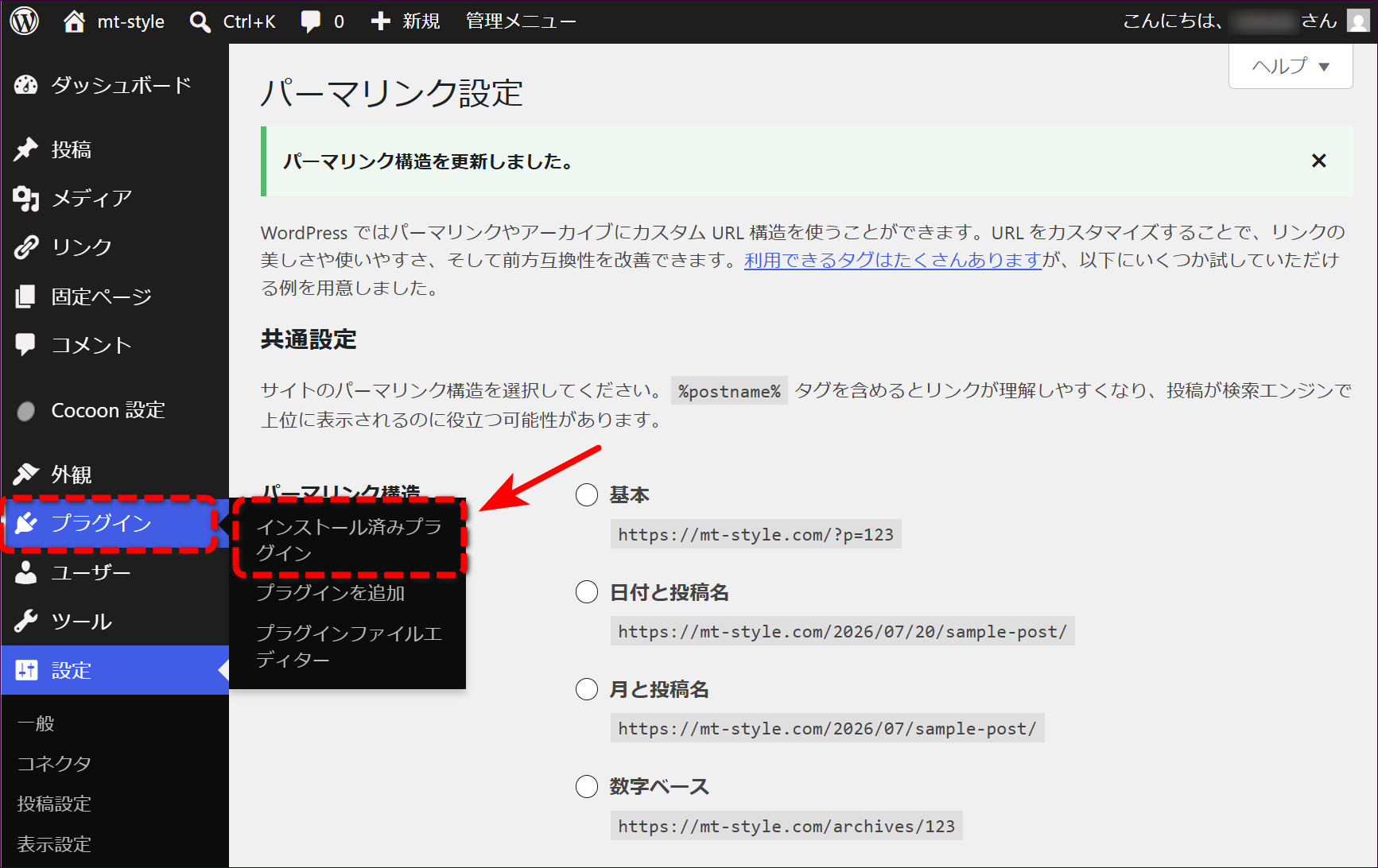
画面左側メニュー「プラグイン」→「インストール済みプラグイン」をクリックします。
STEP 2いま入っているプラグインを確認する
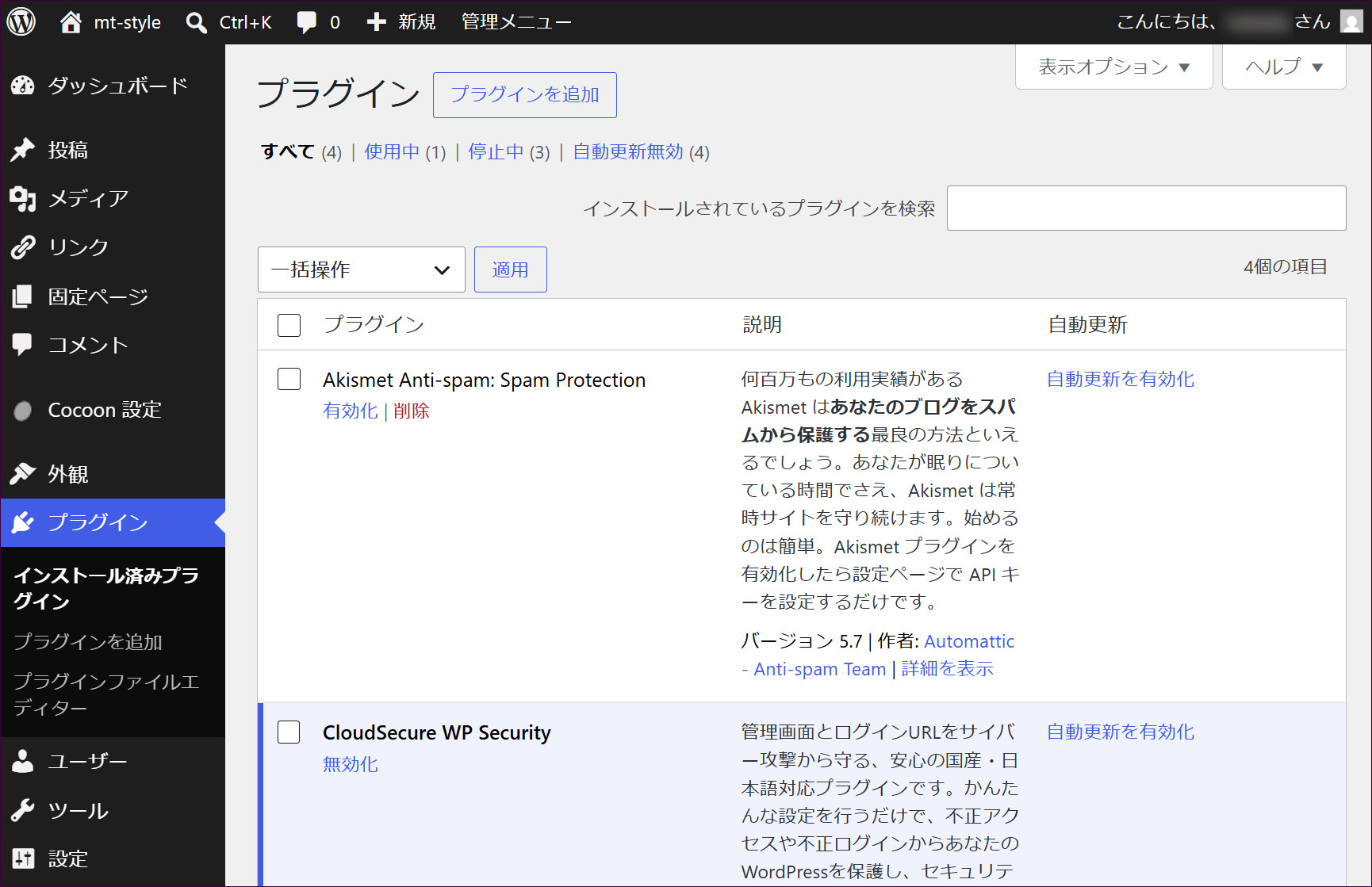
現在、インストールされているプラグインの一覧が表示されます。
「Akismet Anti-spam: Spam Protection」というプラグインがインストールされていますが、こちらは削除します。
このプラグインはコメントの迷惑投稿を防ぐためのプラグインですが、
- コメントを受け付けない設定にしている場合は不要であること
- さらにエックスサーバーに標準で入っている CloudSecure WP Security に同じような機能が含まれていること
この2つの理由から、残しておく必要はありません。
STEP 3「Akismet」を削除する
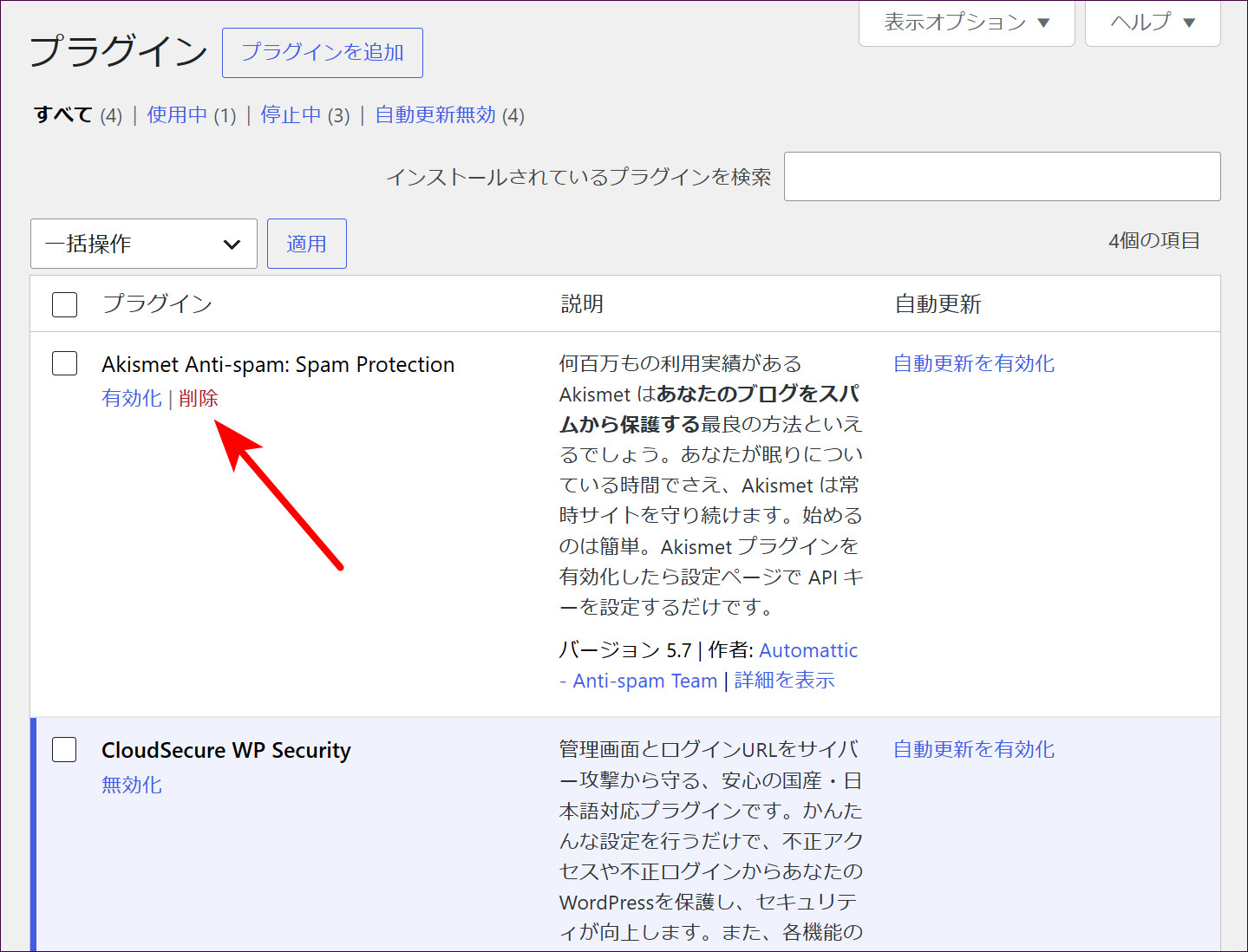
「Akismet Anti-spam: Spam Protection」の下に書かれている「削除」をクリックします。
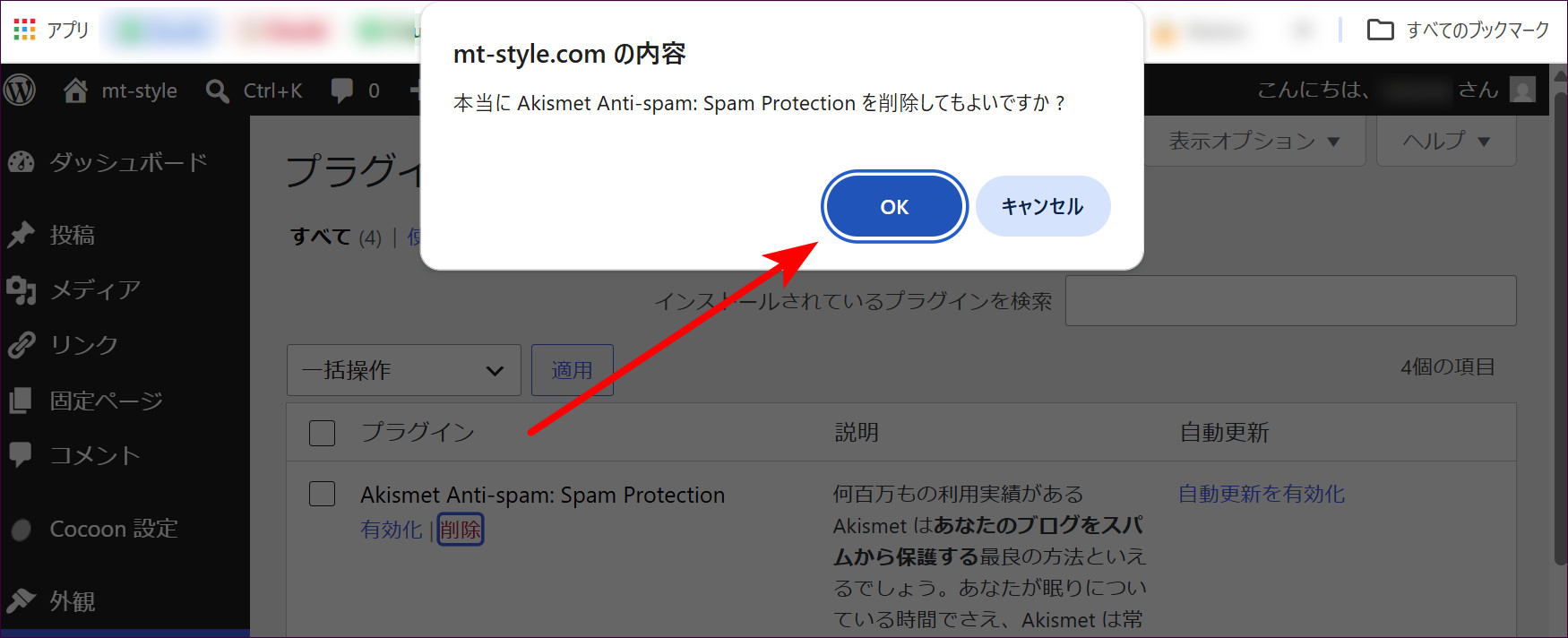
確認画面が表示されたら、「OK」をクリックします。
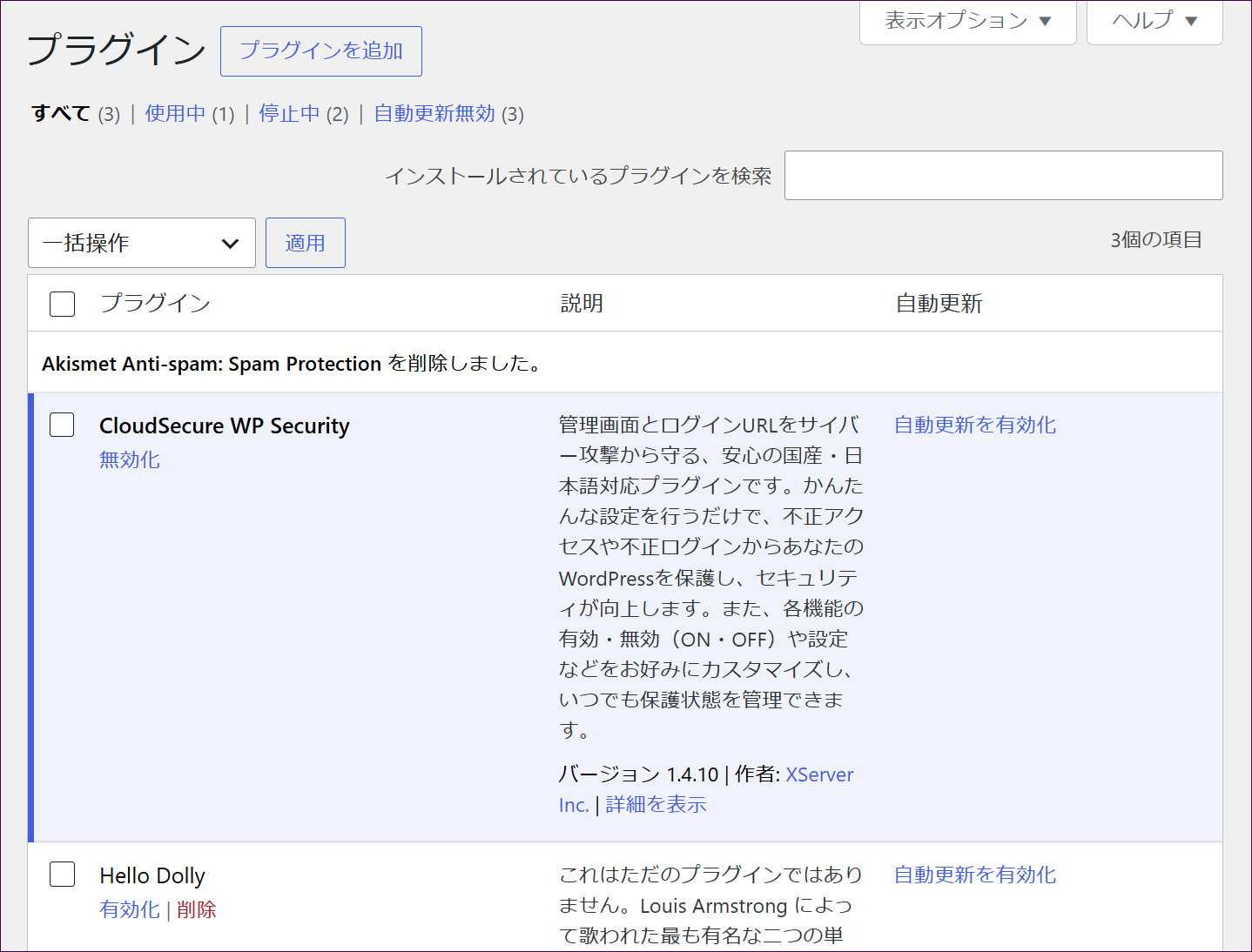
「Akismet Anti-spam: Spam Protection」が削除されました。
STEP 4「Hello Dolly」を削除する
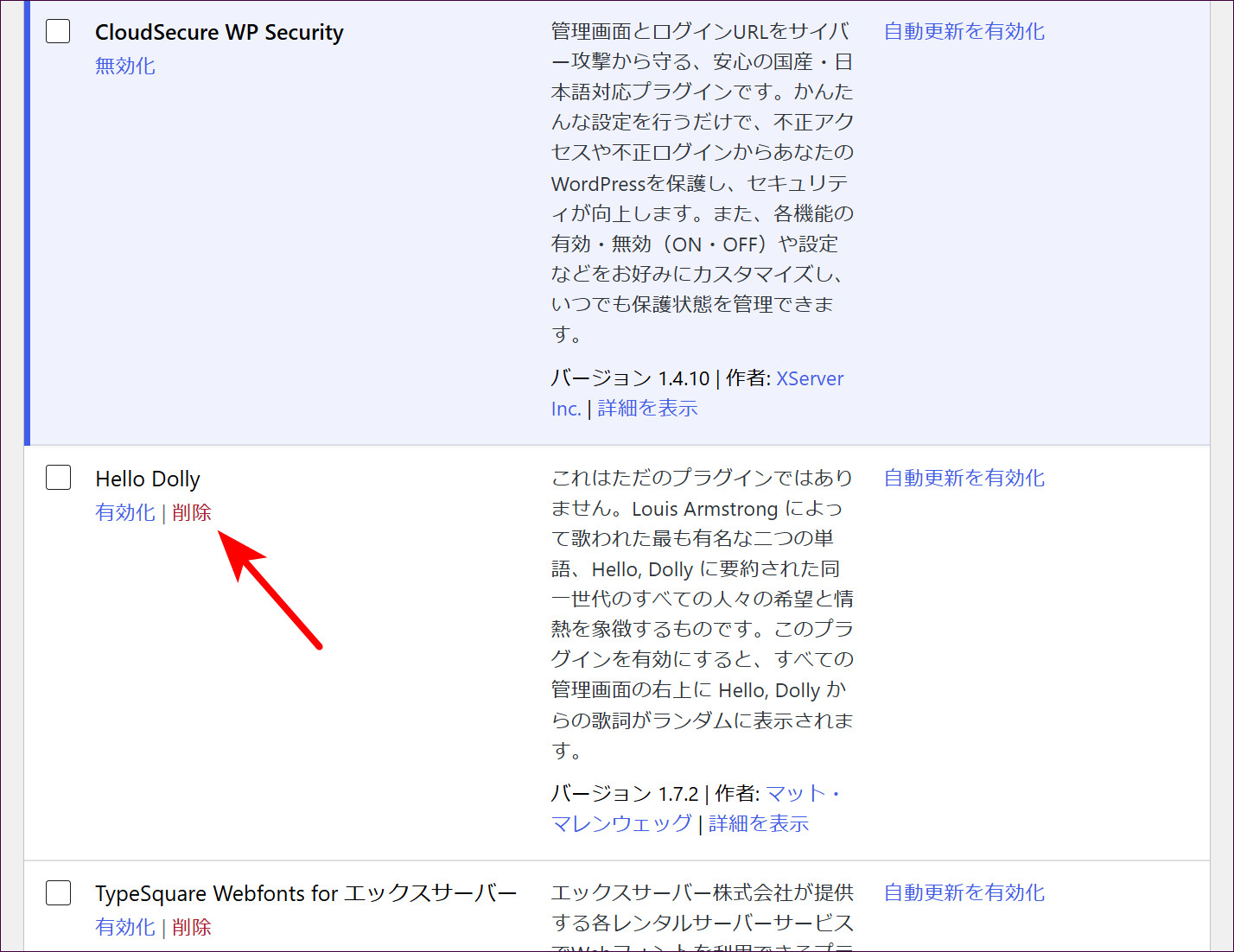
次に、「Hello Dolly」というプラグインを削除します。これは管理画面に歌詞をランダムに表示するだけのもので、サイト運営には一切関係がありません。
STEP 5「TypeSquare Webfonts」を削除する
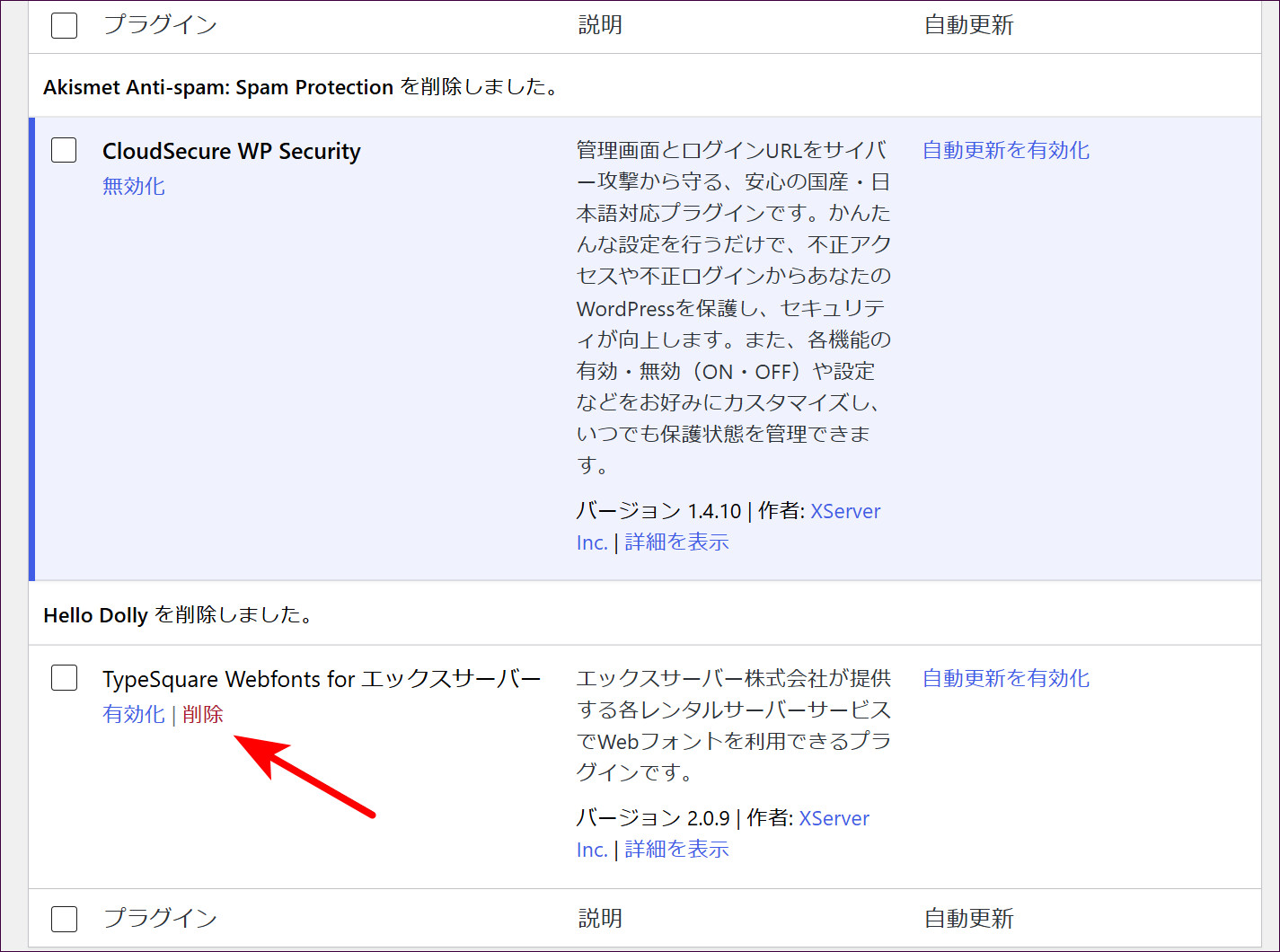
「TypeSquare Webfonts for エックスサーバー」というプラグインも入っていますが、こちらも削除して問題ありません。モリサワのWebフォントを利用することができるプラグインなのですが、特にフォントにこだわりがなければ不要です。
STEP 6削除が終わった状態を確認する
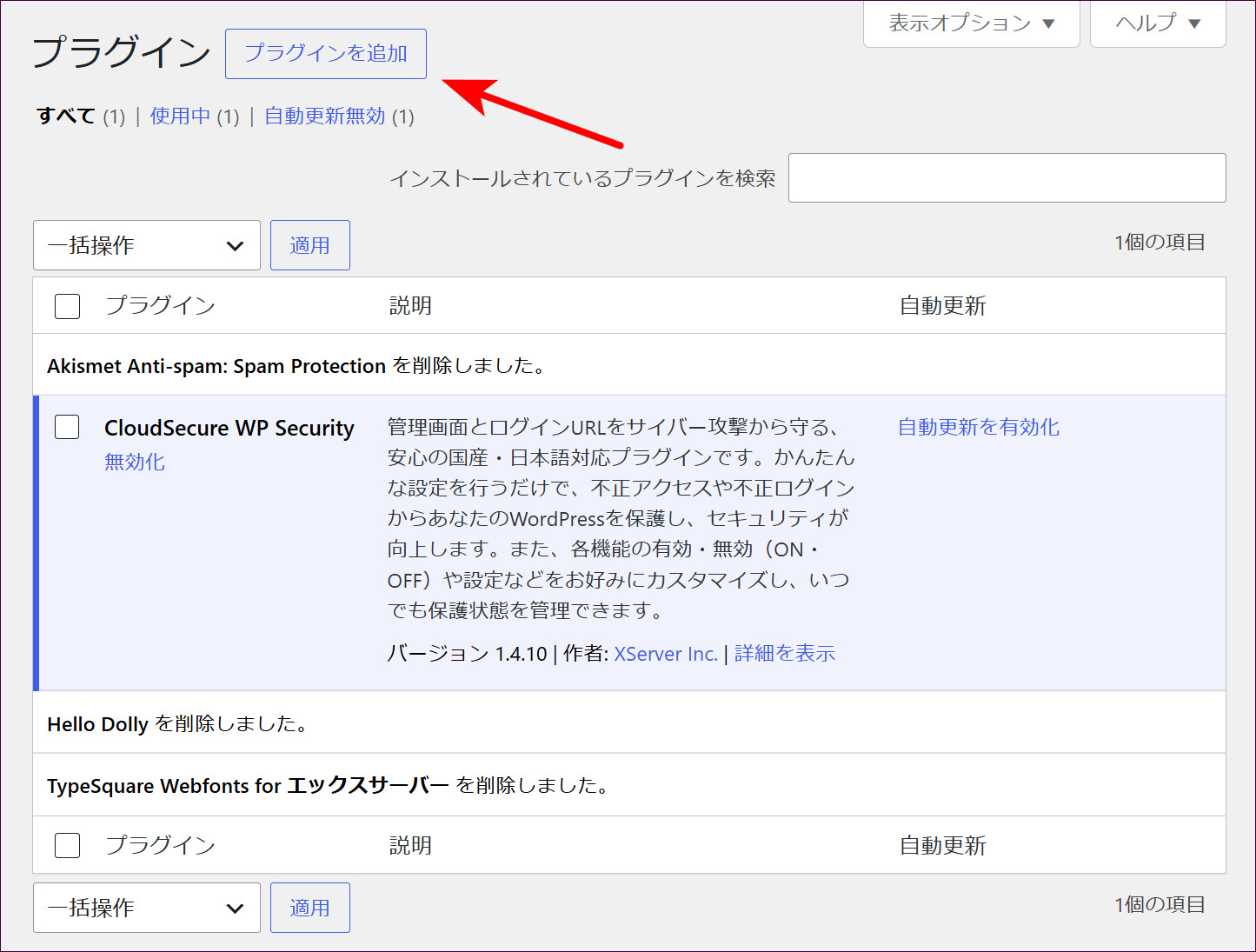
続いて、最低限必要なプラグインを追加します。画面左上の「プラグインを追加」をクリックします。追加の手順は、次のページで進めます。
プラグインの設定②(必要なプラグインを追加する)
不要なプラグインを整理したら、続いて、最低限必要なプラグインを追加していきます。ここでは「WP Multibyte Patch」「EWWW Image Optimizer」「WPvivid Backup & Migration」の3つを入れます。
STEP 1「WP Multibyte Patch」を追加する
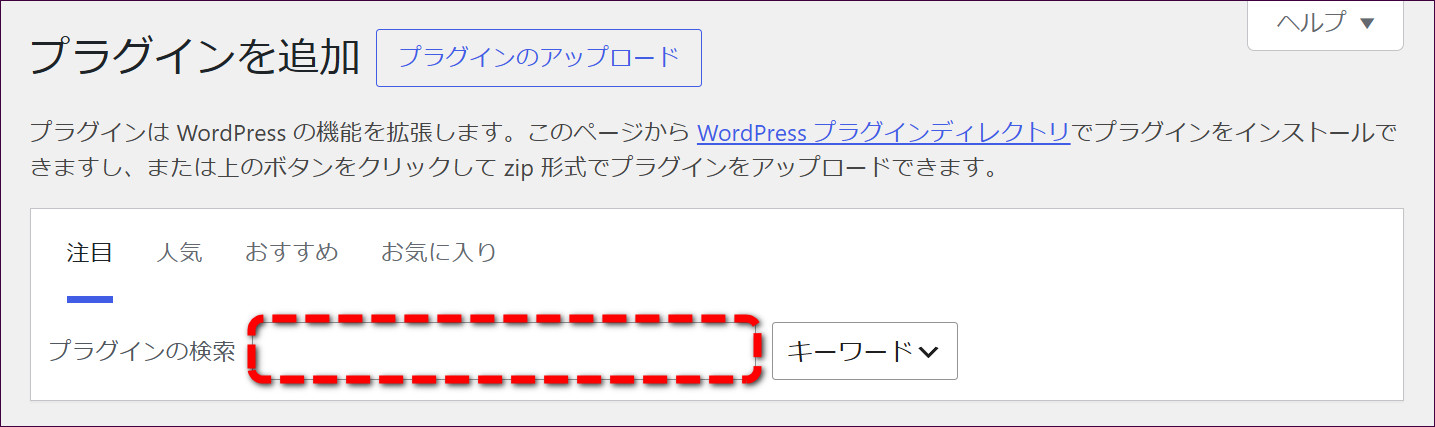
「プラグインの検索」と書かれた入力欄に「WP Multibyte Patch」と入力します。
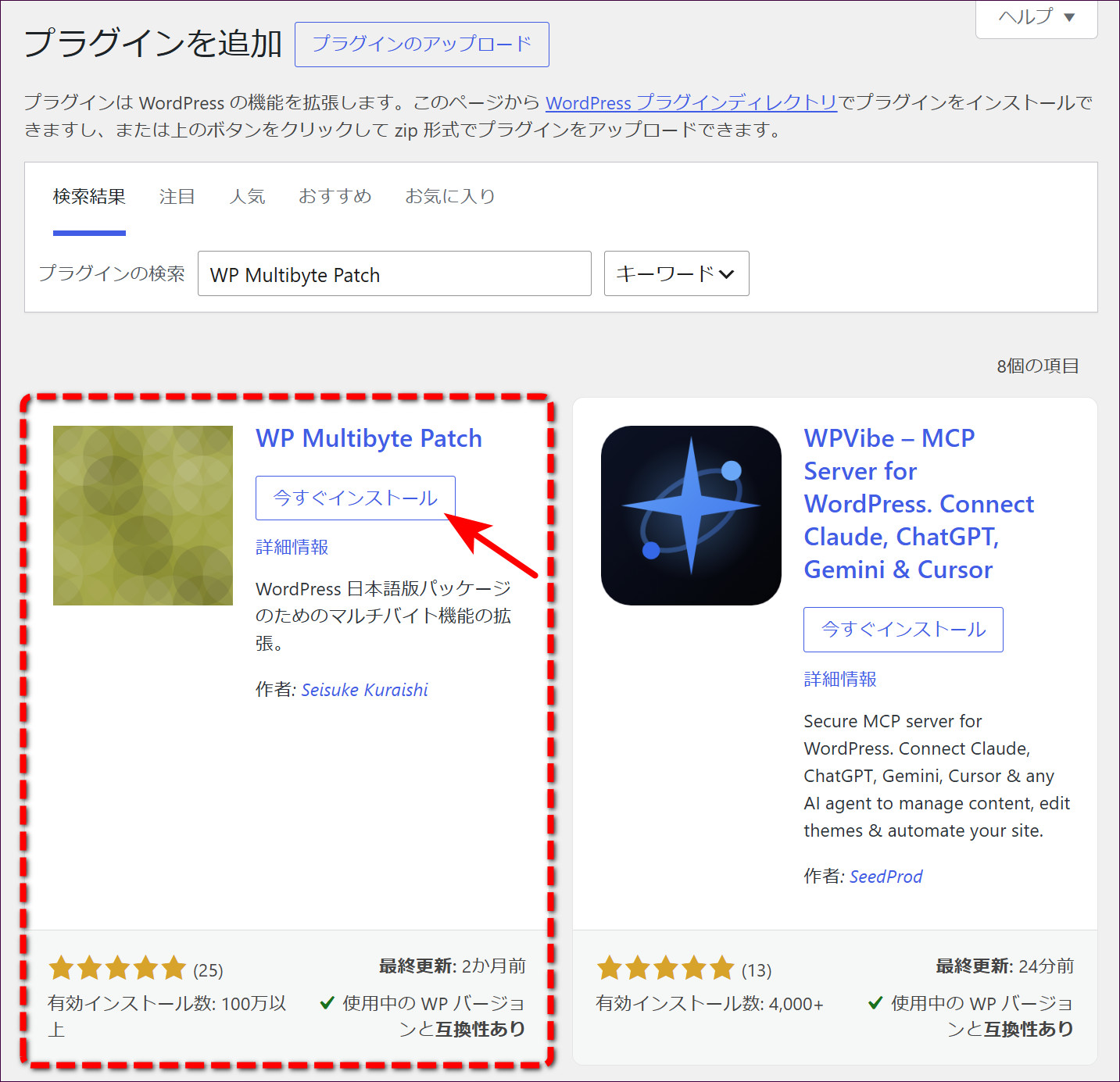
「WP Multibyte Patch」が表示されます。WordPressはもともと英語で作られているため、日本語環境では文字化けなどの不具合が起こる場合があります。このプラグインはそうした日本語特有の問題を防ぐためのものです。日本語でWordPressを使うなら必須なので、まず最初に入れておきましょう。「今すぐインストール」をクリックします。
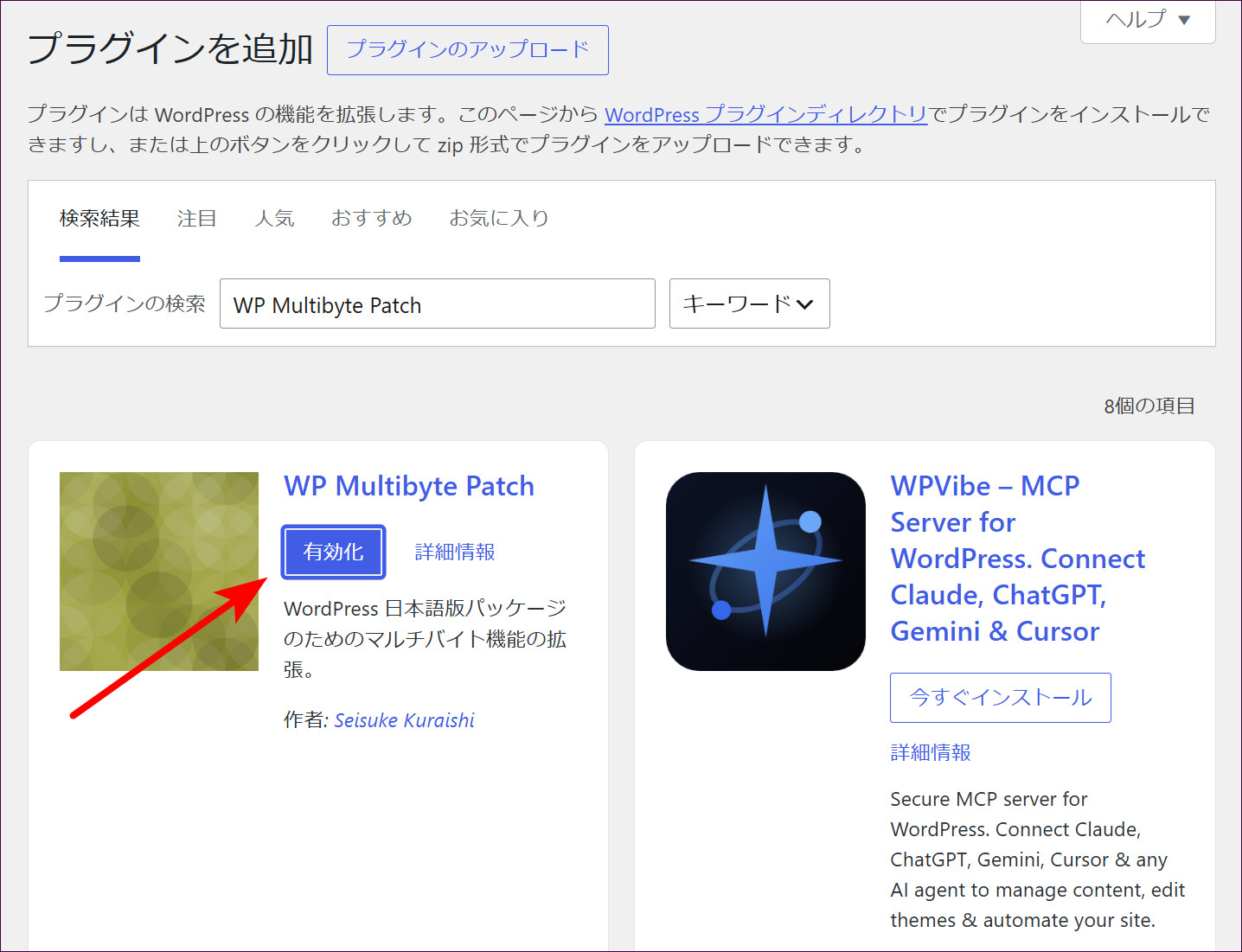
インストールが完了すると、「有効化」というボタンが表示されるので、クリックします。
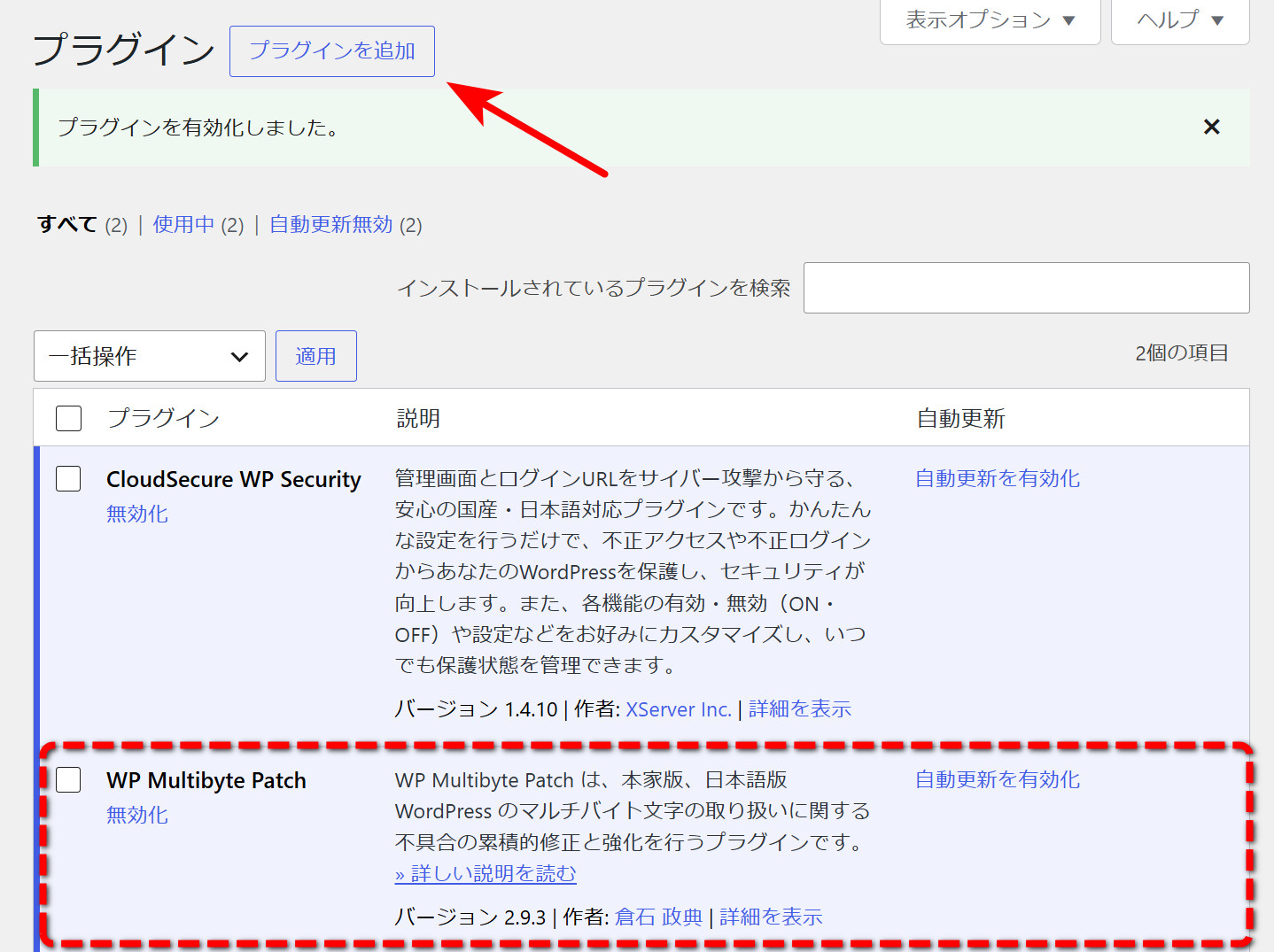
「WP Multibyte Patch」が有効化されました。
引き続き、必須プラグインの追加を行うので、「プラグインを追加」をクリックします。
STEP 2「EWWW Image Optimizer」を追加する
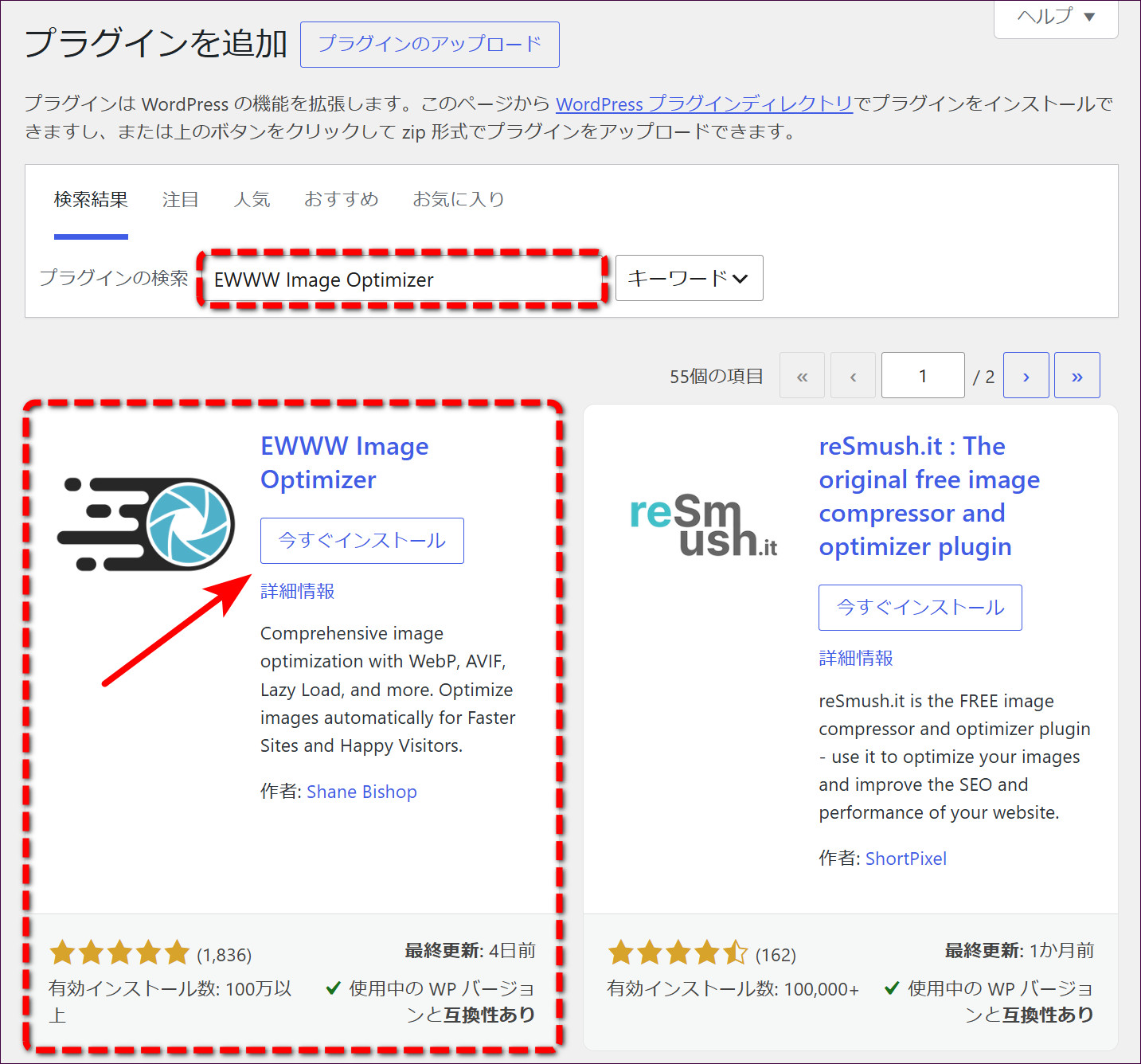
「プラグインの検索」と書かれた入力欄に「EWWW Image Optimizer」と入力します。
「EWWW Image Optimizer」は、画像をアップロードしたときに自動で圧縮・最適化し、ページの表示速度を改善してくれるプラグインです。
スマホやデジカメで撮影した写真を容量の大きいままアップロードすると、ページの表示に時間がかかってしまい、その結果、読者がページを閉じて離れてしまう原因になります。
こうしたトラブルを避けるためにも、最初からこのプラグインを入れておくことをおすすめします。「今すぐインストール」をクリックします。
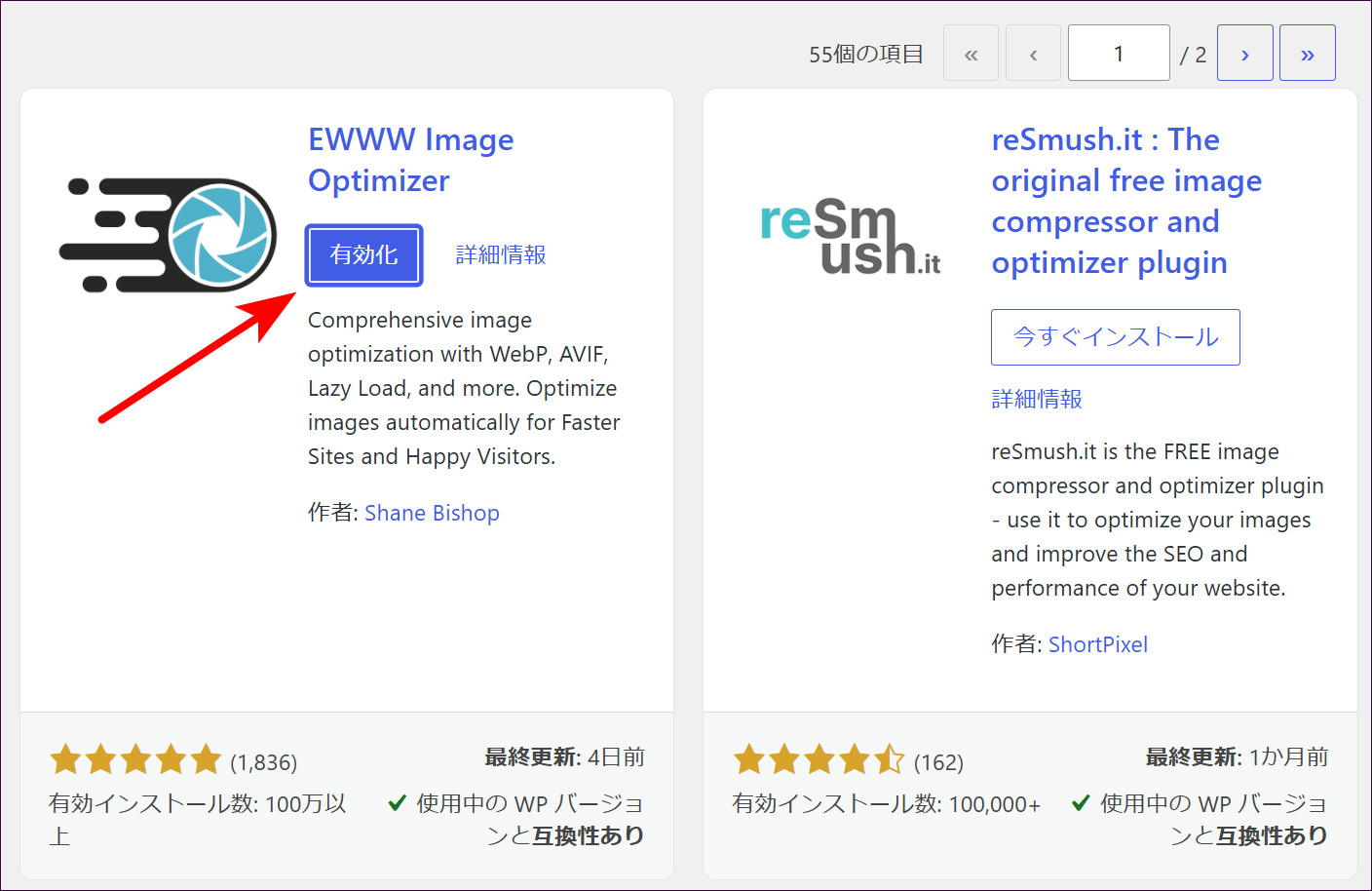
インストールが完了すると、「有効化」というボタンが表示されるので、クリックします。
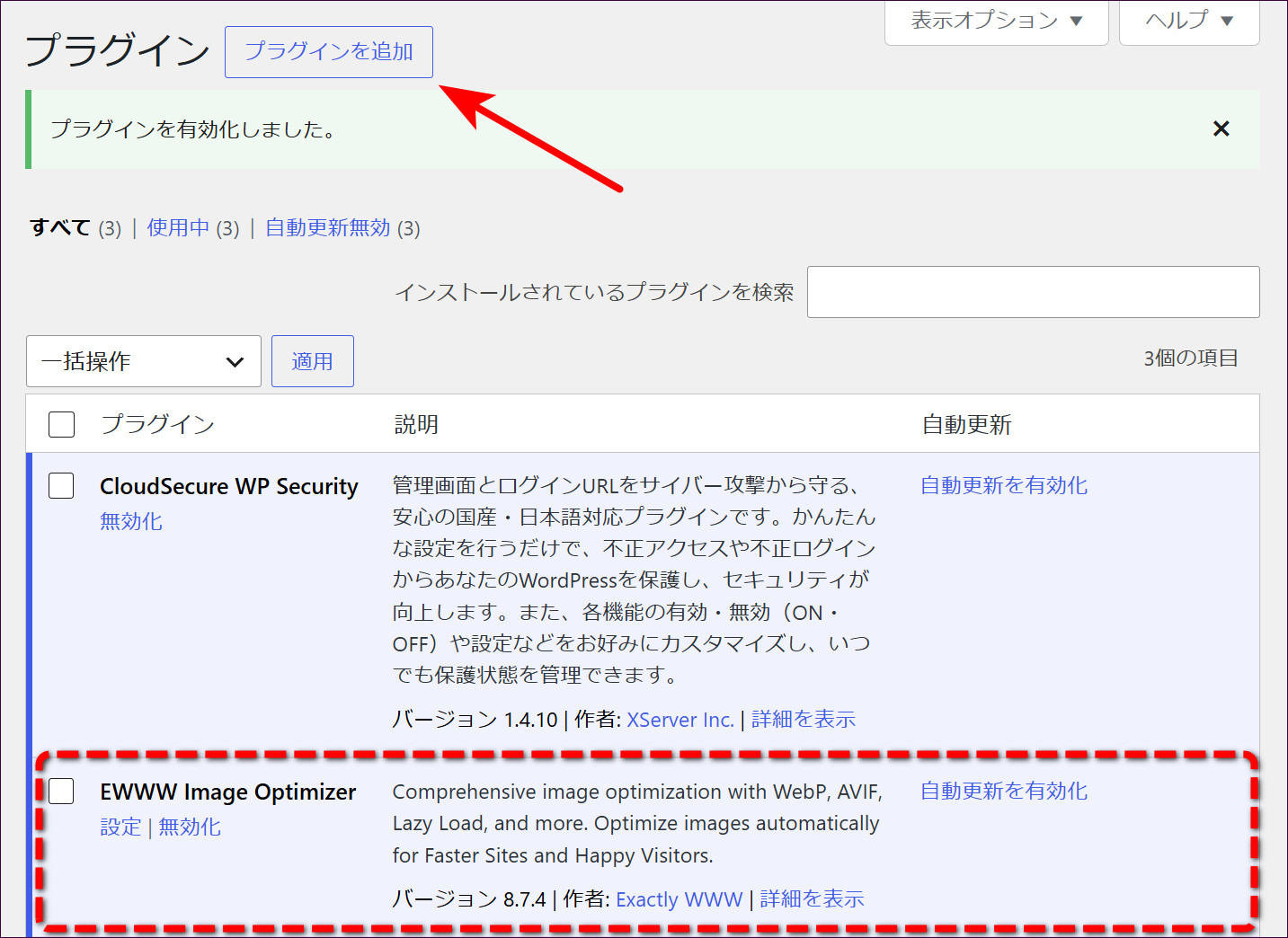
「EWWW Image Optimizer」が有効化されました。
次は「WPvivid Backup & Migration」というプラグインを追加します。「プラグインを追加」をクリックします。
STEP 3「WPvivid Backup & Migration」を追加する
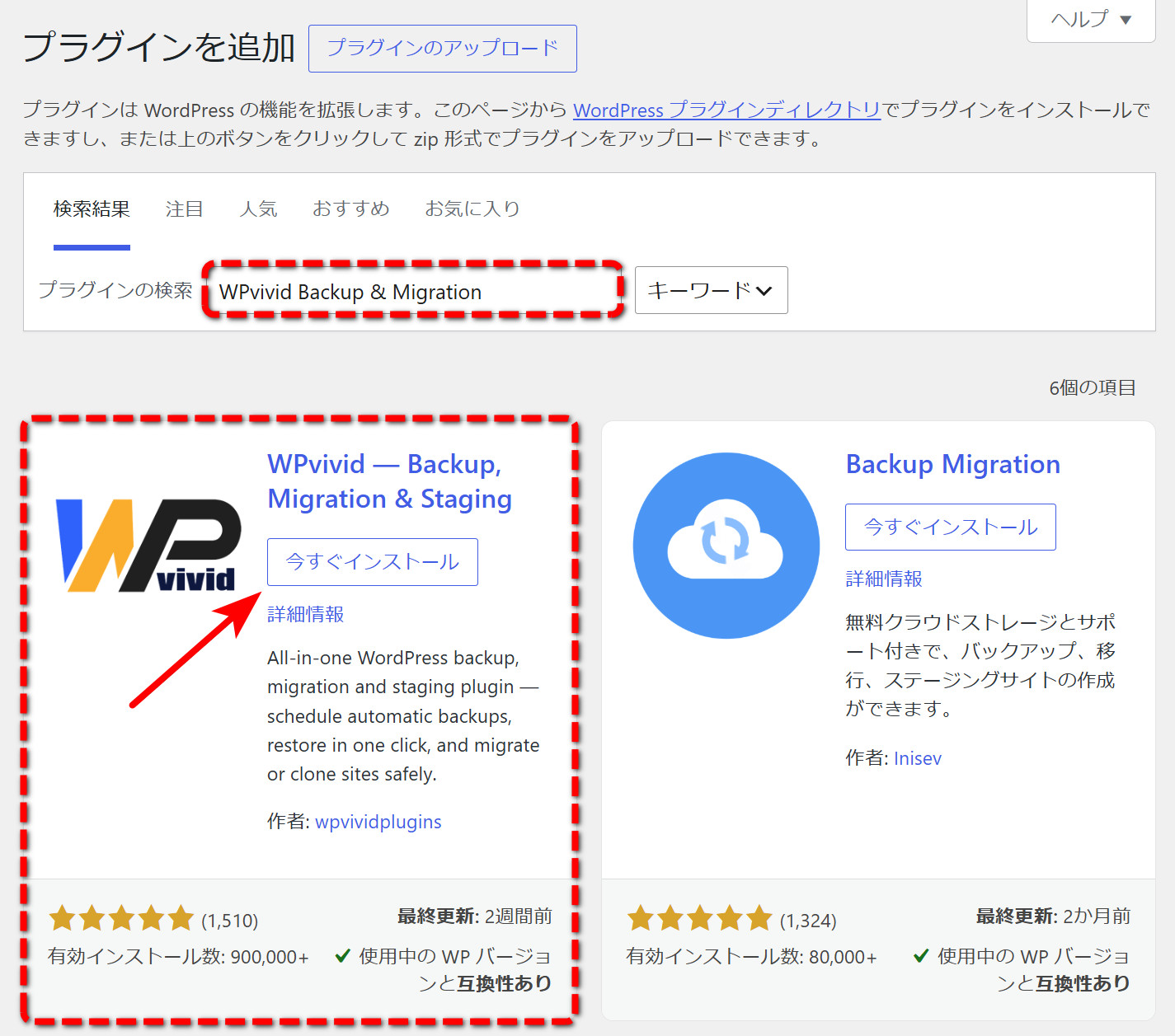
「プラグインの検索」と書かれた入力欄に「WPvivid Backup & Migration」と入力します。検索結果には「WPvivid — Backup, Migration & Staging」という名前で表示されますが、同じプラグインです(名称が変更されました)。
「WPvivid Backup & Migration」は、WordPressのデータベースやファイルをバックアップするためのプラグインです。エックスサーバーにもバックアップ機能はありますが、保存されるのは過去14日分のみです。
そのため、より安心してサイトを運営するには、WPvivid を使って自分で好きなタイミングでバックアップを取れる環境を整えておくことをおすすめします。
バックアップファイルはパソコンに保存できるほか、Google Drive や Dropbox などのクラウドストレージにも保存可能です。
サイトに不具合が起きたり、誤って記事や画像を消してしまった場合でも、事前にWPvividでバックアップを取っていれば、すぐに元の状態に戻すことができます。「今すぐインストール」をクリックします。
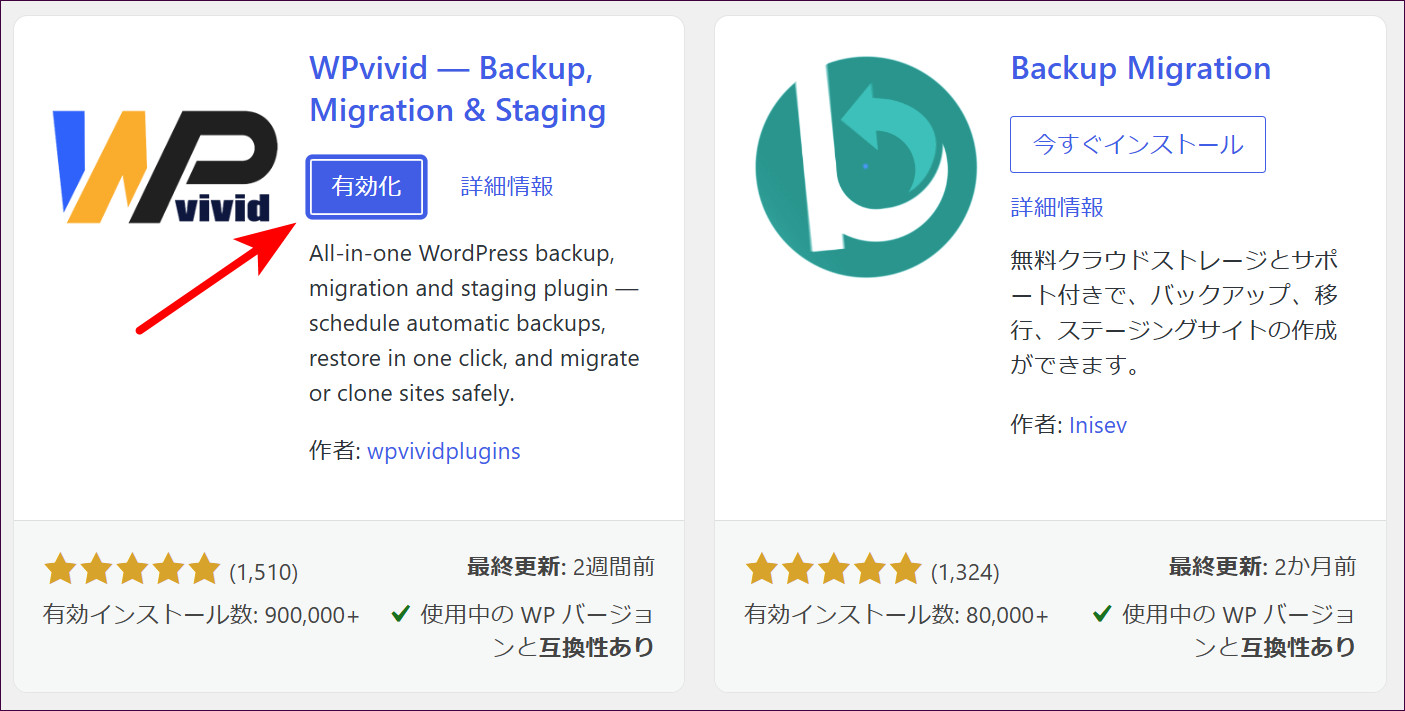
インストールが完了すると、「有効化」というボタンが表示されるので、クリックします。
有効化まで終わったら、次のページで、WPvividを使ったバックアップの取り方を進めます。
WPvividでバックアップを取る・復元する
STEP 1WPvividの設定画面を開く
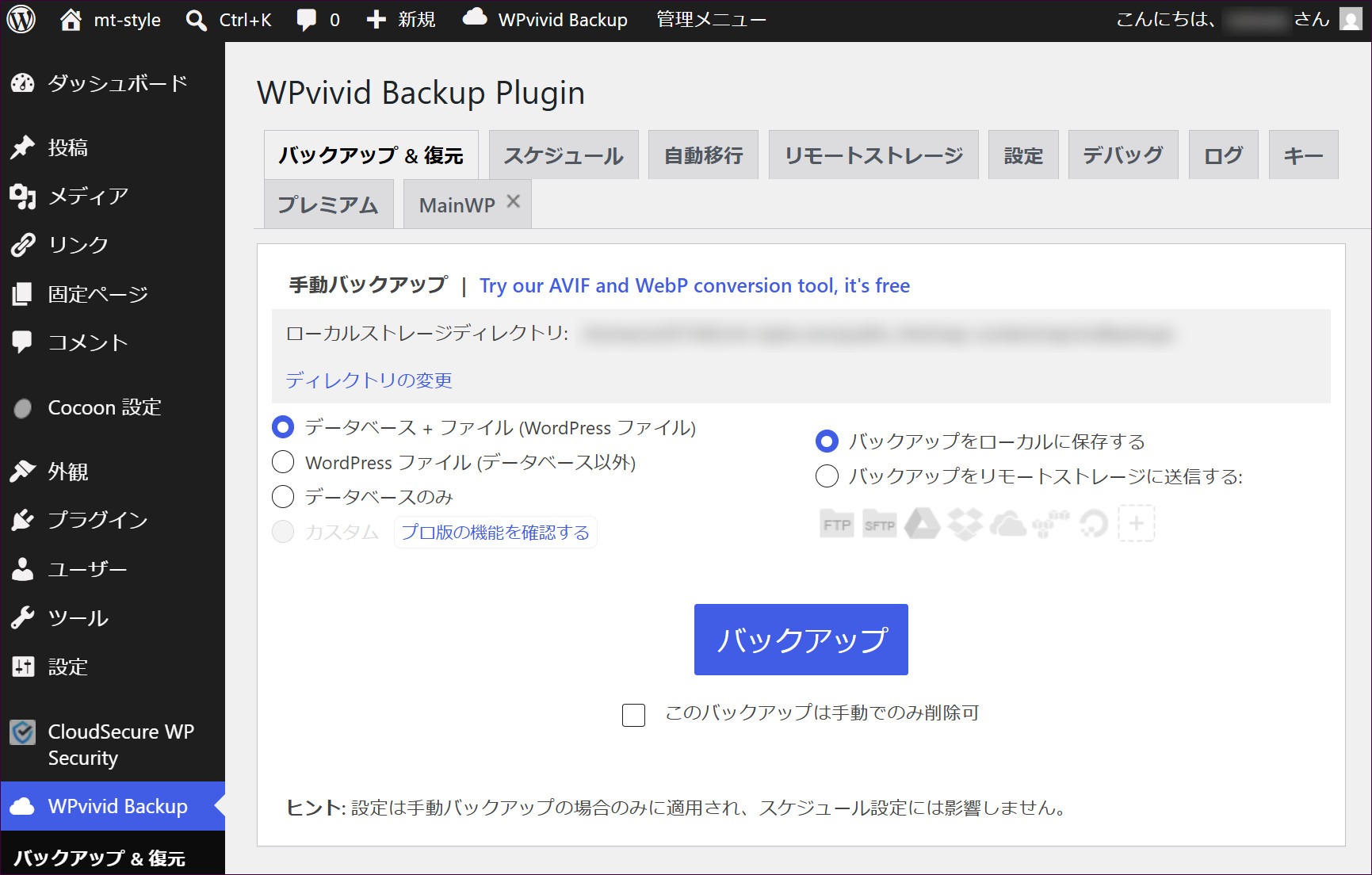
「WPvivid Backup & Migration」をインストールして有効化すると、このような設定画面が表示されます。
初期設定のままでも、すぐに利用できますので、まずはサイト全体をまとめてバックアップしておきましょう。
STEP 2バックアップの対象を確認する
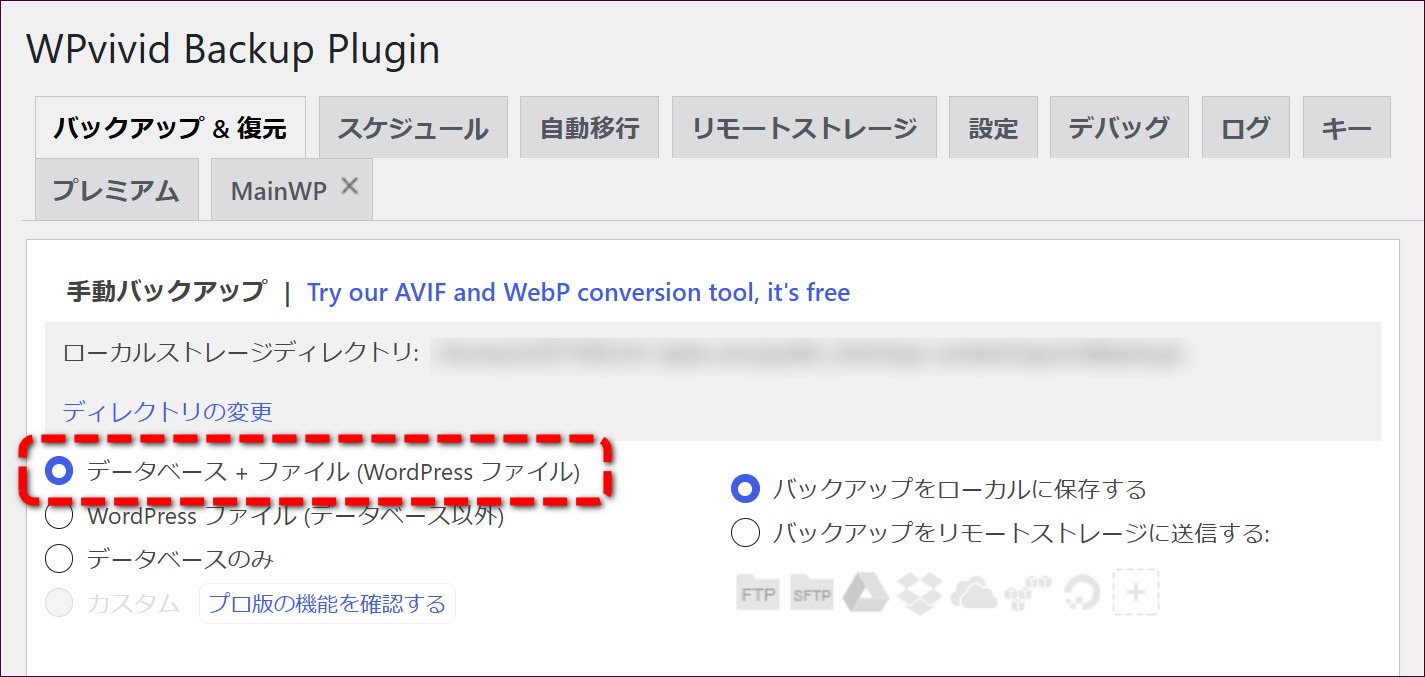
画面の左側で「データベース+ファイル(WordPressファイル)」が選択されていることを確認します。初期設定のままで大丈夫です。
STEP 3保存先を確認する
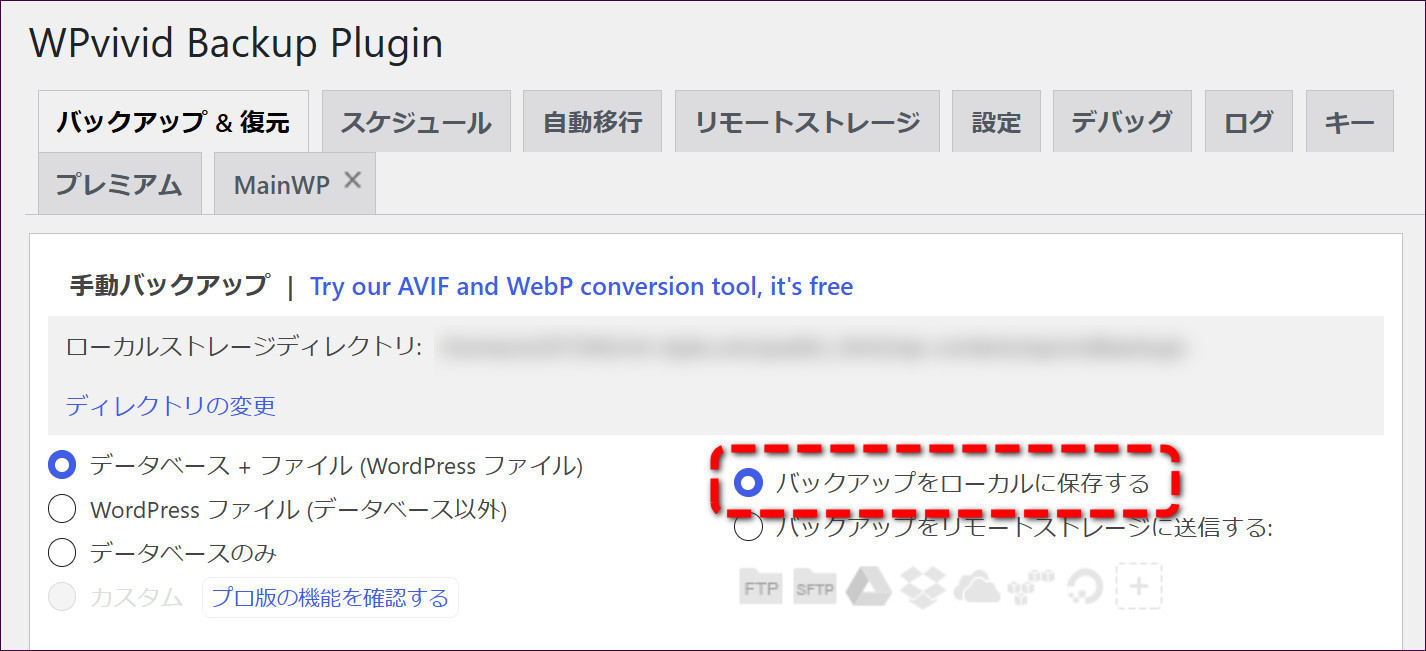
右側の保存先は「バックアップをローカルに保存する」にチェックが入っています。そのままサーバー内に保存されますので、ここも変更不要です。
STEP 4バックアップを実行する
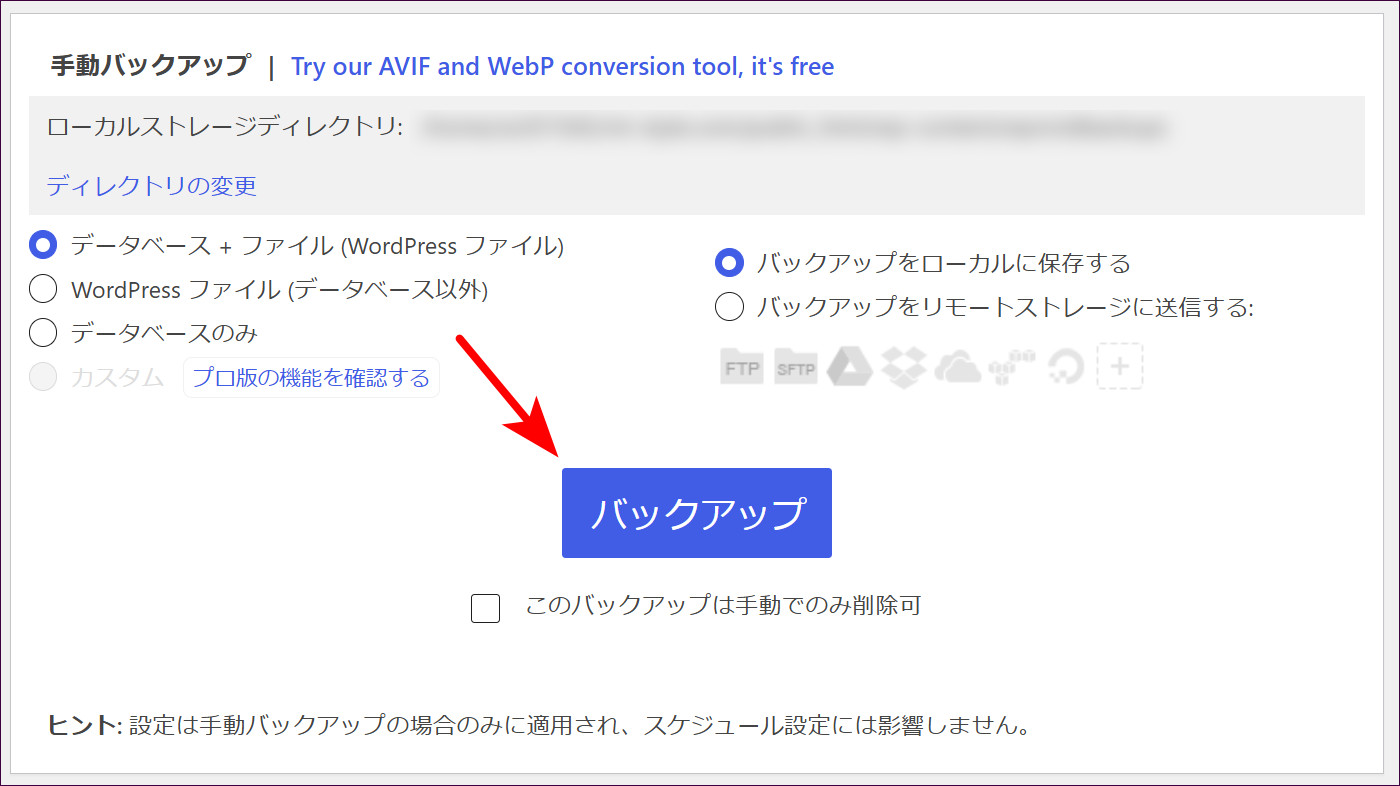
中央の「バックアップ」ボタンをクリックすると、処理が始まります。
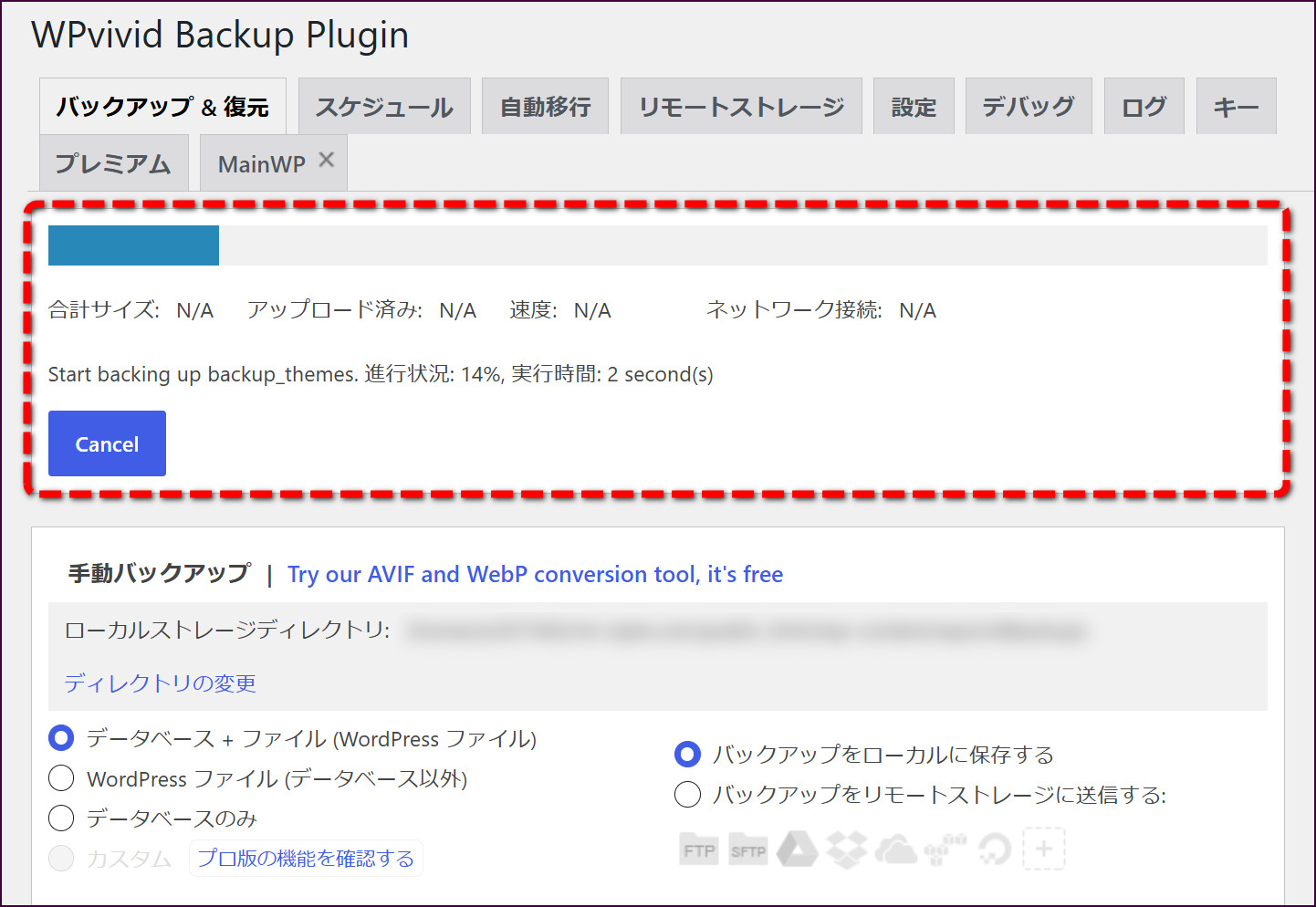
バックアップの進捗状況は、画面上部に表示されます。
まれにバックアップが0%から進まない場合があります。その際はページを再読み込みして再実行してください。解決しない場合は『WordPressファイルのみ(データベース以外)』『データベースのみ』に分けてバックアップを取ると成功することがあります。
小規模サイト(開設直後、記事数10件未満)
数十秒〜1分程度で完了することが多いです。
中規模サイト(記事数が数百、画像も多い)
数分〜10分程度かかる場合があります。
大規模サイト(長年運営、画像や動画が大量)
数十分かかることもあります。
STEP 5バックアップをパソコンにも保存する
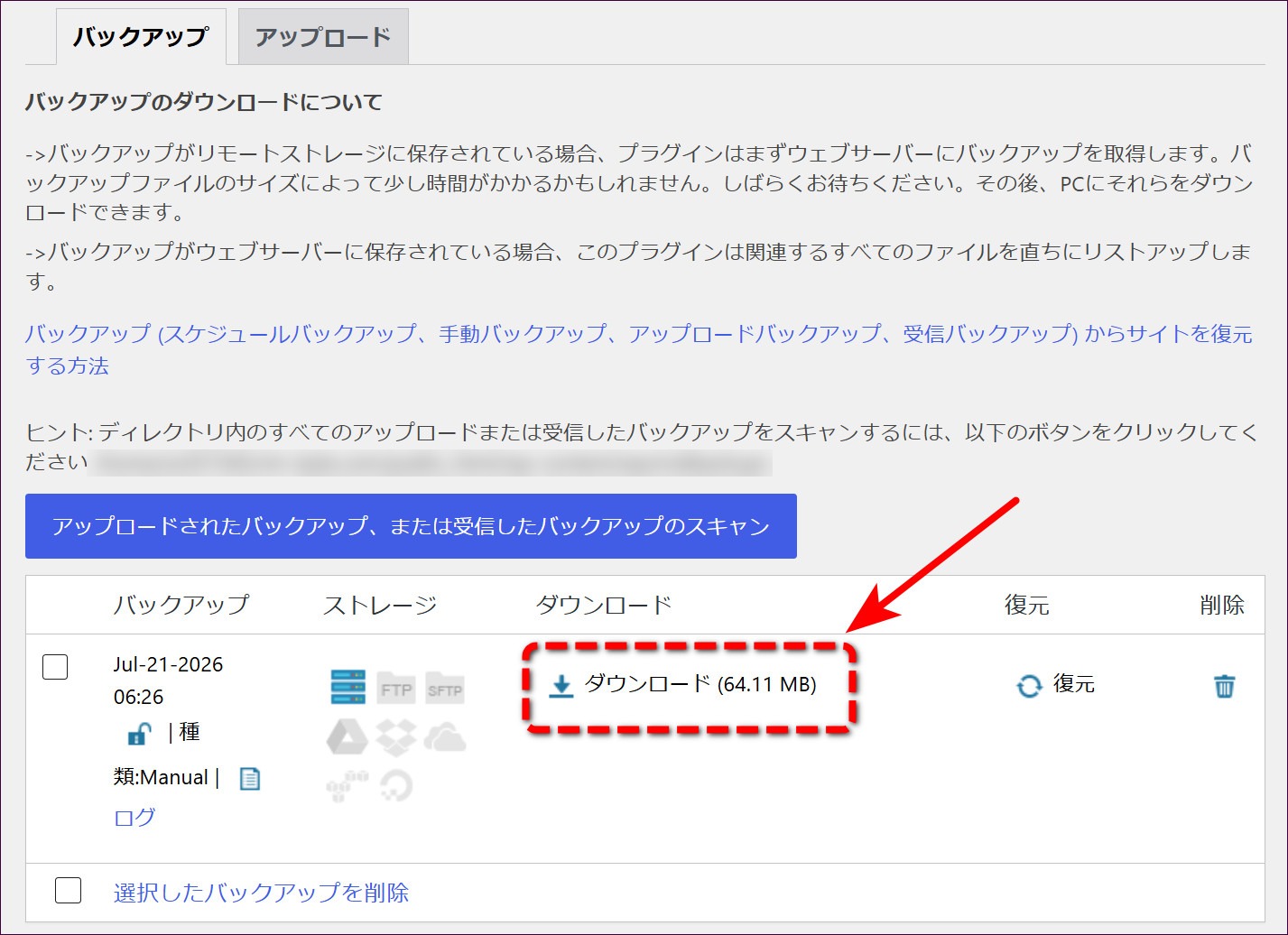
バックアップ処理が完了すると、ページ下部に新しいバックアップが一覧表示されます。
バックアップが作成されたら、一覧にある「ダウンロード」ボタンをクリックして、自分のパソコンにも保存しておきましょう。サーバーに障害が起きたときでも復元できるよう、定期的にバックアップデータをパソコンに保存しておくことをおすすめします。
あわせて、バックアップを取るタイミングも意識しておくと安心です。
- WordPress本体をアップデート(バージョンアップ)する前
- 新しいプラグインをインストールする前
- デザインの変更などサイト全体の修正を行う前
こうした節目でバックアップを残しておけば、不具合が起きてもすぐに元の状態に戻せます。
WPvividでバックアップから復元する方法
実際にトラブルが起きてしまったときには、保存してあるバックアップから復元することで、直前の正常な状態に戻すことができます。
今この段階で実際にやってもらう必要はありませんが、手順だけ紹介しておきます。
STEP 6「バックアップ&復元」を開く
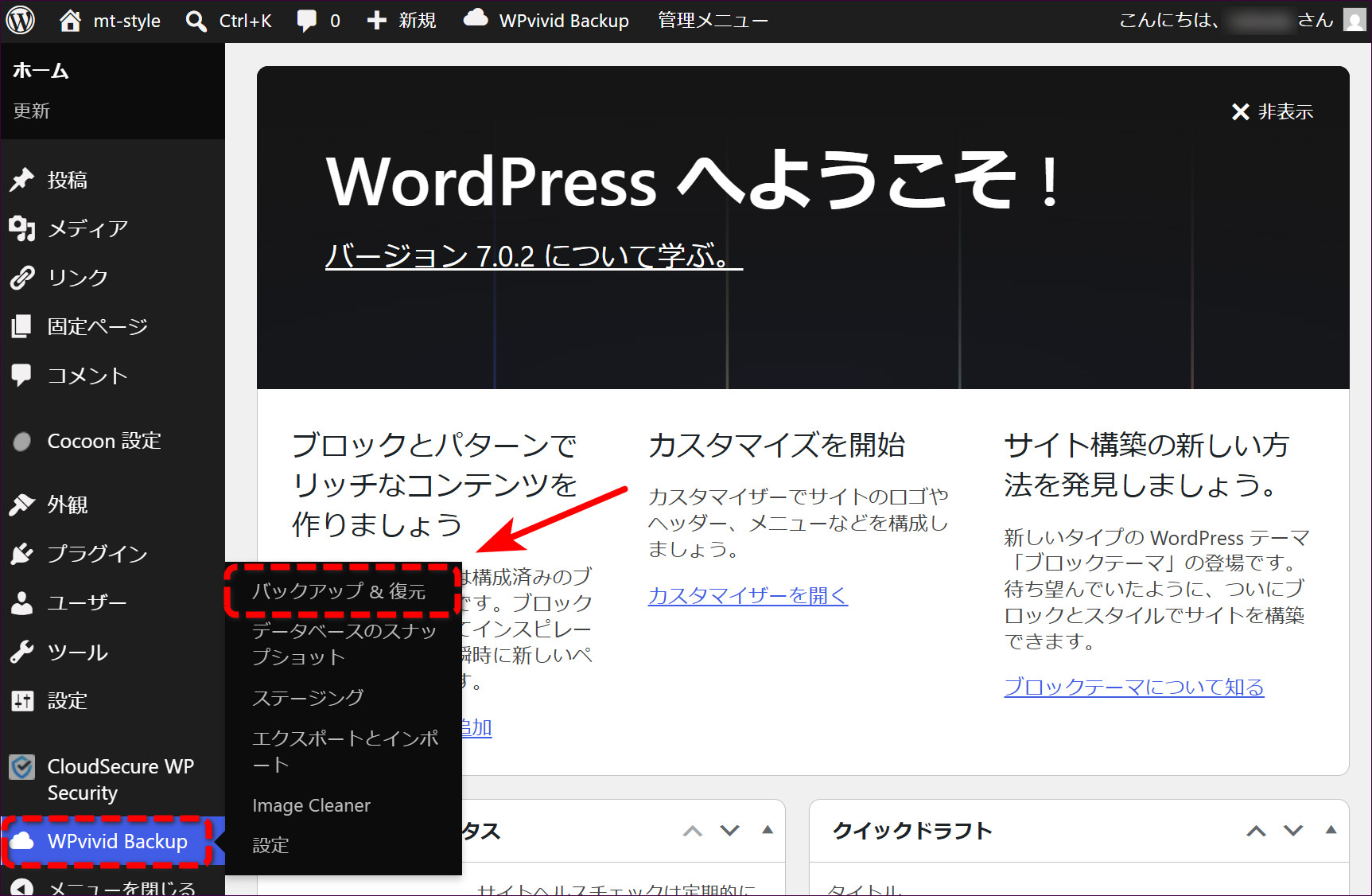
画面左側メニュー「WPvivid Backup」→「バックアップ&復元」をクリックします。
STEP 7復元したいバックアップを選ぶ
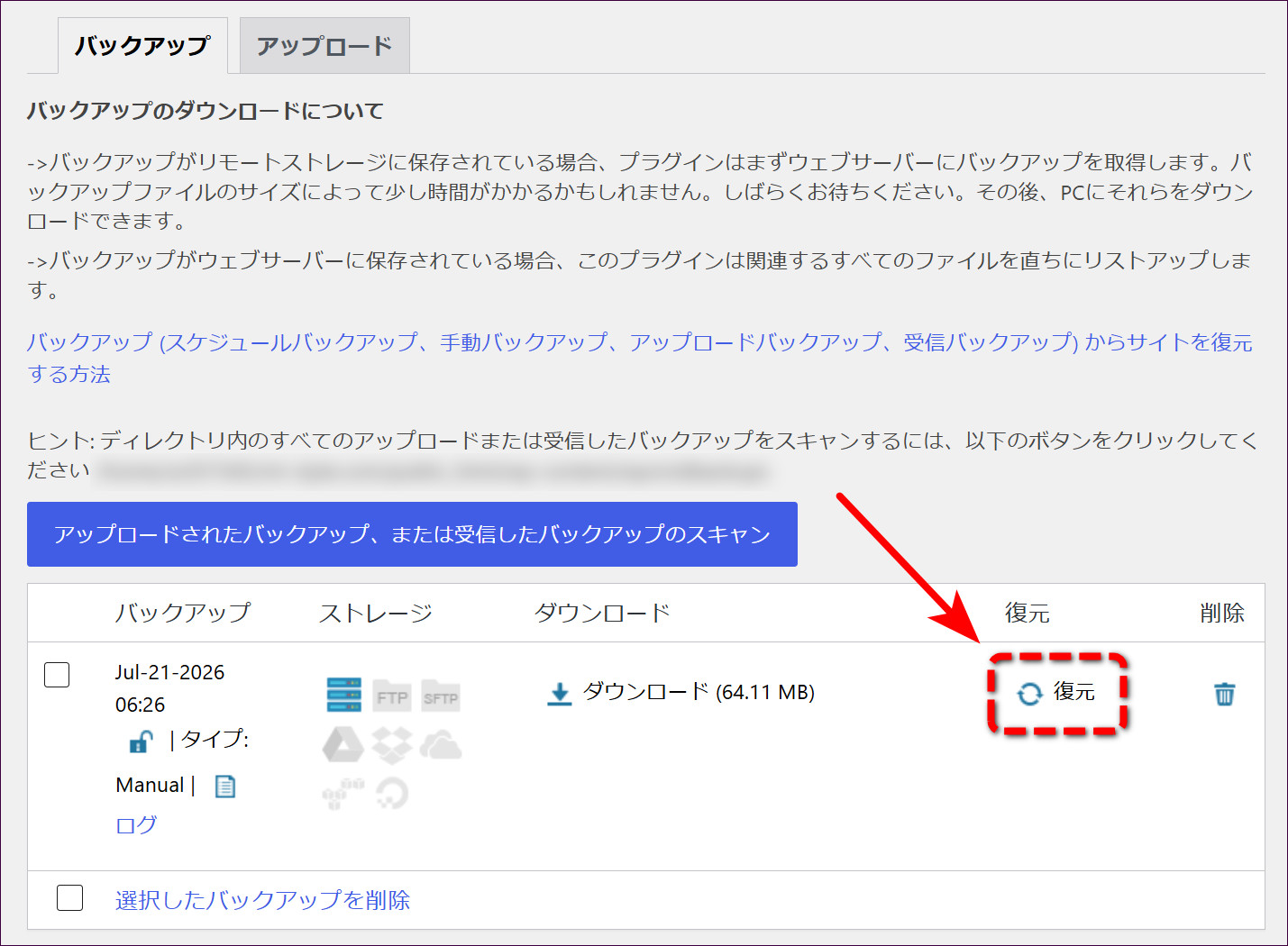
一覧にあるバックアップの中から、復元したい日付のものを選び、「復元」をクリックすると処理が始まります。確認画面が出たら「OK」を選びましょう。
復元が完了するとログイン画面に戻る場合があります。再度ログインして問題がなければ復元成功です。
STEP 8パソコンのバックアップから復元する場合
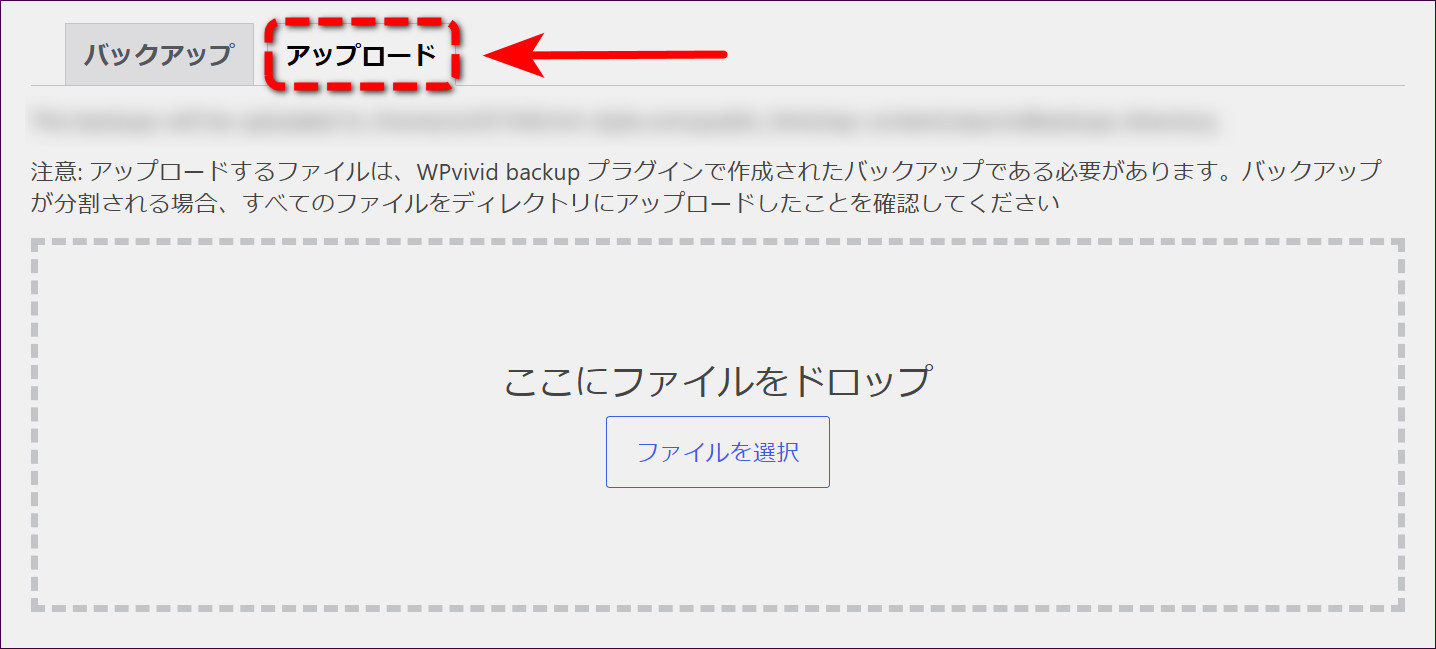
パソコンに保存してあるバックアップファイルを使う場合は、画面上部の「アップロード」機能から読み込んで復元できます。
CloudSecure WP Securityについて
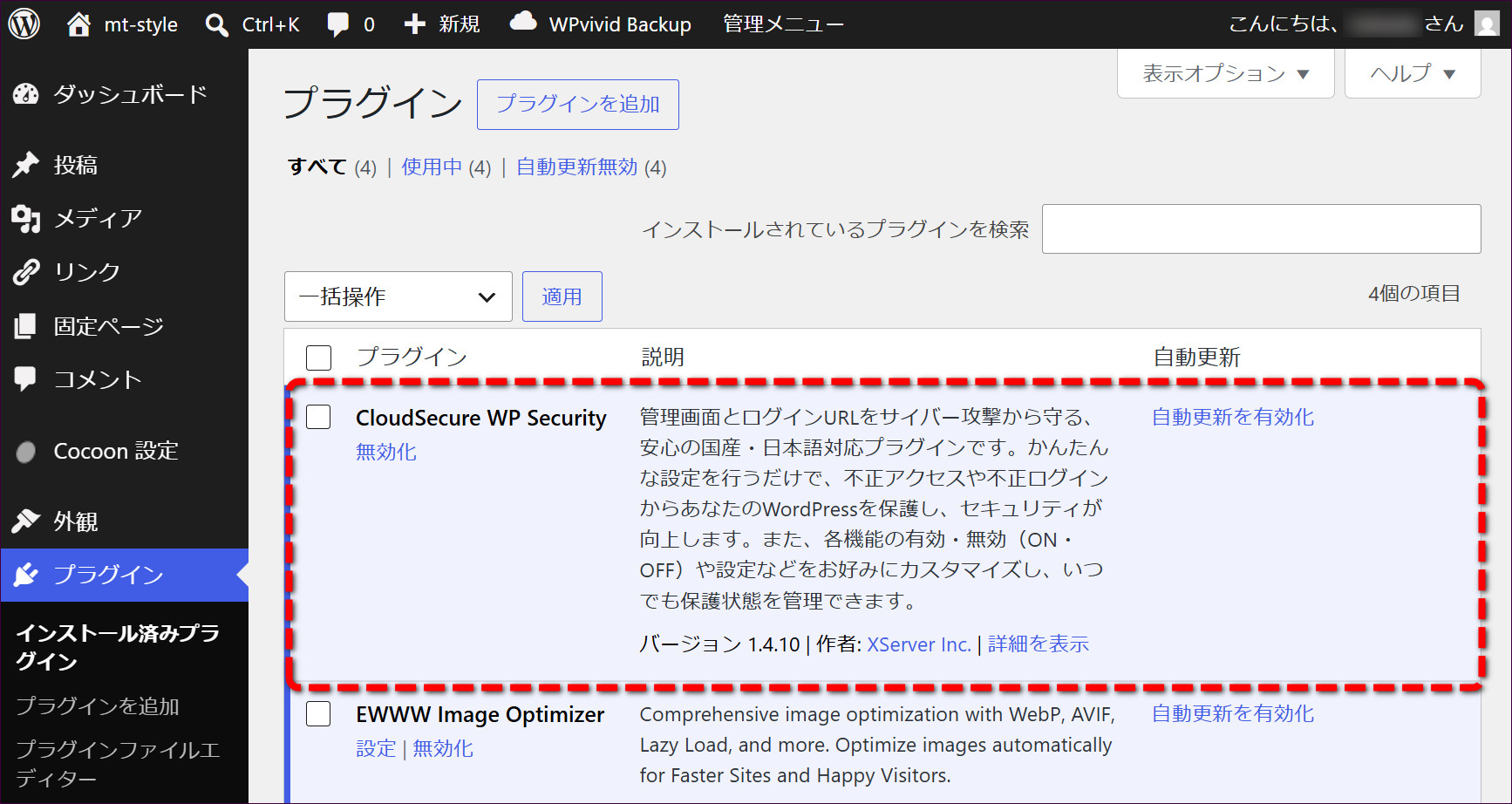
エックスサーバーの簡単インストールでWordPressを作成すると、「CloudSecure WP Security」というセキュリティプラグインが最初から入っています。これは、不正アクセスやコメントスパムなど、ブログを狙った外部からの攻撃を防ぐためのものです。
CloudSecure WP Security には多くのセキュリティ機能がありますが、初期設定のままでも十分に安全です。すべての機能を一度にONにすると、環境によっては自分自身が管理画面に入れなくなってしまうこともあります。
そのため、初心者の方はまずはデフォルトの状態で利用し、必要に応じて少しずつ機能を追加していくのがおすすめです。
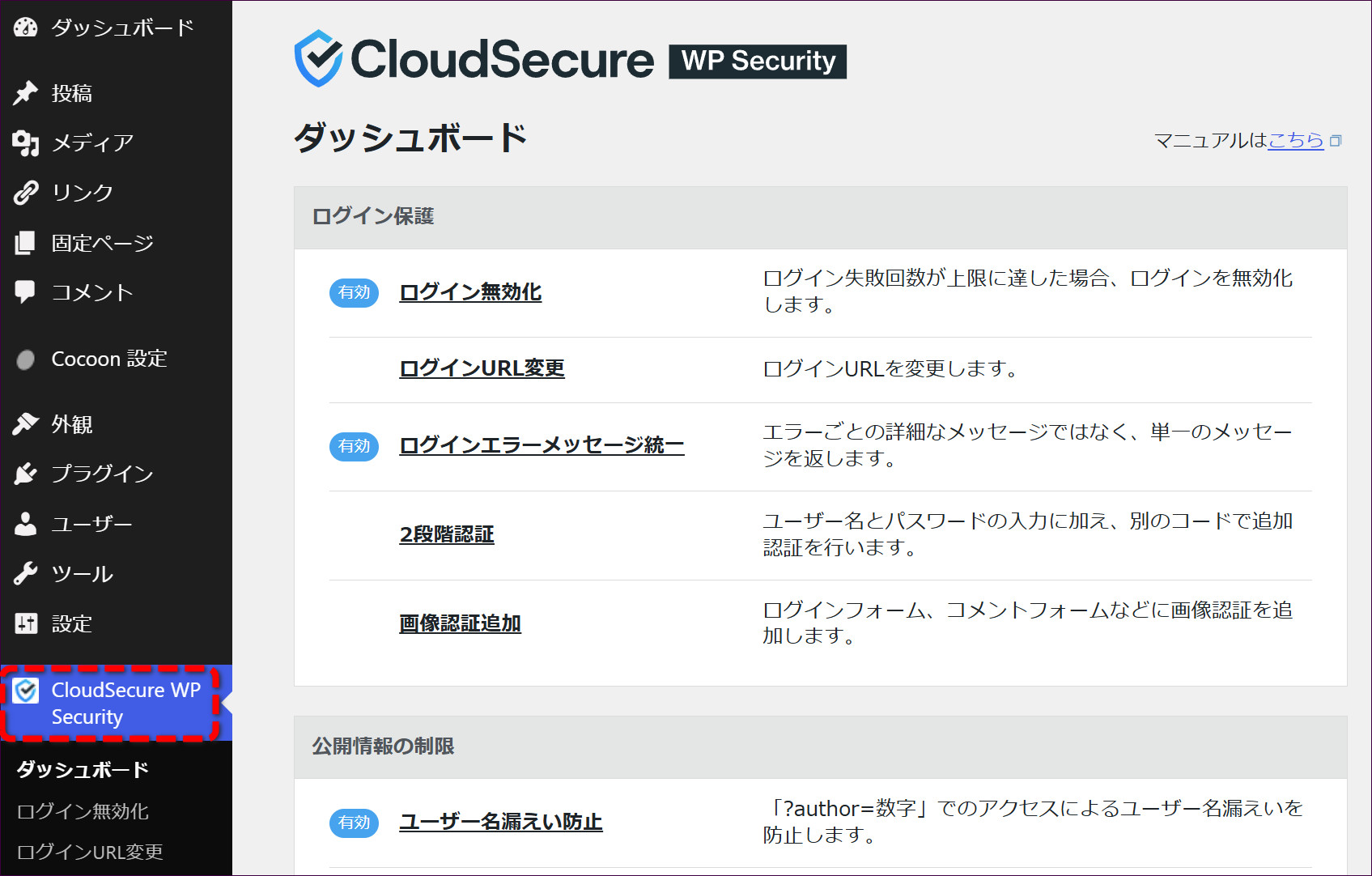
画面左側メニューにある「CloudSecure WP Security」をクリックすると、設定を行うことができます。
CloudSecure WP Security にはたくさんの機能がありますが、全部を一度に設定する必要はありません。ここでは、初心者の方にとって特に関わりが深い機能を順番に説明していきます。
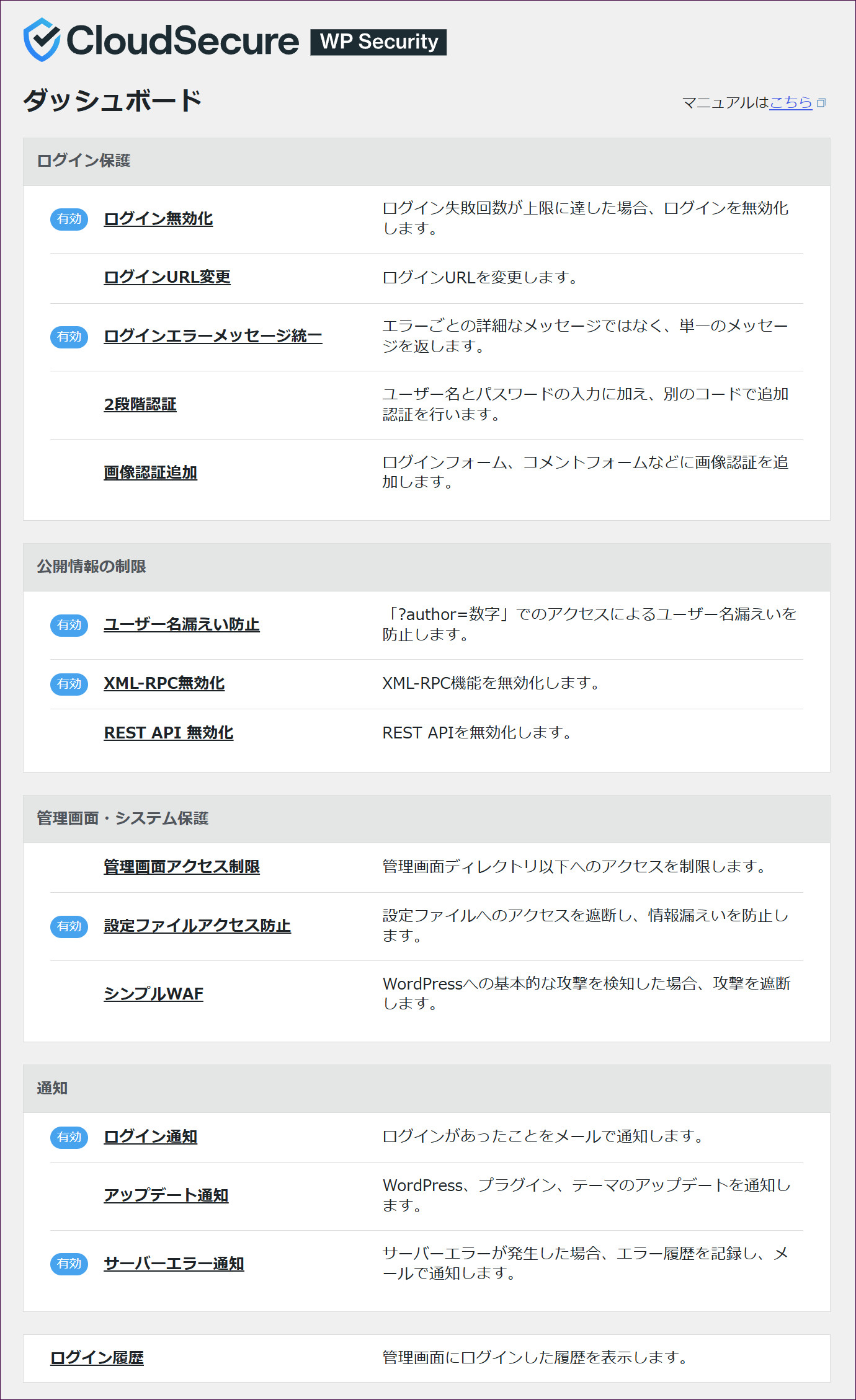
まず知っておきたい機能
ログイン無効化(ログイン試行回数の制限)
同じIPから何度もログインに失敗すると、そのアクセスを自動的にブロックします。ブルートフォース攻撃(パスワードを総当たりで突破しようとする攻撃)を防ぐ基本機能で、最初から有効になっています。
ログイン通知
誰かがログインしたときにメールで知らせてくれる機能です。自分以外の不審なログインに早く気づけます。最初から有効になっています。
コメント機能を使う場合におすすめの機能
画像認証追加
コメント投稿のときに「画像を選んでください」といった認証を加えることで、自動で送られるスパムコメントを防げます。コメントを開放する予定がある人は有効にしておくと安心です。
さらにセキュリティを強めたい場合
ログインURL変更
通常は https://◯◯◯/wp-login.php ですが、これを別のURLに変更できます。攻撃者にログイン画面を見つけられにくくなります。
2段階認証
パスワードに加えて、スマホアプリ(Google Authenticatorなど)に表示されるコードを入力する方式です。セキュリティは大幅に強化されますが、毎回スマホを確認することが前提になります。
注意して使う機能
管理画面アクセス制限
自分のIP以外から管理画面にアクセスできなくする機能。外出先やスマホ回線からログインできなくなることもあるため、初心者はOFFのままが安心。
REST API無効化・シンプルWAF
WordPressに外部から接続する仕組みを止めたり、WAF(Web Application Firewall)で不審な通信をブロックしたりする機能です。高度な攻撃対策には有効ですが、外部サービスとの連携に影響する場合があります。初心者の段階では触らず、必要になったときに検討すれば十分です。
「外観」「テーマ」について
テーマとは
WordPressでは「テーマ」というデザインテンプレートを使って、ブログ全体の見た目やレイアウトを決めます。色合い、フォント、記事の配置などがテーマによって大きく変わります。記事の内容はそのままでも、テーマを変えるだけでブログの印象が変わります。
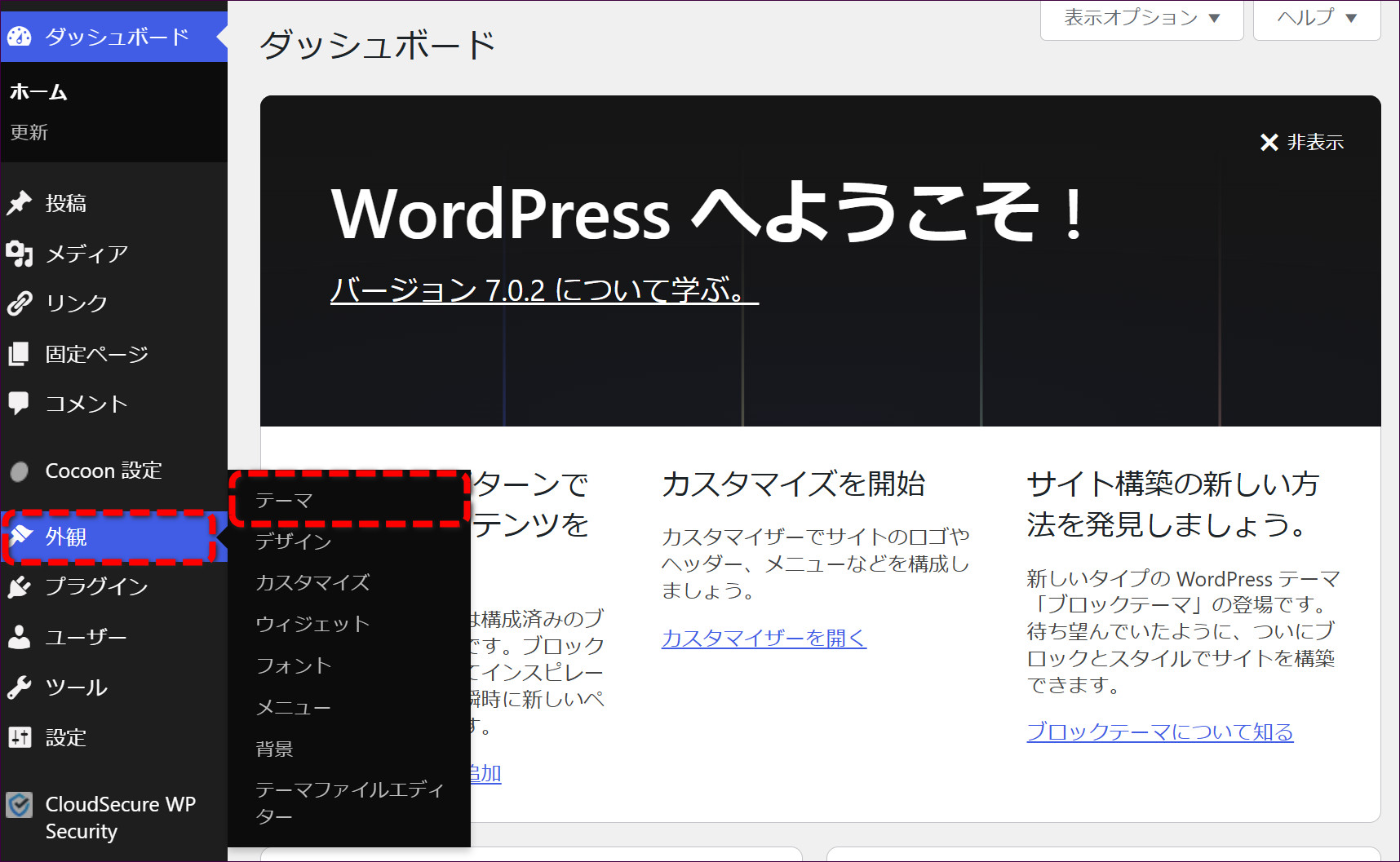
画面左側メニュー「外観」→「テーマ」をクリックすると、現在有効化されているテーマと、インストール済みのテーマ一覧が表示されます。
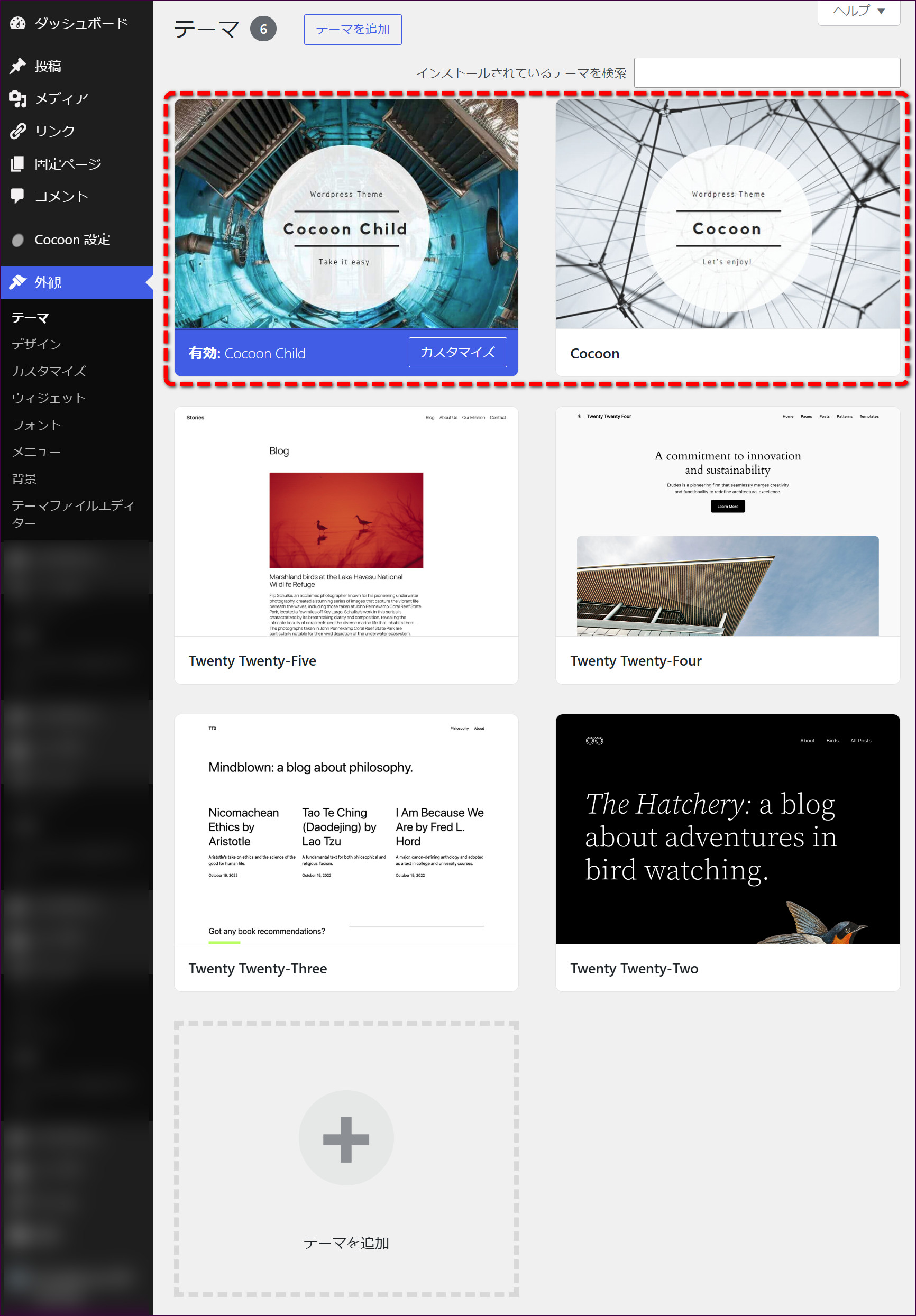
エックスサーバーの簡単インストールを使った場合は、無料テーマ「Cocoon」が最初からインストールされた状態で使うことができます。Cocoonは多機能で初心者にも扱いやすいため、ここではCocoonを利用する前提で説明を進めます。
Cocoonがインストールされていなくて、Cocoonを使ってみたい方は、以下のページを参考にしてください。
https://wp-cocoon.com/theme-install/
不要なテーマを削除する
WordPressには複数のテーマを同時にインストールしておくことができますが、実際に使うテーマ以外は削除しておくのがおすすめです。
削除した方がいい理由
・セキュリティのため
有効化していないテーマでも、サーバーにファイルが残っているとセキュリティ上の弱点になってしまう可能性があります。攻撃の対象を減らすためにも、不要なテーマは削除しておきましょう。
・バックアップの効率化
不要なテーマもバックアップの対象になるため、削除することでバックアップ容量を減らせます。
削除のポイント
- Cocoonを使う前提なので、Cocoonは残しておきます。
- 公式テーマ(例:Twenty Twenty-系)はすべて削除する必要はありません。不具合が出たときに一時的に切り替えられるように、1つだけ残しておくと安心です。
- 現在有効化されているテーマ(Cocoonなど)は削除できません。別のテーマを有効化してからでないと削除できない仕様になっています。
テーマを削除する手順
STEP 1「テーマの詳細」を開く
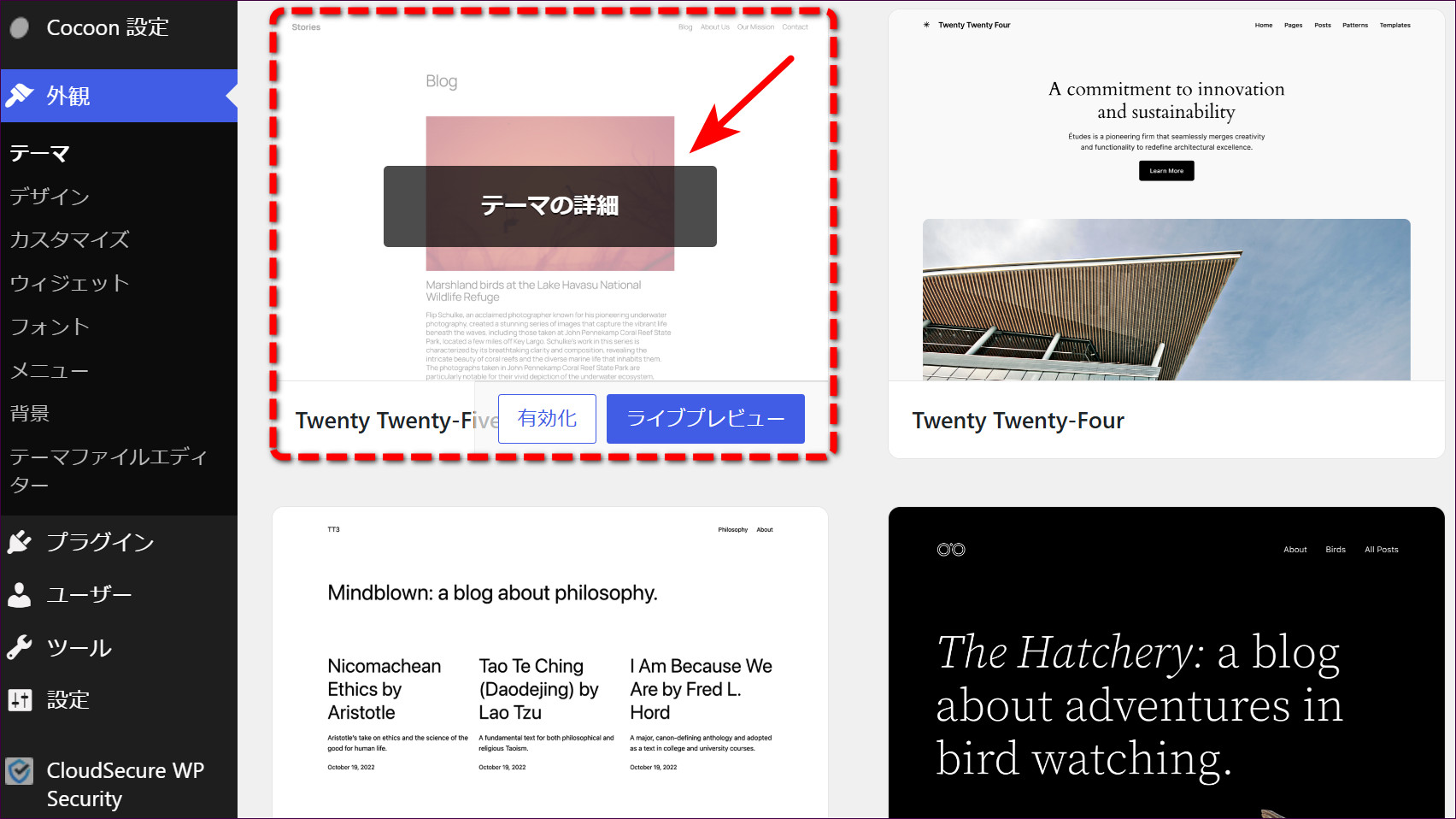
削除したいテーマにカーソルを合わせ、「テーマの詳細」をクリックします。
STEP 2「削除」をクリックする
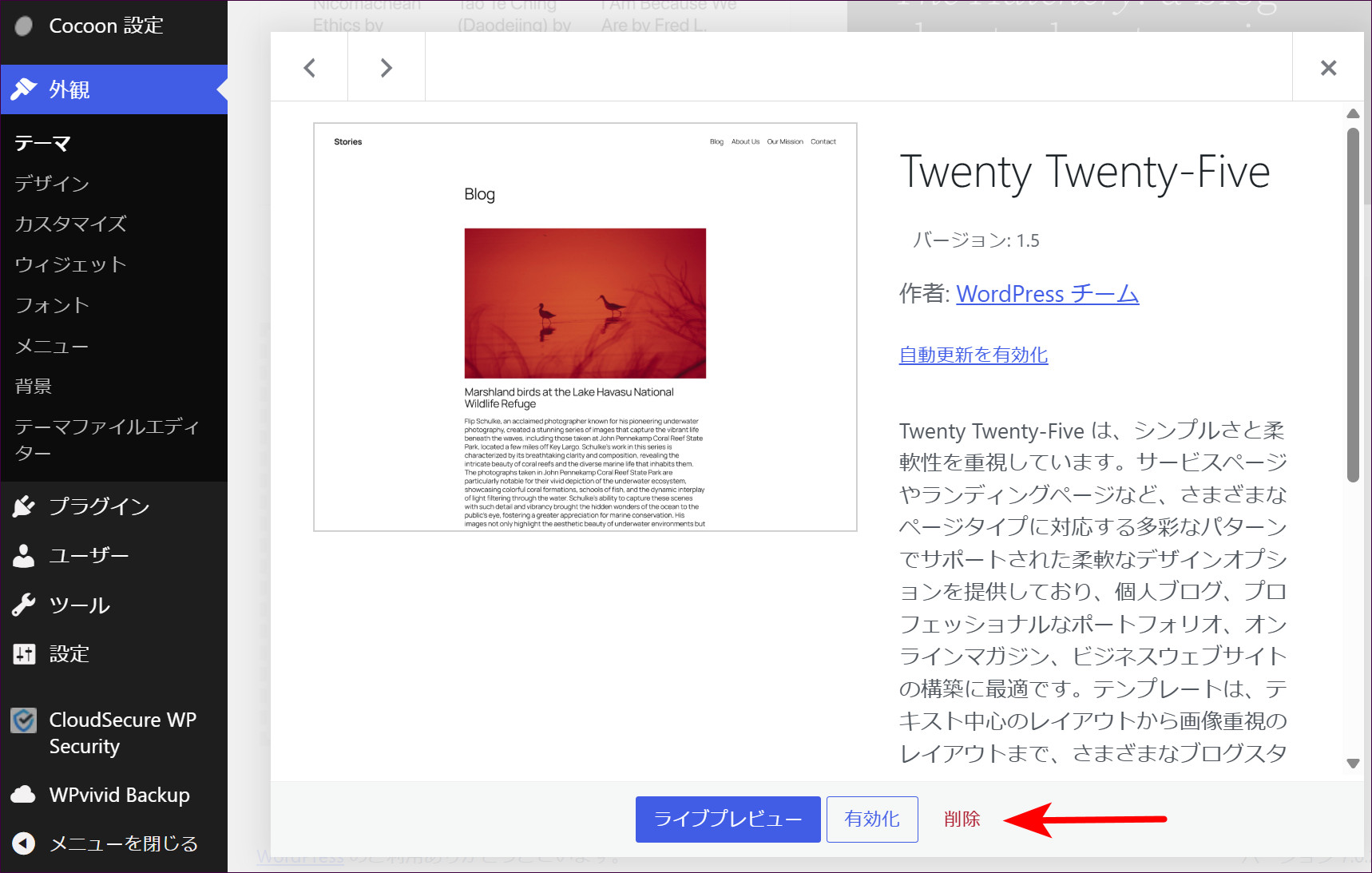
詳細画面が開いたら、右下にある「削除」ボタンをクリックします。
STEP 3確認して削除する
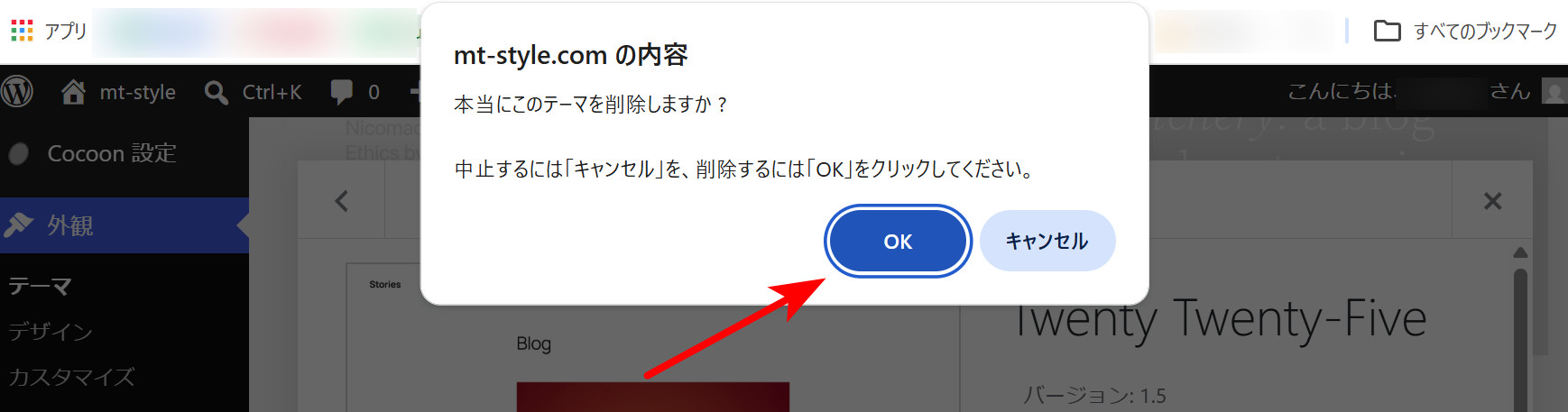
確認メッセージが表示されるので、削除してよければ「OK」をクリックします。
その後、テーマ一覧から対象のテーマが消えていれば削除完了です。
STEP 4残すテーマを確認する
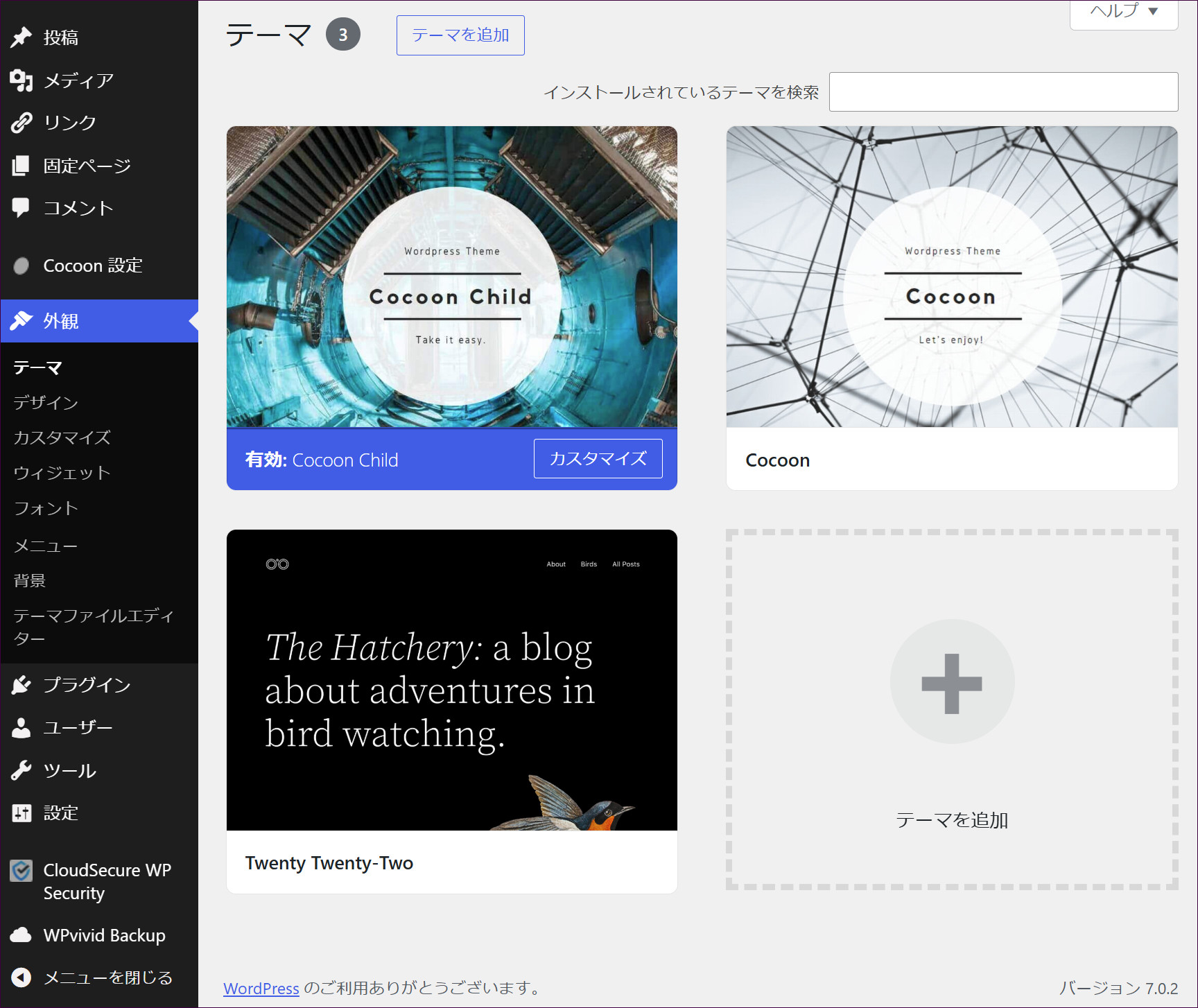
Cocoonの親テーマと子テーマ、それに公式テーマ(Twenty Twenty 系)を1つ残し、その他のテーマは不要なので削除しておきましょう。(Cocoonは親テーマと子テーマの両方が必要です。子テーマを使うことで、デザインをカスタマイズしてもテーマ更新時に上書きされにくくなります。)
Cocoon設定(スキン設定)
次に、「Cocoon設定」から、デザインのカスタマイズなど、サイトの見た目の調整を行います。WordPressのデザイン変更は通常「外観」メニューから行いますが、Cocoonには専用の「Cocoon設定」があり、ここからサイト全体に関わる重要なカスタマイズをまとめて行うことができます。
「外観」メニューよりも効率的でわかりやすいため、Cocoonを使う場合はまず「Cocoon設定」から始めるのがおすすめです。
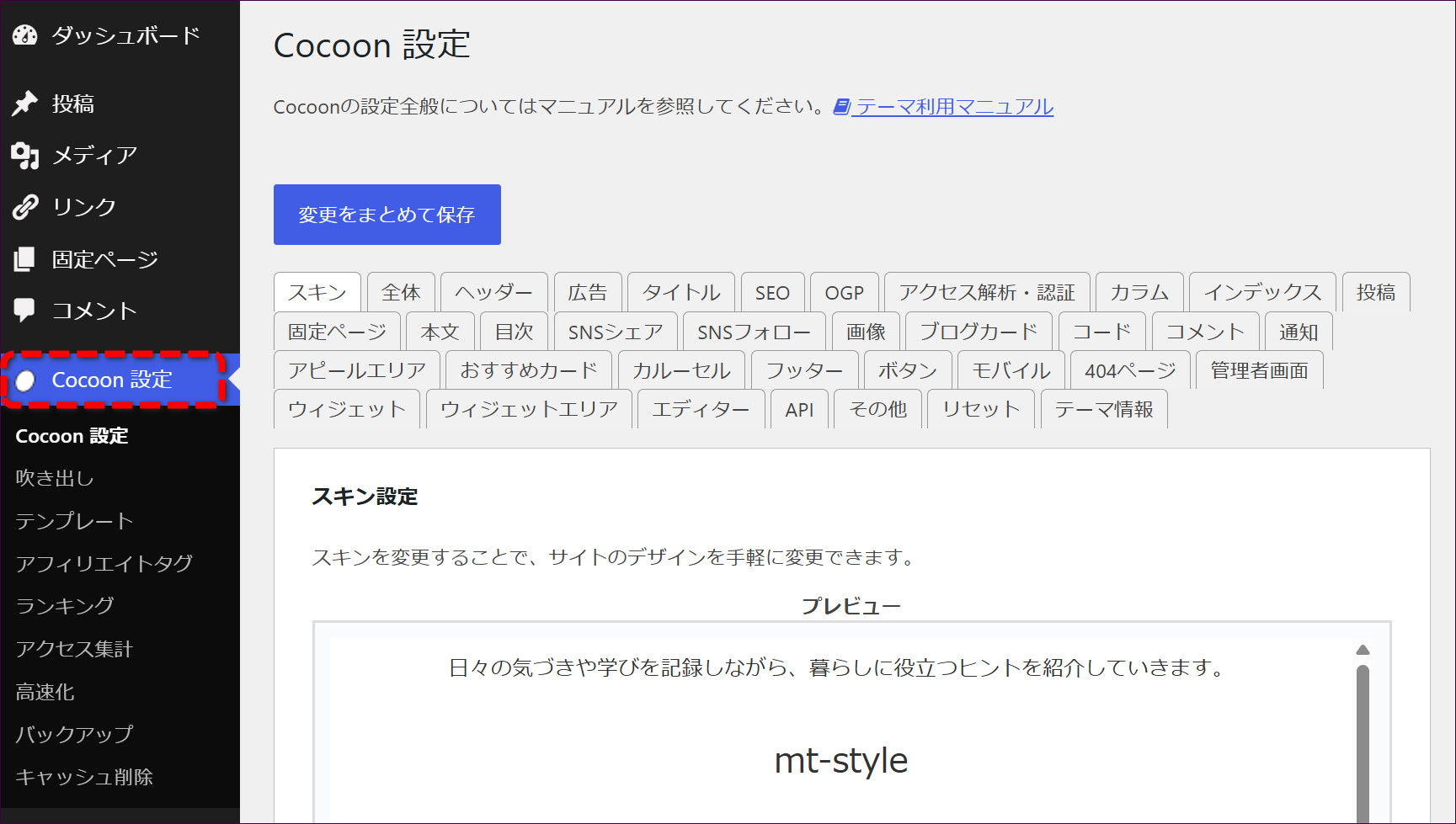
画面左側メニュー「Cocoon設定」をクリックすると、設定画面が表示されます。まずはじめに、ブログの全体的なデザインを決める「スキン設定」を行っていきます。
スキン設定
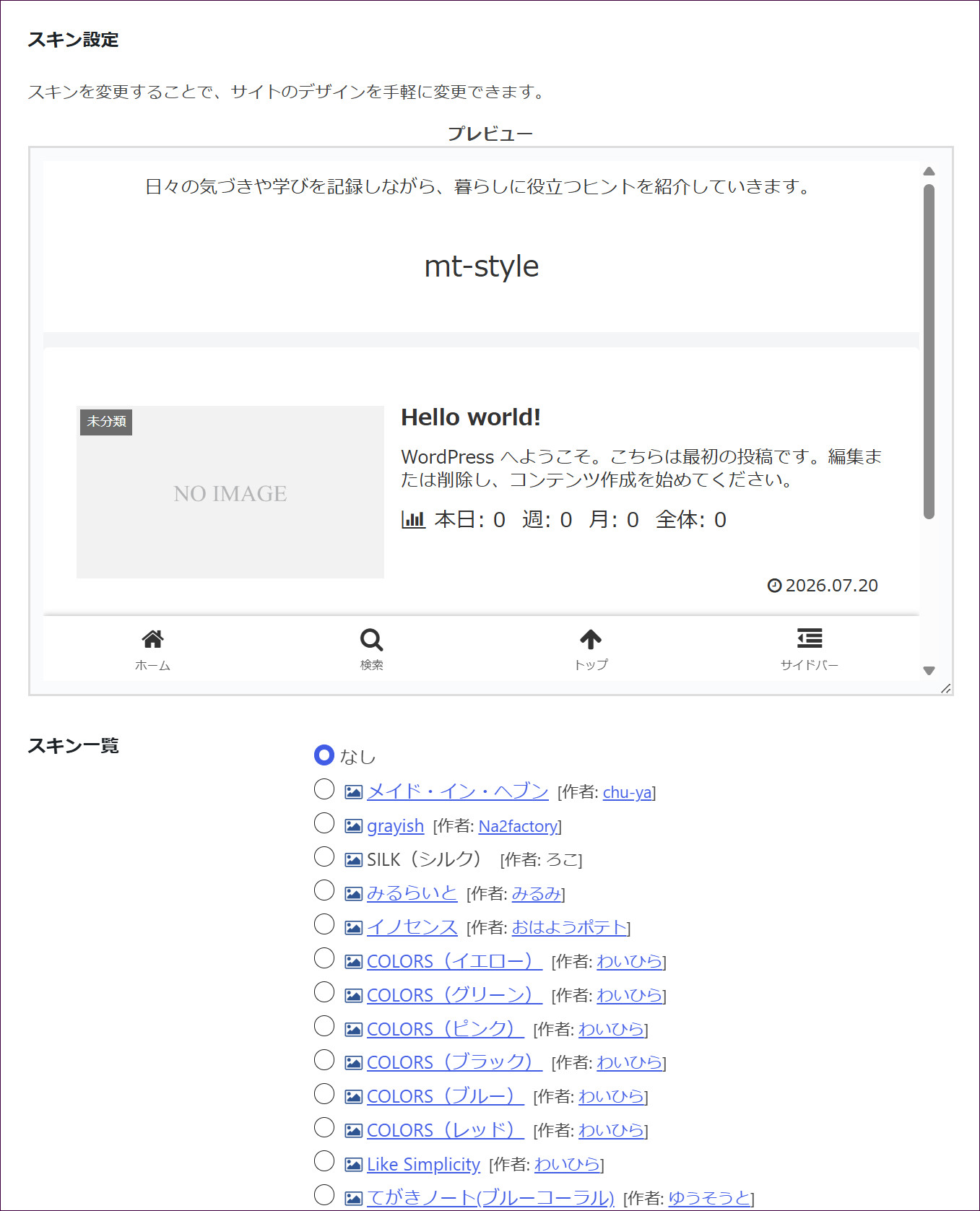
スキンとは、配色や装飾のテンプレート(ひな形)のようなもので、数クリックでサイト全体のデザインを切り替えることができます。Cocoonにはあらかじめ多くのスキンが用意されており、初心者でも簡単に自分の好みに合った見た目に変更できます。
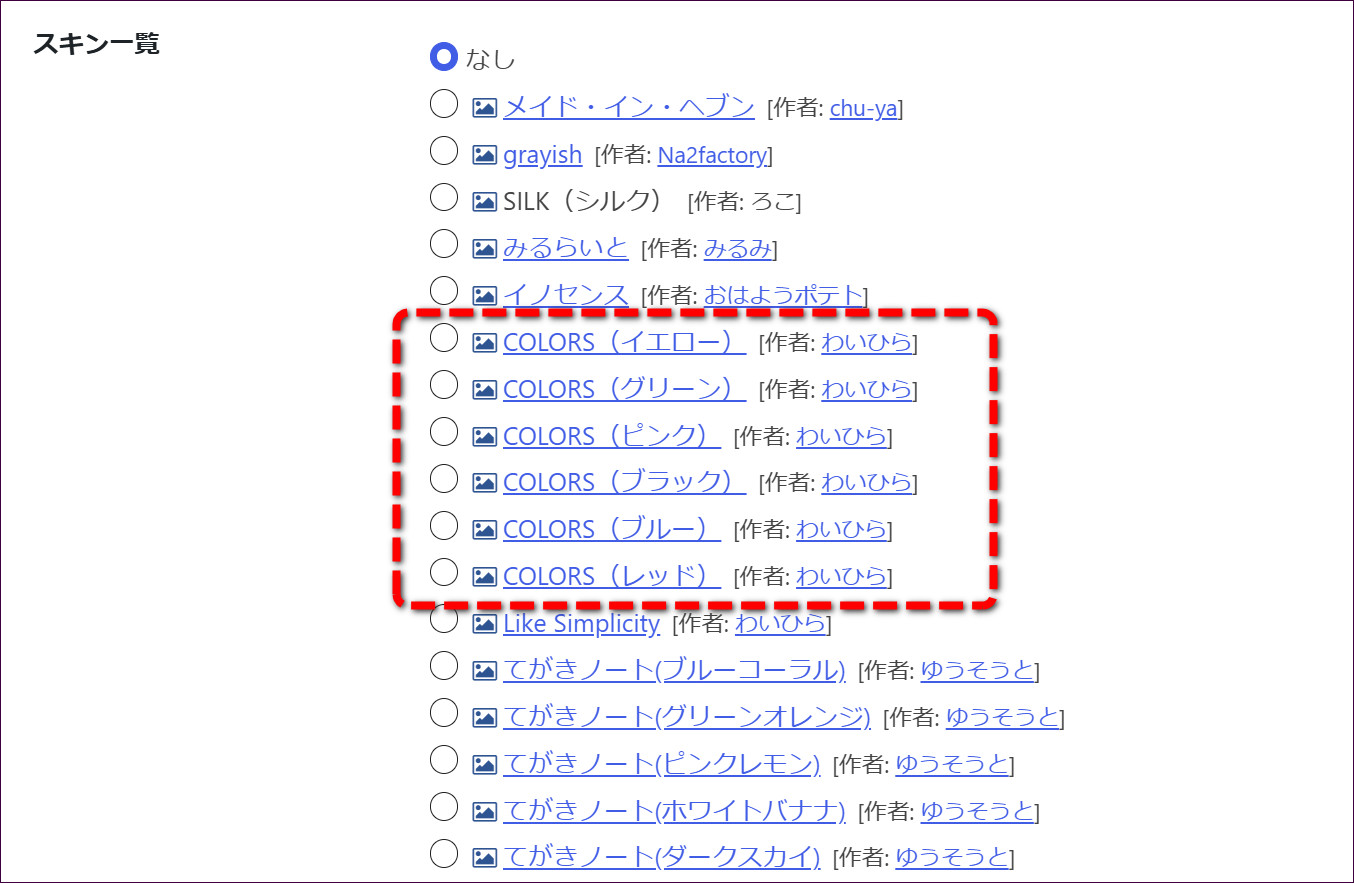
Cocoonにはたくさんのスキンが用意されていますが、まずは作者のわいひらさん自身が作成した「COLORS」シリーズから選ぶのがおすすめです。信頼性が高く、Cocoon本体との相性も抜群です。
COLORSシリーズをおすすめする理由
・Cocoonの作者本人による制作
テーマ本体との整合性が取れていて安心。今後のアップデートでも不具合が起きにくい。
・シンプルで見やすい配色
文字の可読性やデザインのバランスがしっかり考えられており、初心者でも安心して使える。
・カラー展開が豊富
好みに合わせて色だけを選べるので、デザインに悩まず「色で決める」だけでブログをスタートできる。
スキンを選んで保存する
STEP 1プレビューで見た目を確かめる
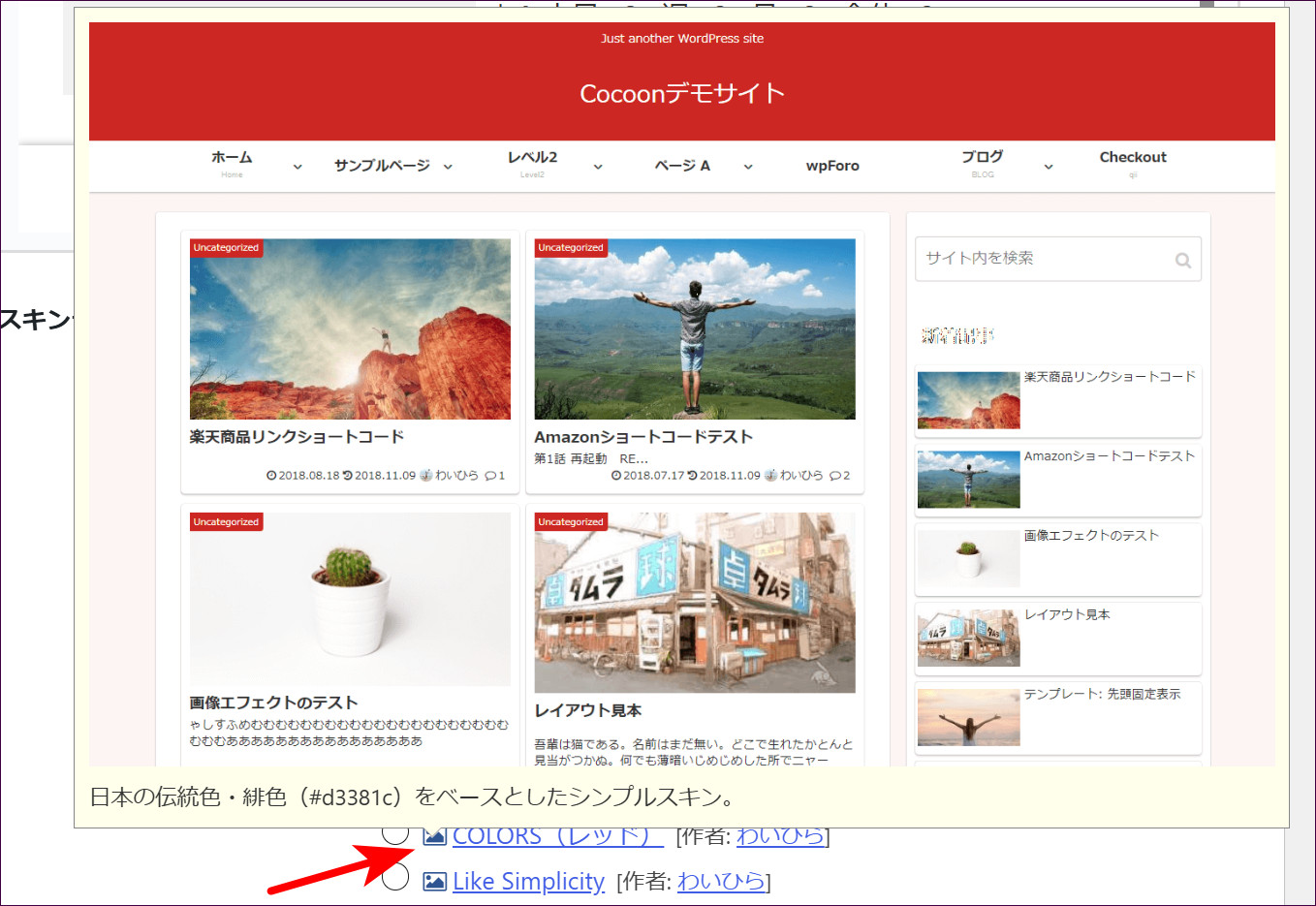
使ってみたいスキン名の左にある画像アイコンの上にカーソルをあてると、プレビューがポップアップ表示されます。
STEP 2使うスキンにチェックを入れる
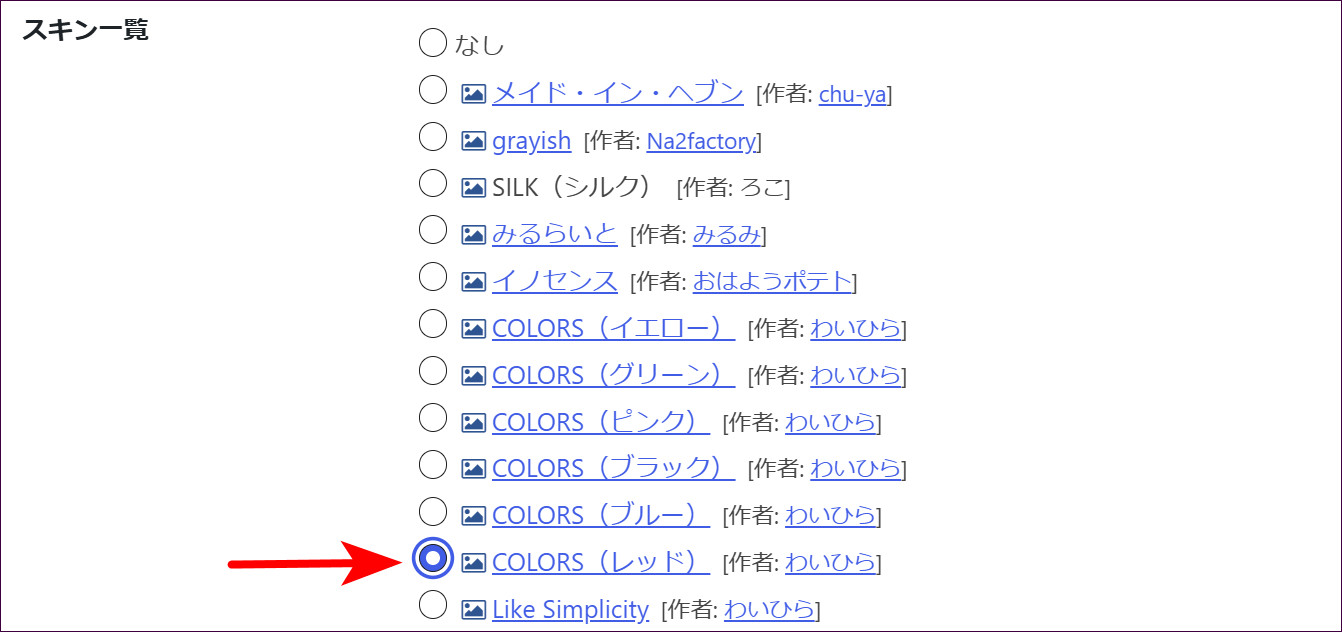
実際に使うスキンが決まったら、そのスキン名の左にあるラジオボタンにチェックを入れます。
STEP 3変更をまとめて保存する
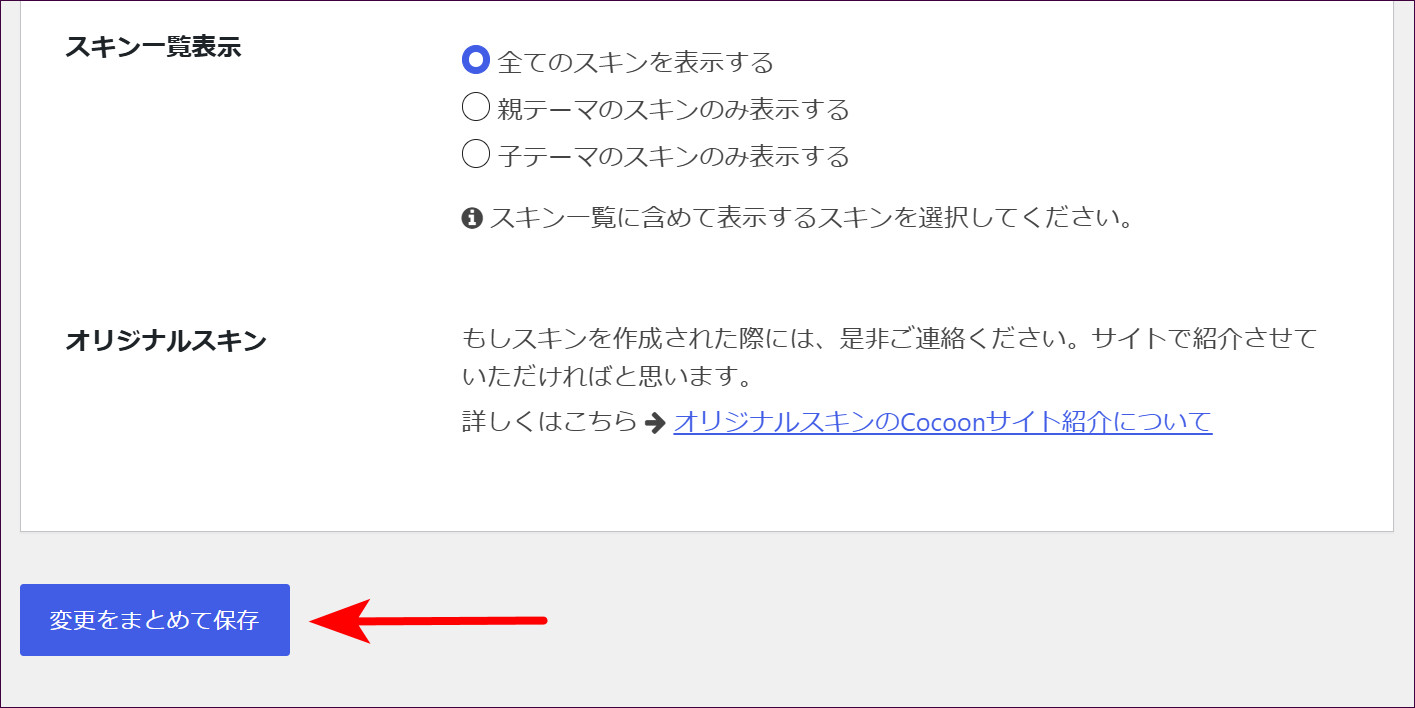
最後にページ下部の「変更をまとめて保存」をクリックすれば設定完了です。
色のイメージと活用例
・イエロー
印象:明るく元気、親しみやすい
効果:読者にポジティブで活発な雰囲気を与える
向いているサイト:日記、子育て、趣味、旅行など、気軽に読んでもらいたい内容
・グリーン
印象:自然、安心、リラックス
効果:落ち着いた雰囲気を演出し、読み手に安心感を与える
向いているサイト:健康、生活、ガーデニング、教育など、信頼性や安らぎを重視したい内容
・ピンク
印象:やさしい、親近感、かわいらしい
効果:やわらかい雰囲気をつくり、読み手に親近感を与える
向いているサイト:美容、ファッション、料理、ライフスタイルなど、親しみやすさを出したい内容
・ブラック
印象:高級感、シック、力強さ
効果:文字や写真を際立たせ、落ち着いた雰囲気を与える
向いているサイト:写真作品、ビジネス、IT関連、レビュー記事など、信頼性や重厚感を出したい内容
・ブルー
印象:知的、誠実、爽やか
効果:信頼感を高め、読みやすい雰囲気をつくる
向いているサイト:学習系、技術系、ビジネス、教育、マニュアル系記事など、情報の正確さを伝えたい内容
・レッド
印象:情熱的、注目を集める、エネルギッシュ
効果:インパクトを与え、強いメッセージ性を持たせられる
向いているサイト:スポーツ、イベント告知、エンタメ、キャンペーンなど、勢いを感じさせたい内容
PR表記の設定
サイトを収益化するために広告を掲載する場合、読者に対して「広告が含まれていること」を明示する必要があります。これは「PR表記」といわれる景品表示法に基づくルールで、広告なのに広告と伝えずに宣伝する行為(ステルスマーケティング)を防ぐためです。
Cocoonには、このPR表記を設定できる機能が用意されています。設定しておくと、自動的に広告掲載部分に表記を挿入できるため安心です。
STEP 1「Cocoon設定」の「広告」タブを開く
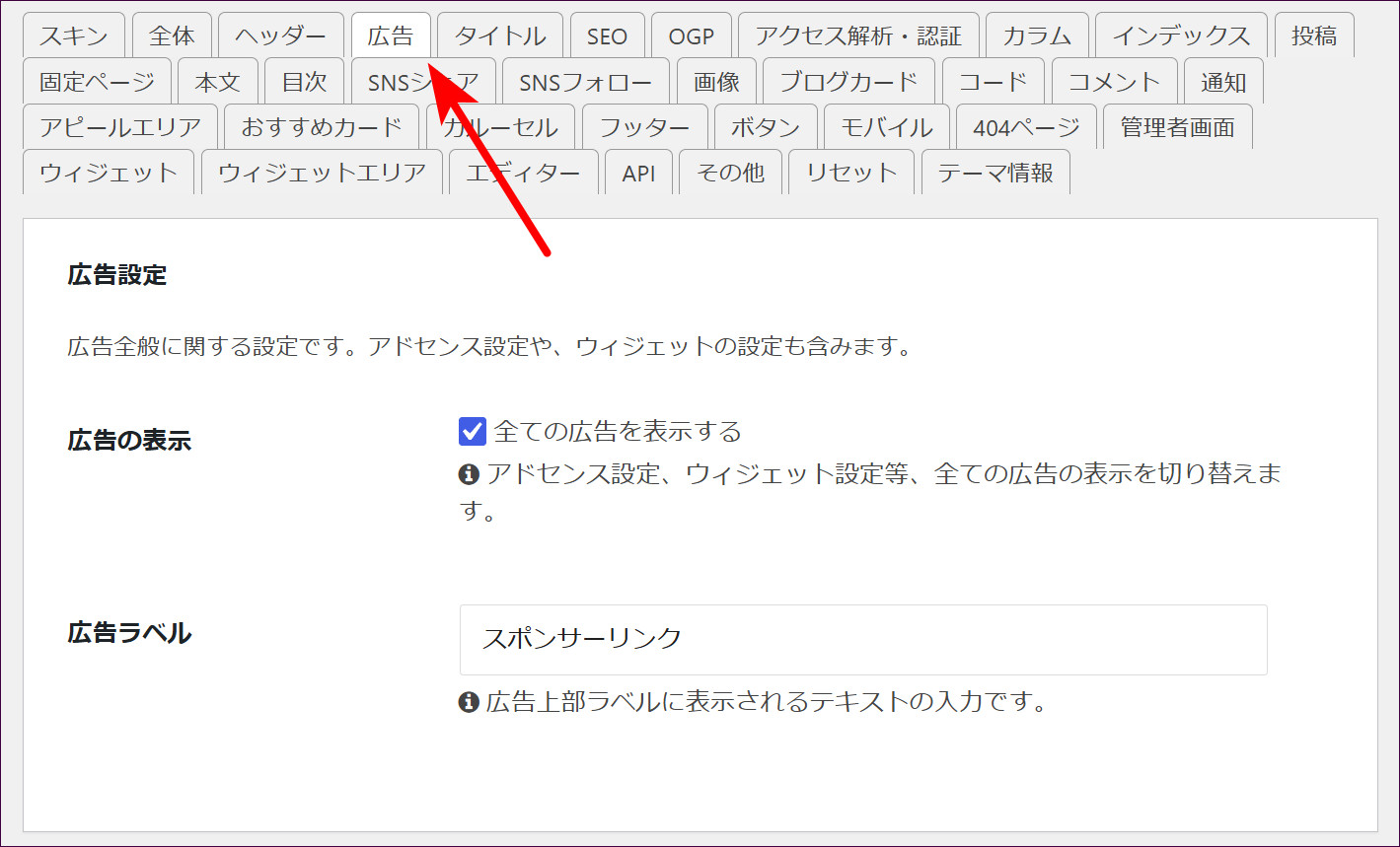
PR表記の設定は、「Cocoon設定」の「広告」タブから行います。
STEP 2PR表記を自動で入れるページを選ぶ
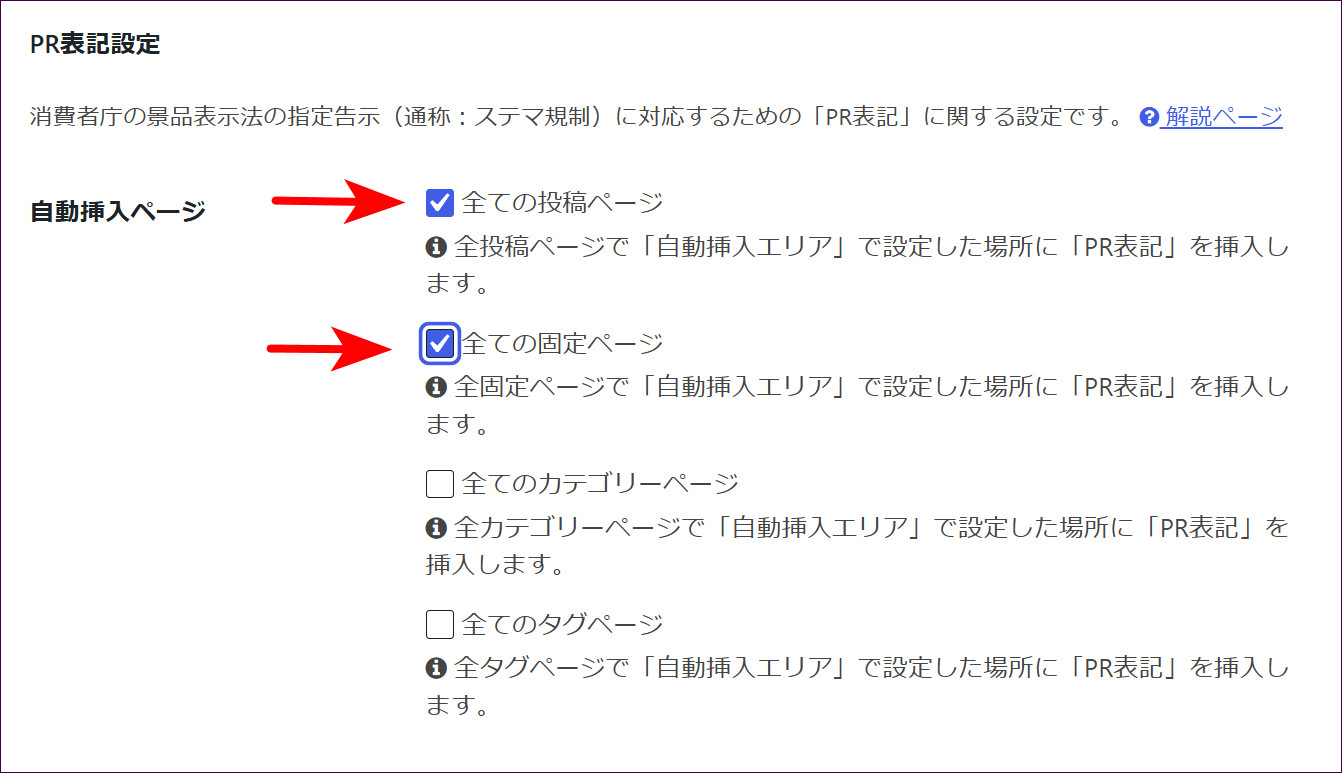
画面を下にスクロールすると「PR表記設定」という項目があります。その中にある「自動挿入ページ」では、PR表記を自動で表示する対象のページを選ぶことができます。
ここで表示される「ページの種類」について、簡単に説明しておきます。
- 投稿ページ … サイトに新しい情報や記事を追加するときに使うページです。
- 固定ページ … 記事一覧に並ばない、「お問い合わせ」や「会社概要」のような固定されたページのことです。
- カテゴリーページ/タグページ … 記事の一覧を表示するページのことです。
アフィリエイトなど、収益化を目的としてサイトを運営する場合は、「全ての投稿ページ」と「全ての固定ページ」にチェックを入れておくのがおすすめです。これで記事や固定ページに広告を載せたとき、自動でPR表記が入ります。
一方で、カテゴリーページやタグページは記事一覧のページなので、PR表記を入れる必要はありません。ここにはチェックを入れなくて大丈夫です。
STEP 3挿入エリアと表示テキストを決める
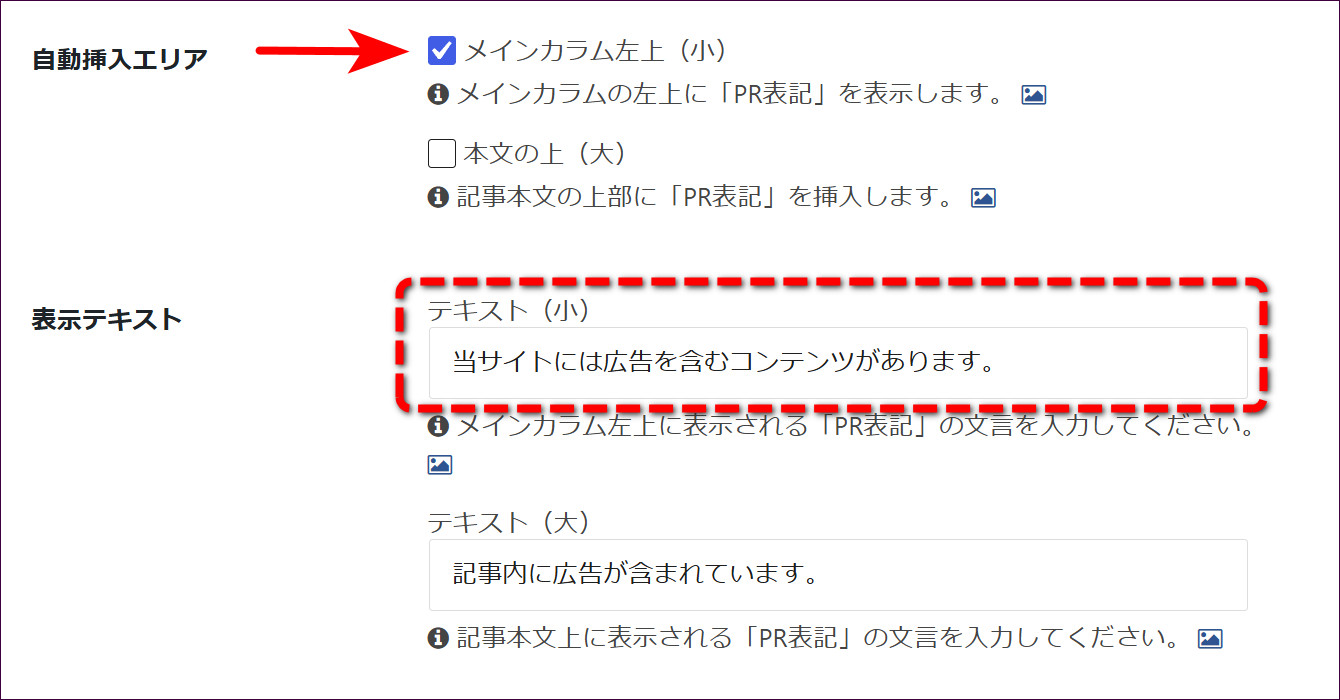
「自動挿入エリア」は、「メインカラム左上(小)」を選び、「テキスト(小)」の入力欄には「当サイトには広告を含むコンテンツがあります。」と入力します。
STEP 4変更をまとめて保存する
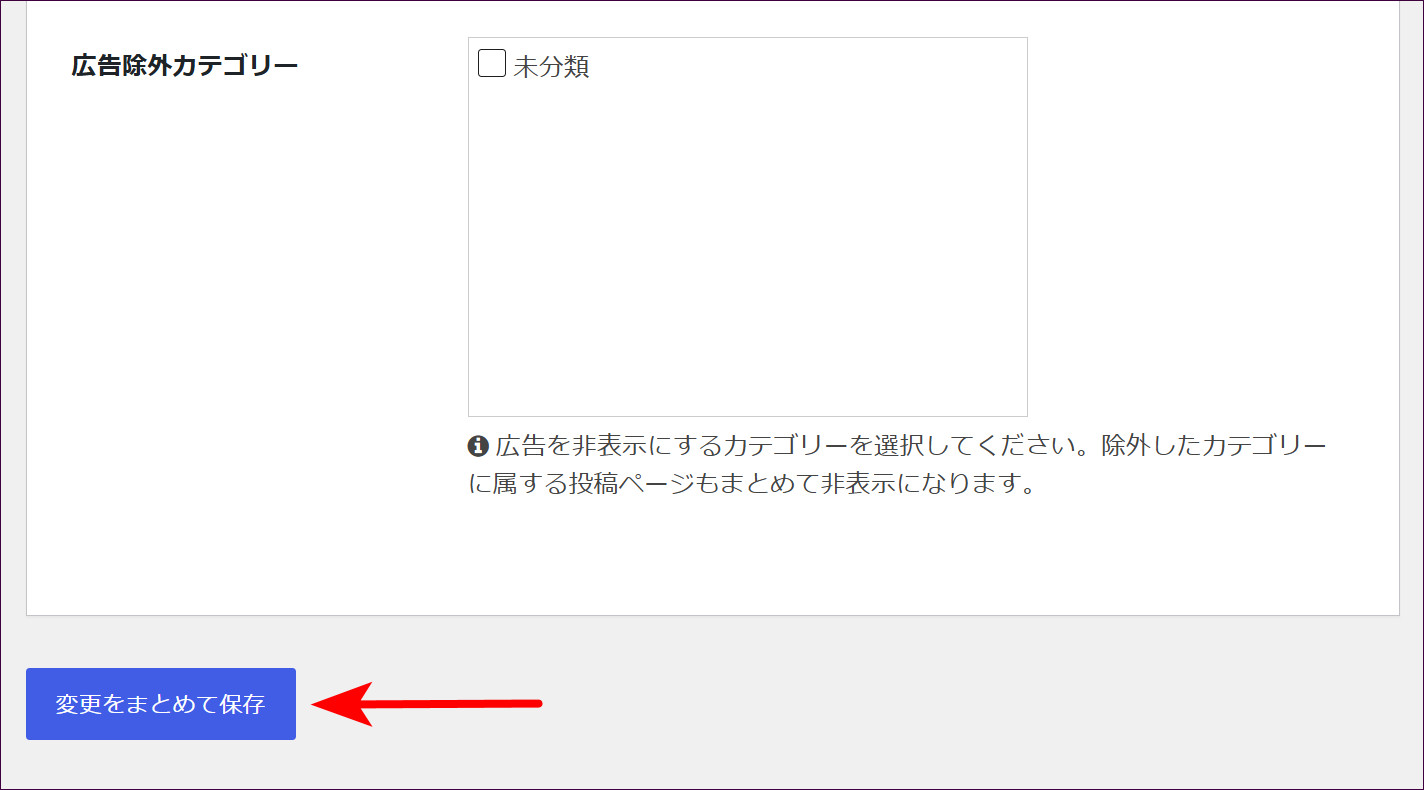
最後に、ページ下部の「変更をまとめて保存」をクリックすれば設定完了です。
STEP 5表示を確認する
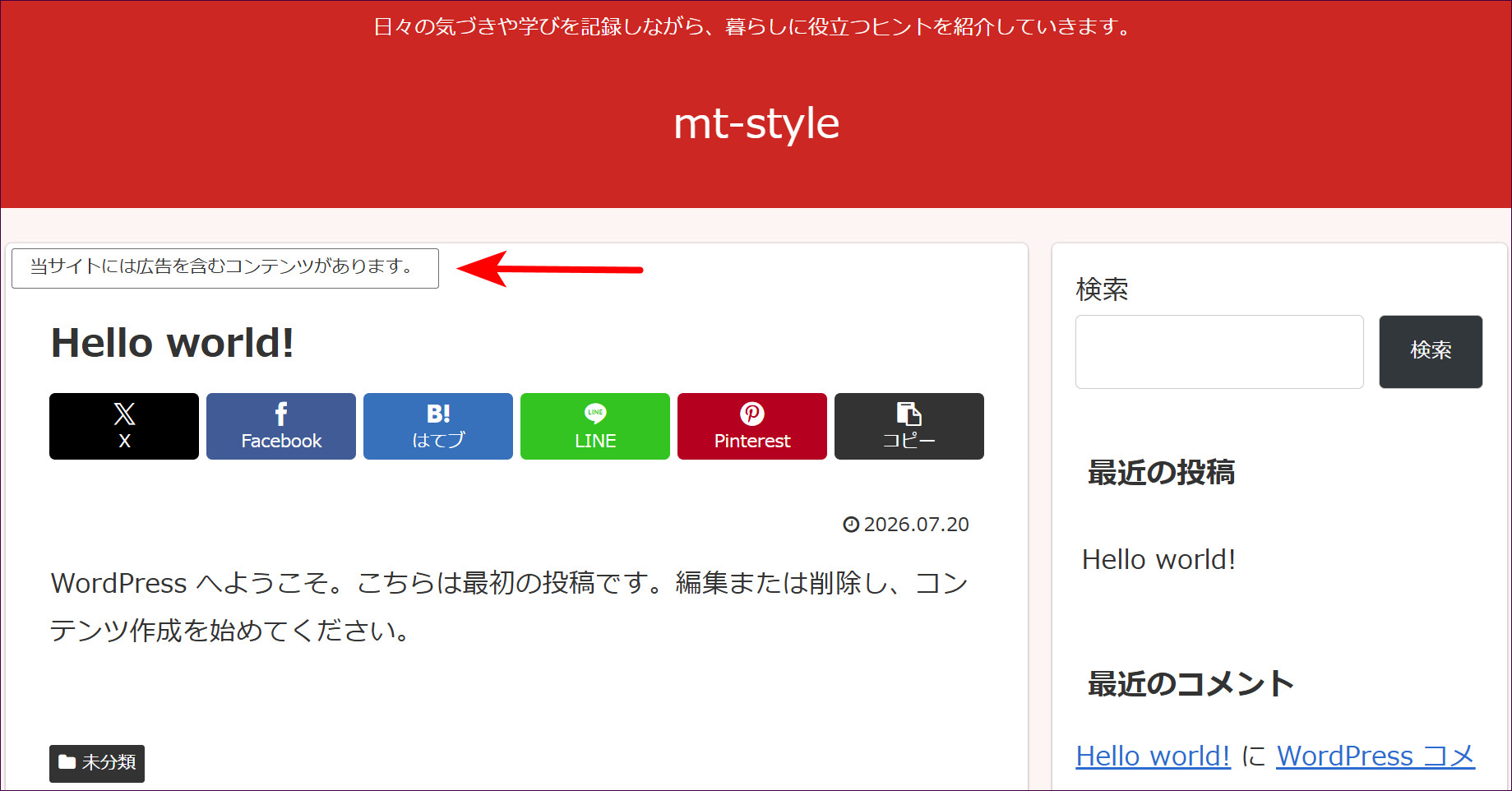
先ほどの設定であれば、このように記事タイトルの上に小さく表示されるので、読みやすさを損ないません。
アフィリエイトを行ううえでのステルスマーケティング規制への対応については、以下のページが参考になります。
タイトルの設定
次に、「タイトル」の設定を行います。ここでいうタイトルとは、画面上に表示されるブログタイトルや、記事ページの上に表示される大きな見出しではなく、検索結果やブラウザのタブ、SNSでシェアされたときに表示されるページタイトルのことです。
このタイトルを適切に設定しておくことで、検索結果での見栄えが良くなり、読者にも内容が伝わりやすくなります。
STEP 1「タイトル」タブを開く
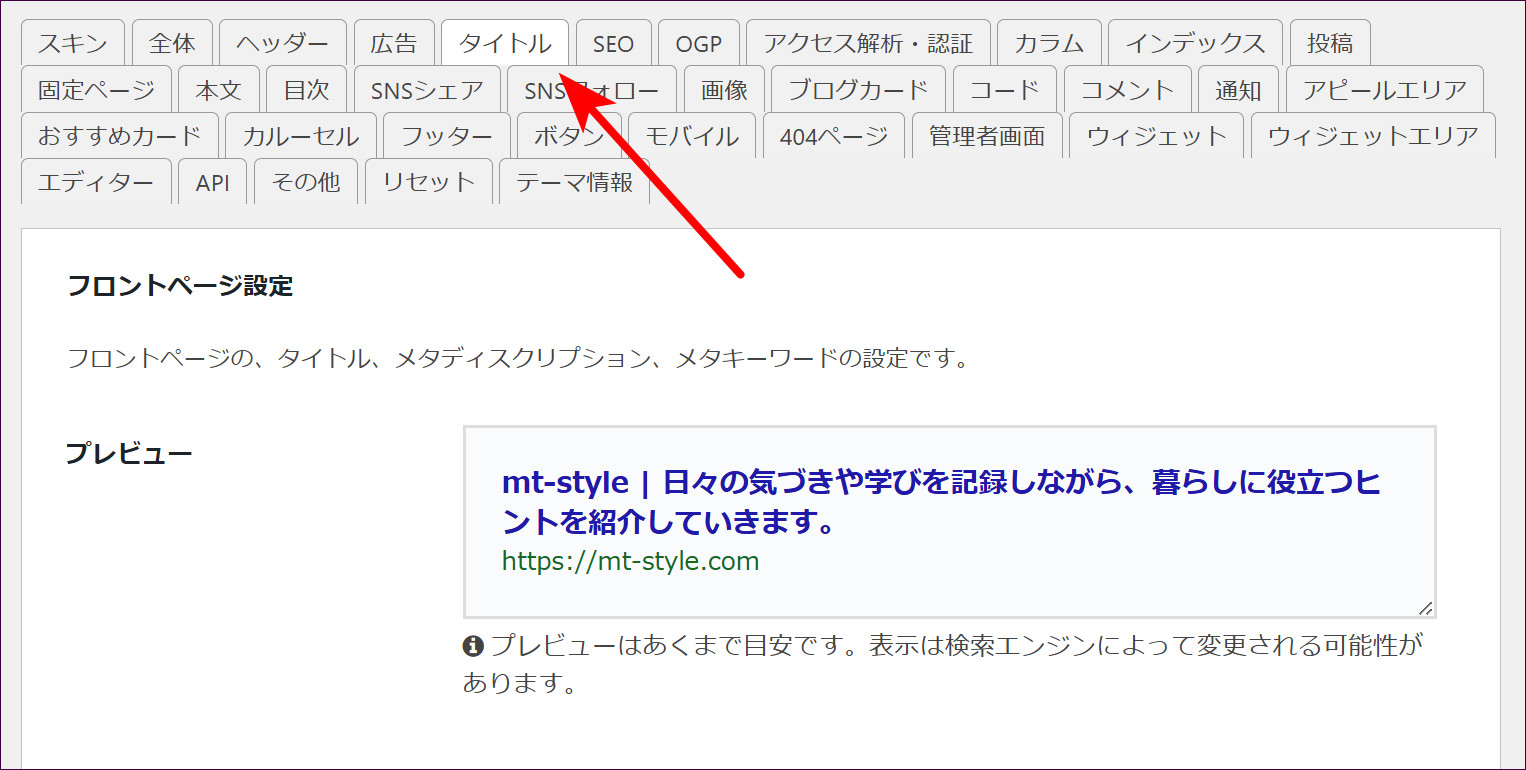
タイトルの設定は、「Cocoon設定」の「タイトル」タブから行います。上部の「フロントページ設定」には、検索結果でどう見えるかのプレビューが表示されます。
STEP 2フロントページタイトルを「サイト名」にする
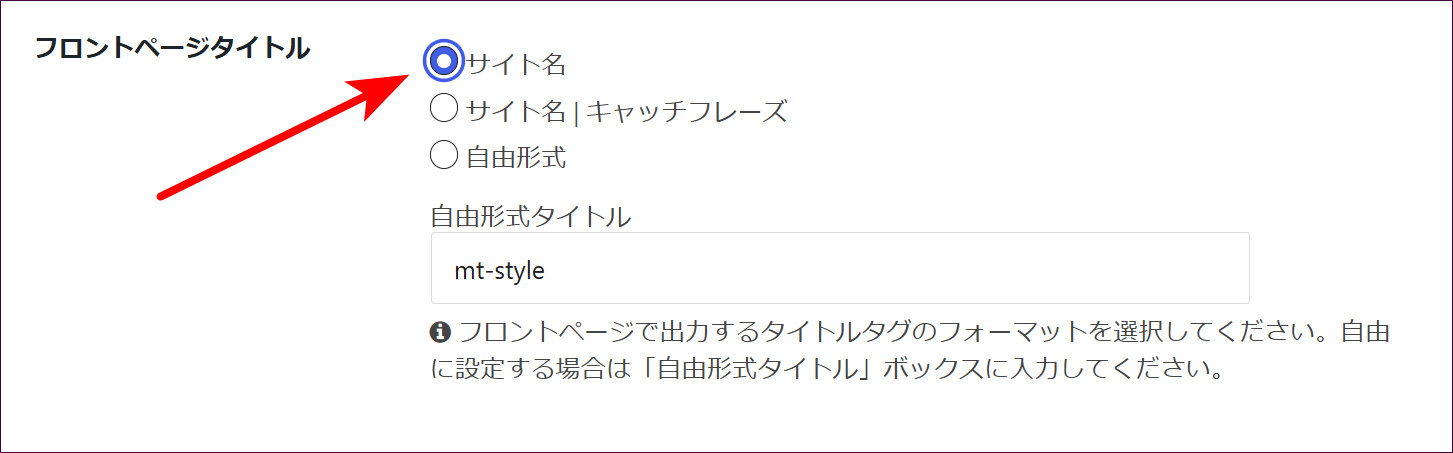
「フロントページタイトル」は「サイト名」を選択します。
初期設定では「サイト名 | キャッチフレーズ」となっていますが、そのままにしておくと検索結果やブラウザのタブで不自然に長くなり、見た目がすっきりしません。「サイト名」だけにしておくとシンプルで、検索結果でも読みやすくなります。
STEP 3投稿・固定ページタイトルを「ページタイトル」にする
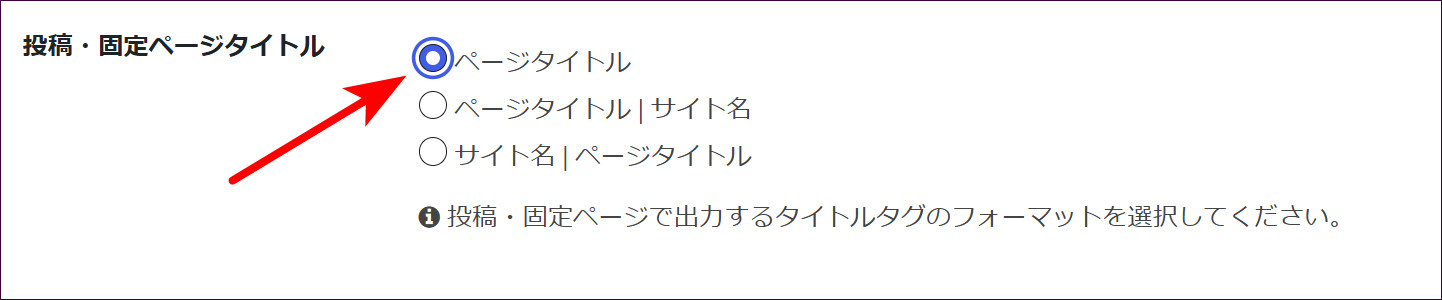
「投稿・固定ページタイトル」は「ページタイトル」を選択します。
記事ページや固定ページで、記事タイトルのみが表示されるため、検索結果やSNSでシェアされたときに内容がすぐに伝わります。初期設定の「ページタイトル|サイト名」のままだと長くなり、検索結果で途中で切れてしまうことがあるので、特にこだわりが無ければ、シンプルにページタイトルだけにしておくのがおすすめです。
STEP 4変更をまとめて保存する
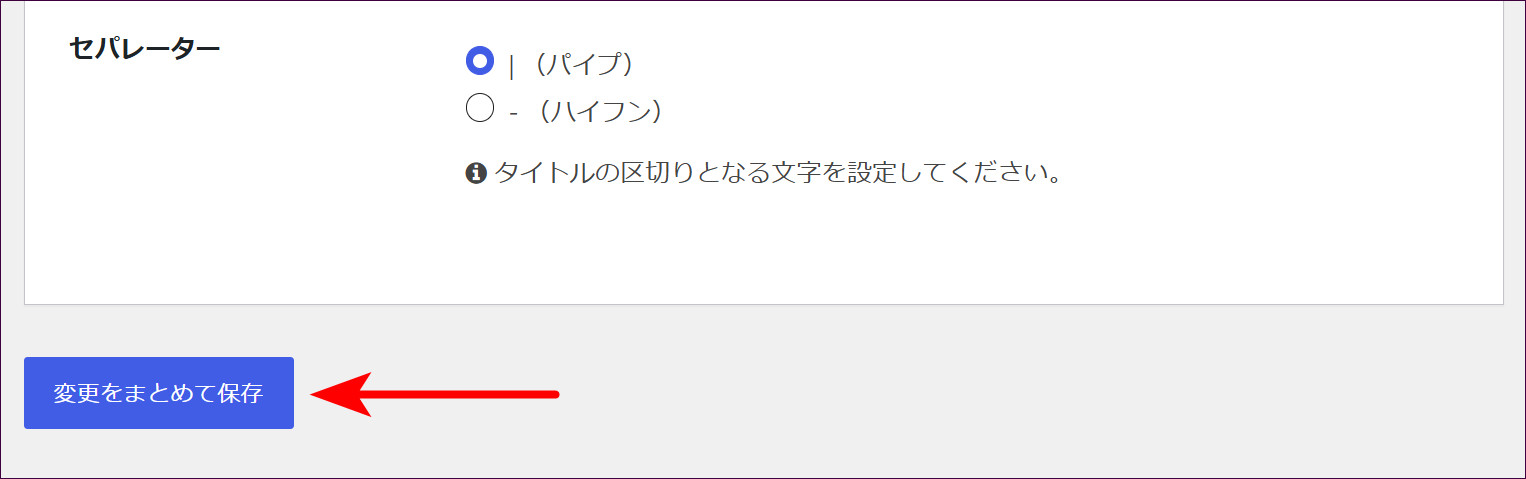
最後に、ページ下部の「変更をまとめて保存」をクリックすれば設定完了です。
ウィジェットの設定
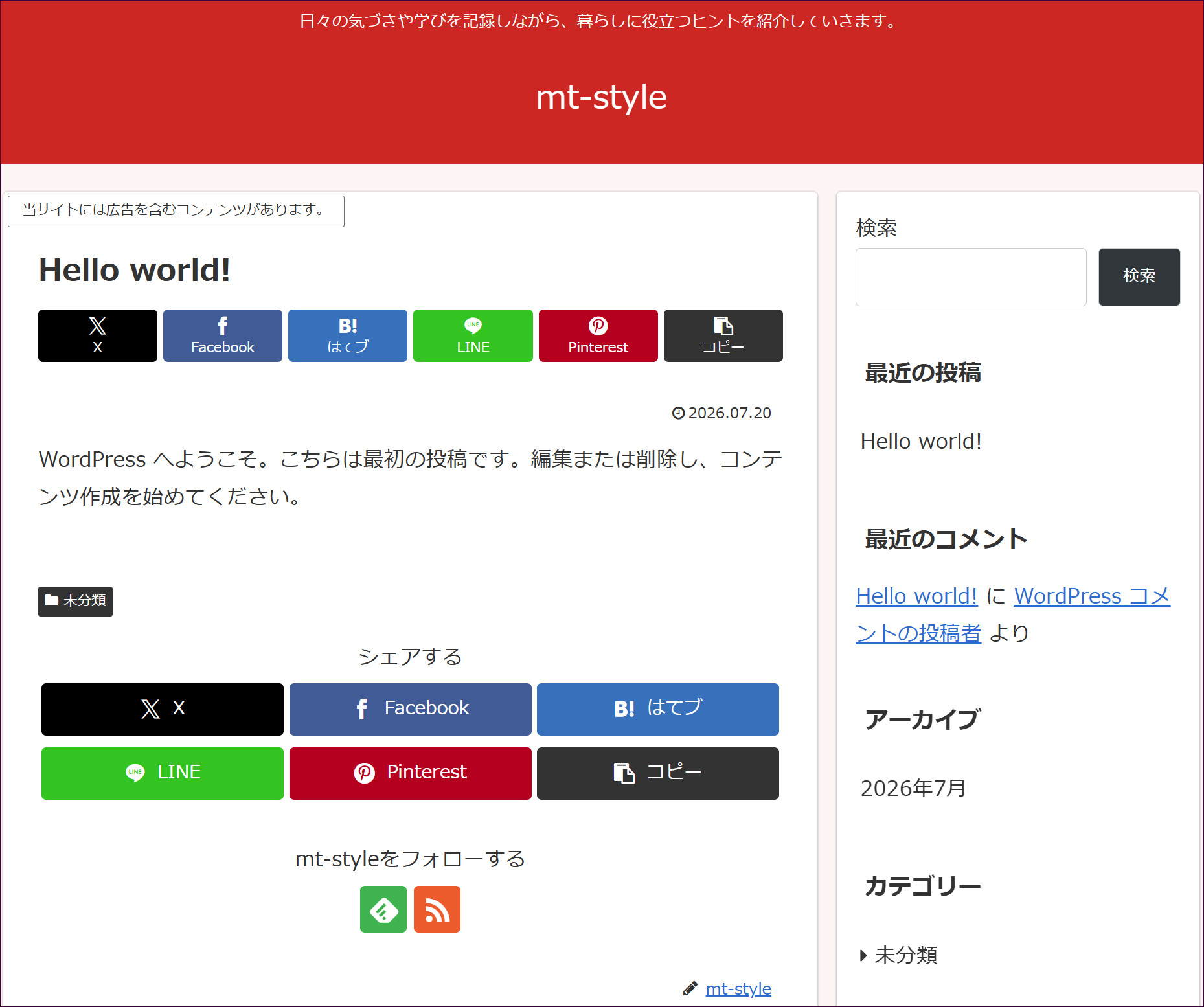
WordPressには「ウィジェット」という仕組みがあり、サイトのサイドバーやフッターなど、決まった場所に機能や情報を追加できます。エックスサーバーの簡単インストール機能で作成した場合、デフォルトの状態で「検索」「最近の投稿」「最近のコメント」「アーカイブ」「カテゴリー」がサイドバーに入っています。
ただし、これらのウィジェットはそのまま使わず、一度すべて外して自分で設定し直すのがおすすめです。
STEP 1「ウィジェット」を開く
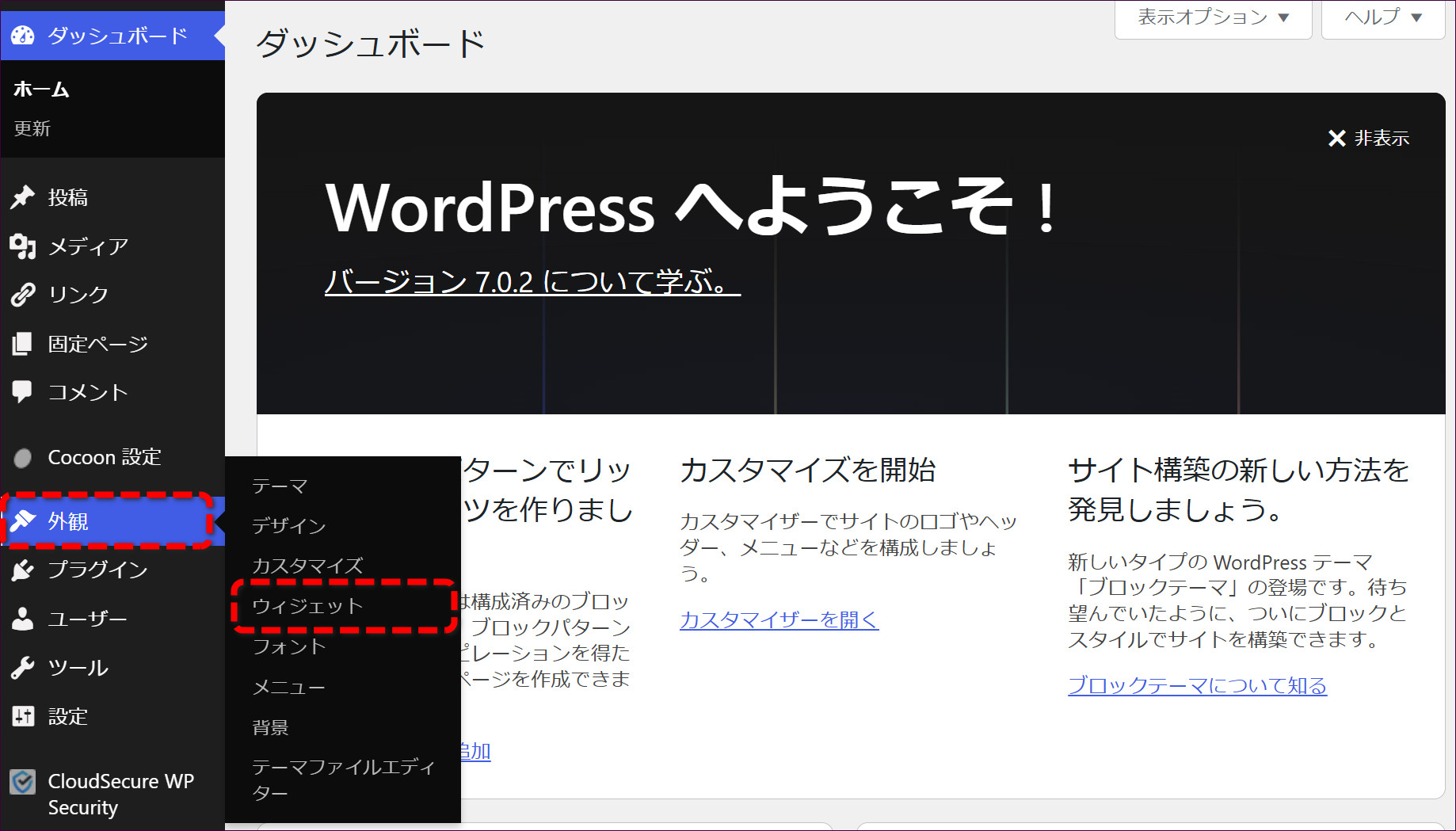
画面左側メニュー「外観」→「ウィジェット」をクリックすると、ウィジェットの設定画面が開きます。
STEP 2入っているウィジェットを確認する
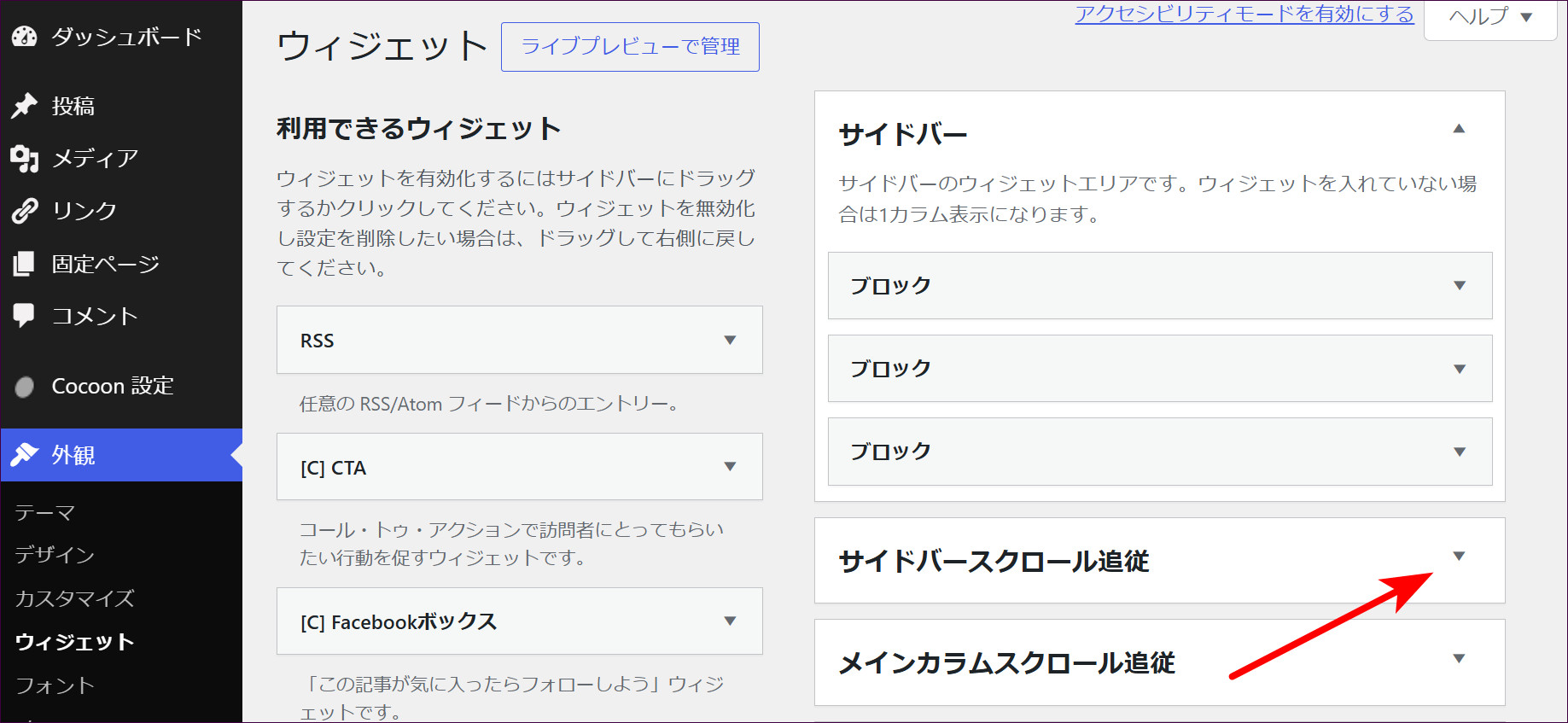
ウィジェットの設定画面が開いたら、「サイドバースクロール追従」の右側の「▼」アイコンをクリックします。
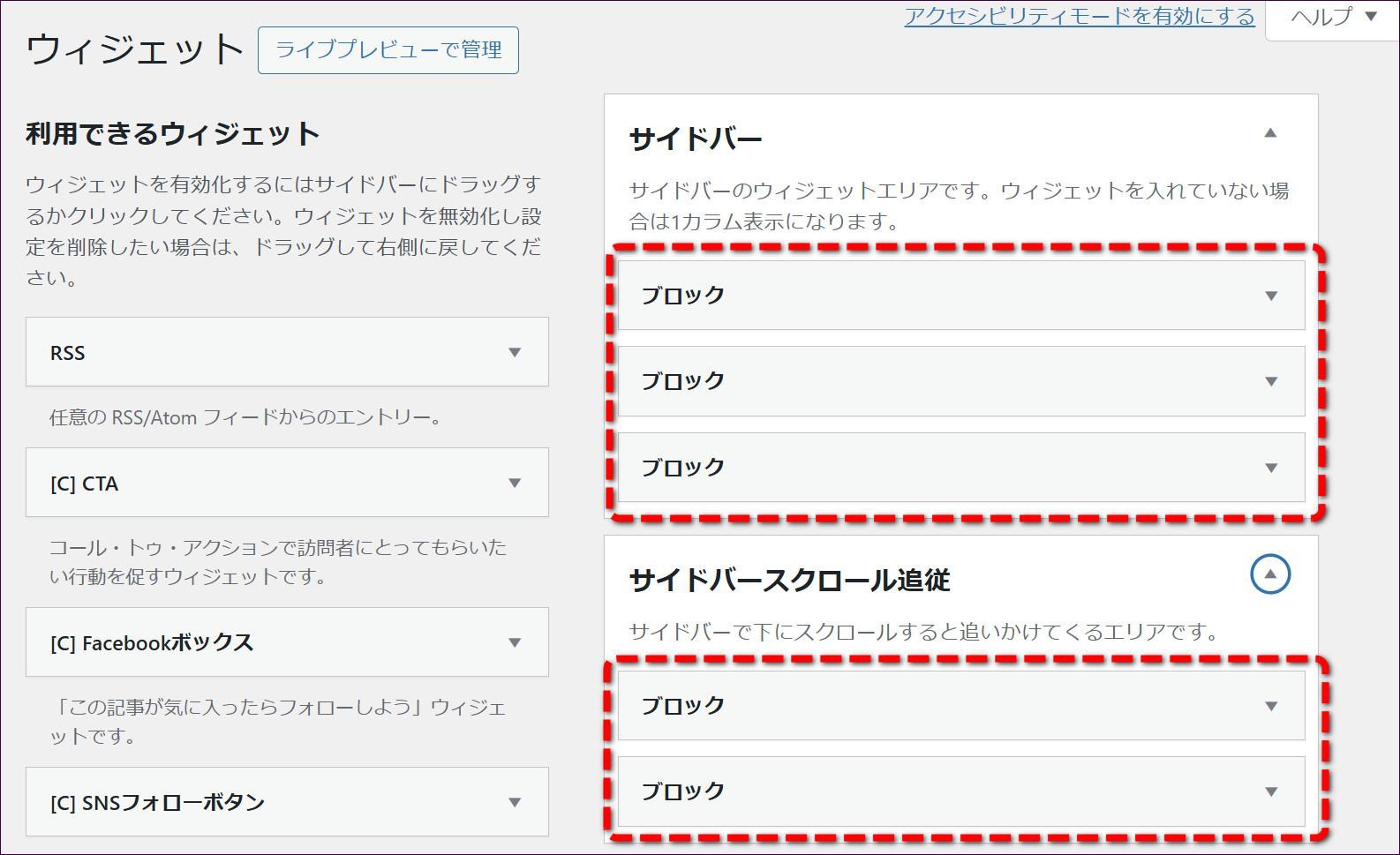
合計で5つ、「ブロック」と書かれたウィジェットが設定されていますが、これらをすべて外して、新たに設定し直します。
STEP 3ウィジェットをすべて外す
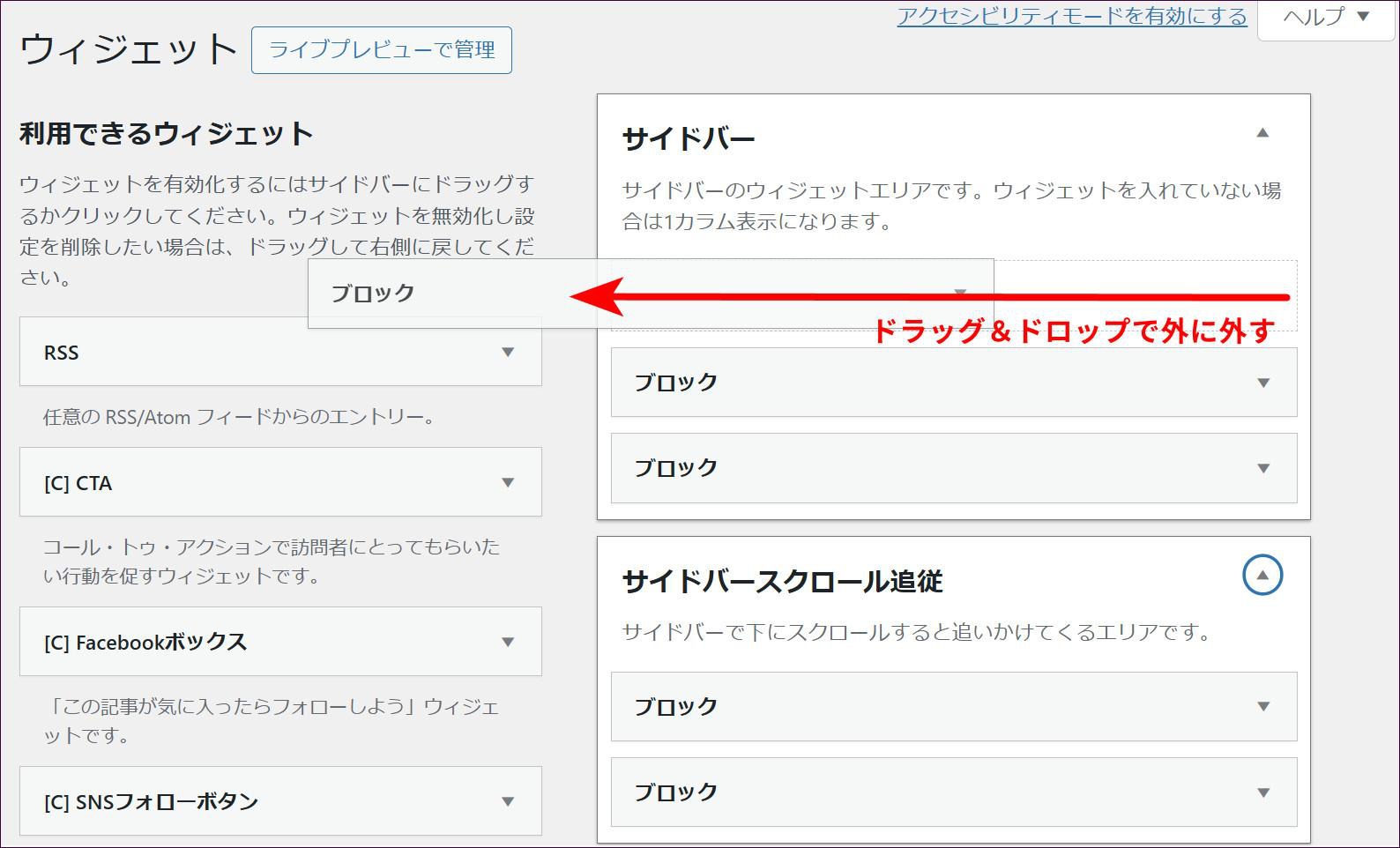
ウィジェットは、ドラッグ&ドロップで外に外すことで削除することができます。
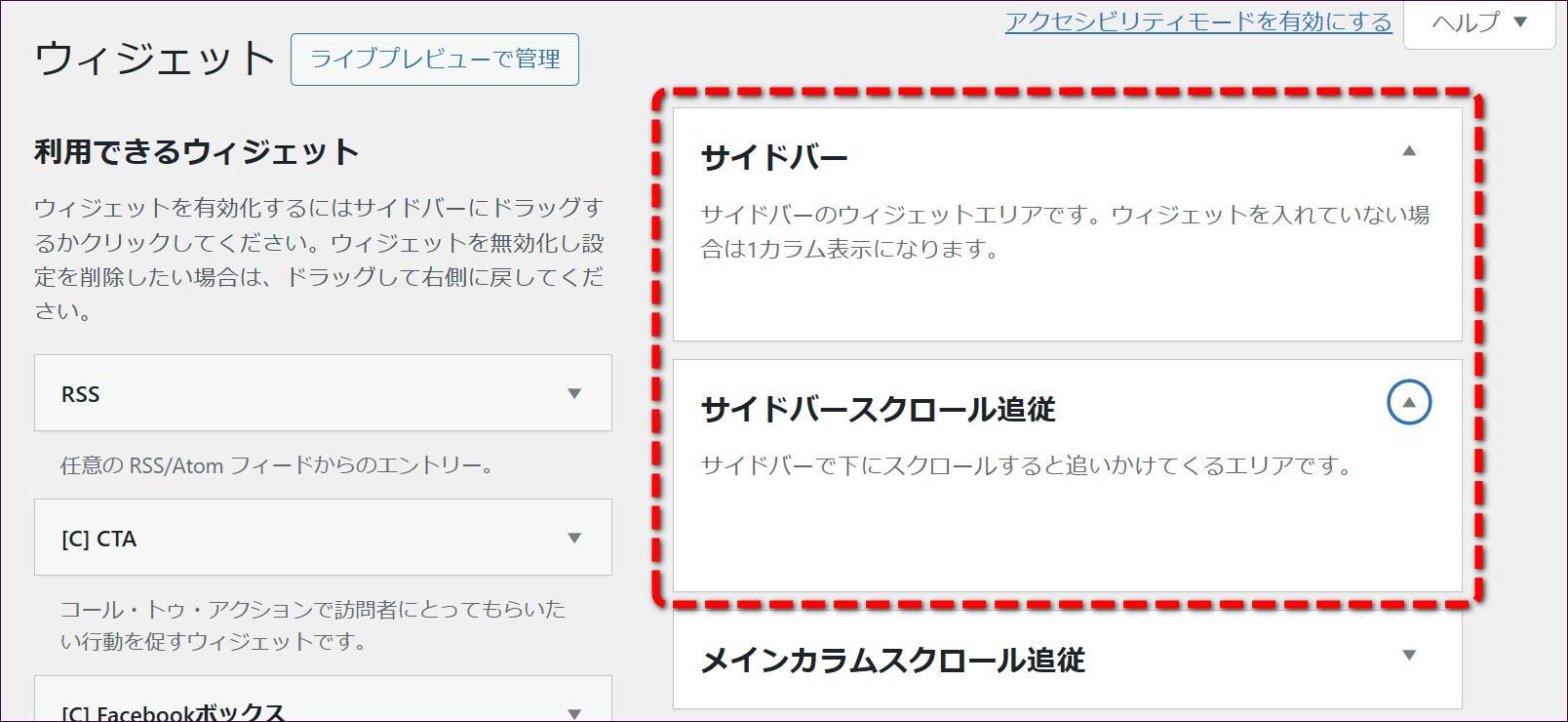
いったん、サイドバーに入っているウィジェットをすべて削除し、何もない状態にしてしまいましょう。
STEP 4「検索」を追加する
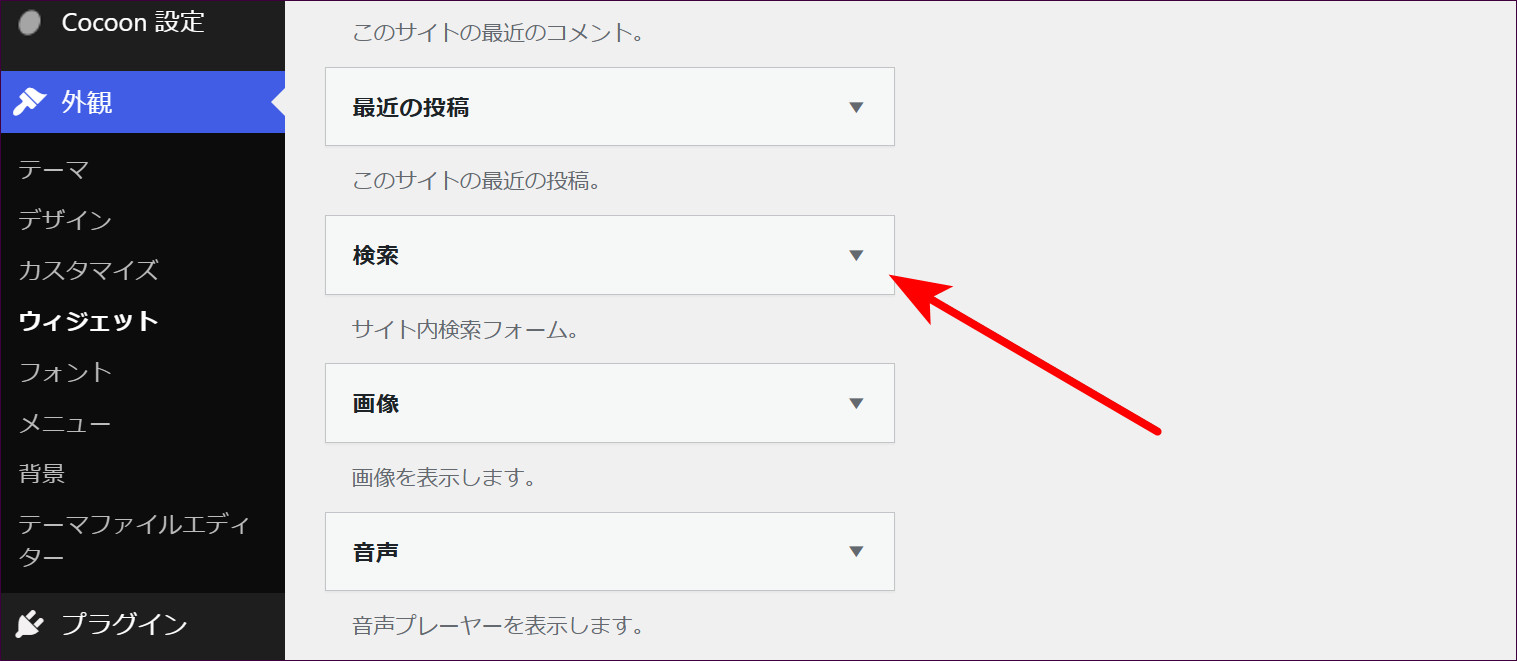
最初に入っていたウィジェットをすべて削除したら、必要に応じて自分が使いたいウィジェットを新たに設定します。今回は、「検索」「最近の投稿」「カテゴリー」「アーカイブ」を設定します。
画面を下にスクロールさせて、「検索」の「▼」アイコンをクリックします。
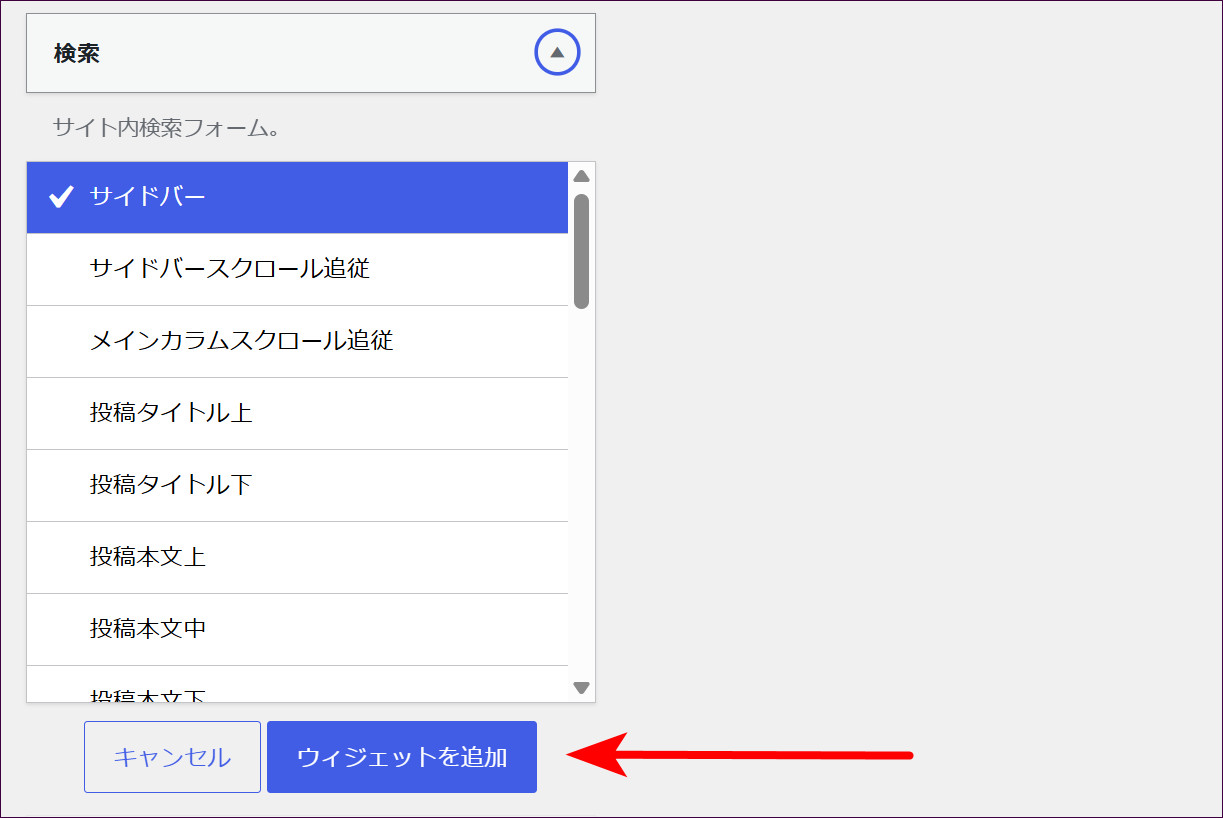
「サイドバー」にチェックを入れて、「ウィジェットを追加」をクリックします。
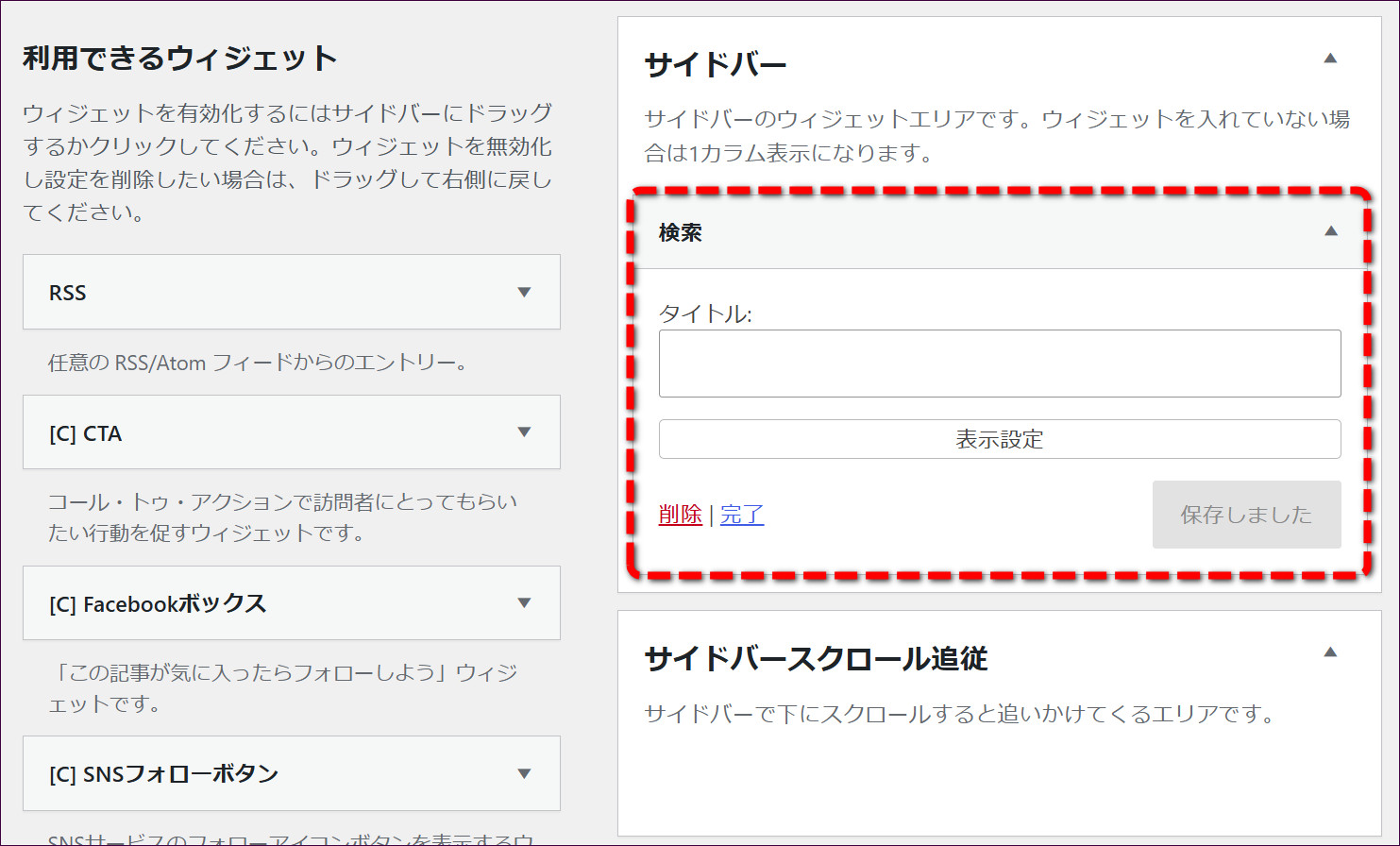
サイドバーに「検索」が追加されました。
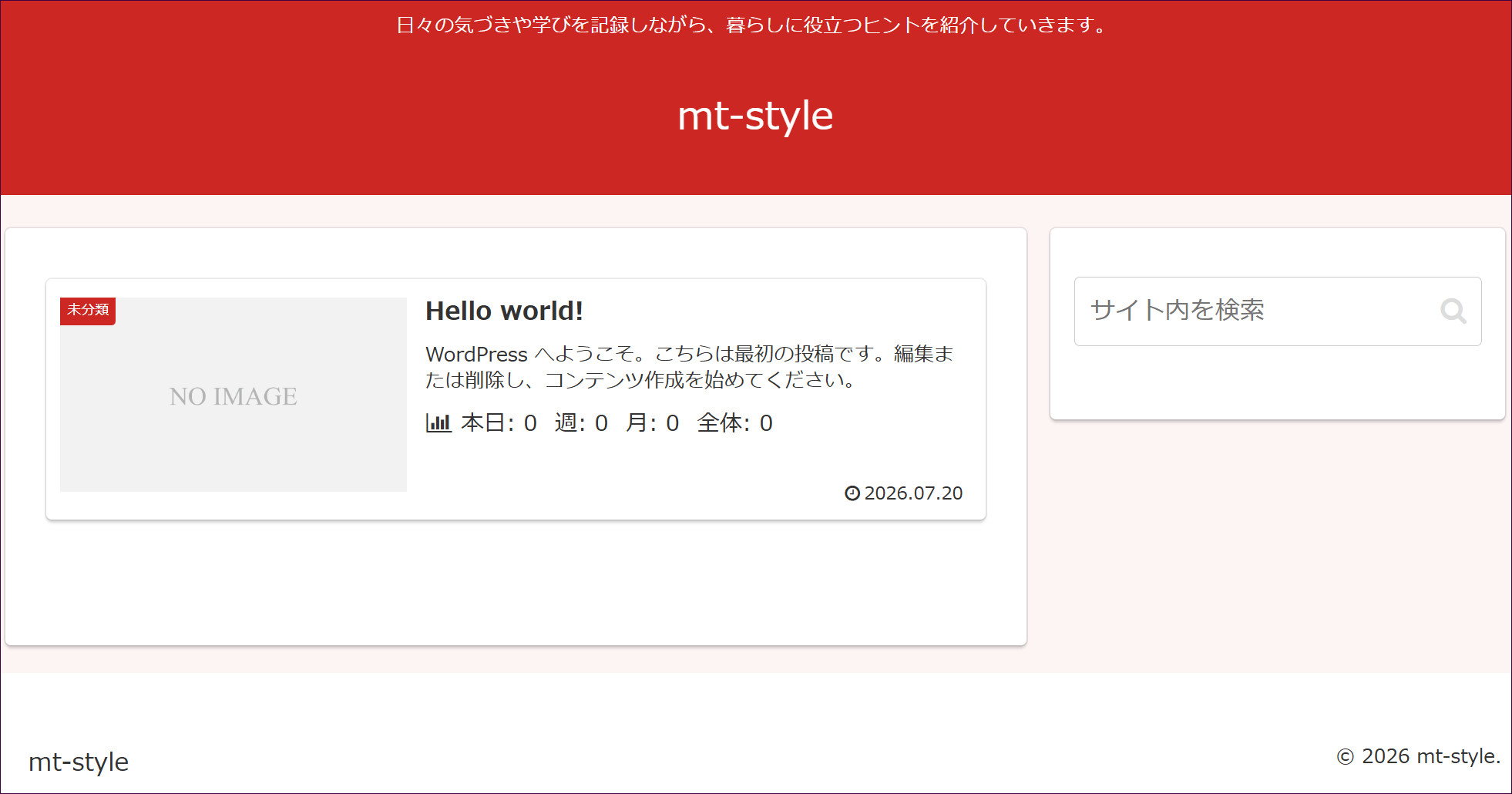
実際の画面上では、このように表示されます。
STEP 5「最近の投稿」を追加する
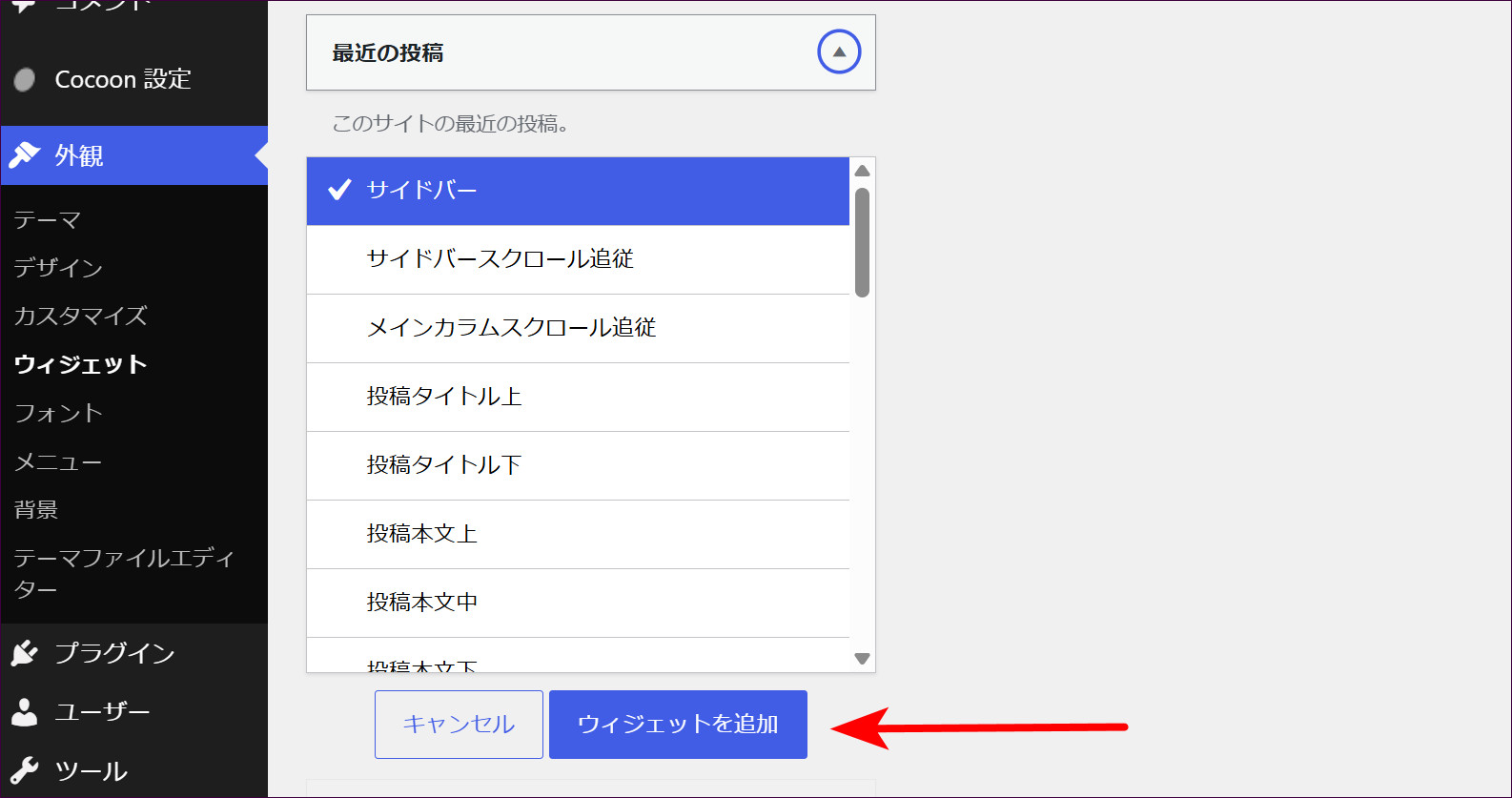
同じ要領で、「最近の投稿」も追加してみましょう。
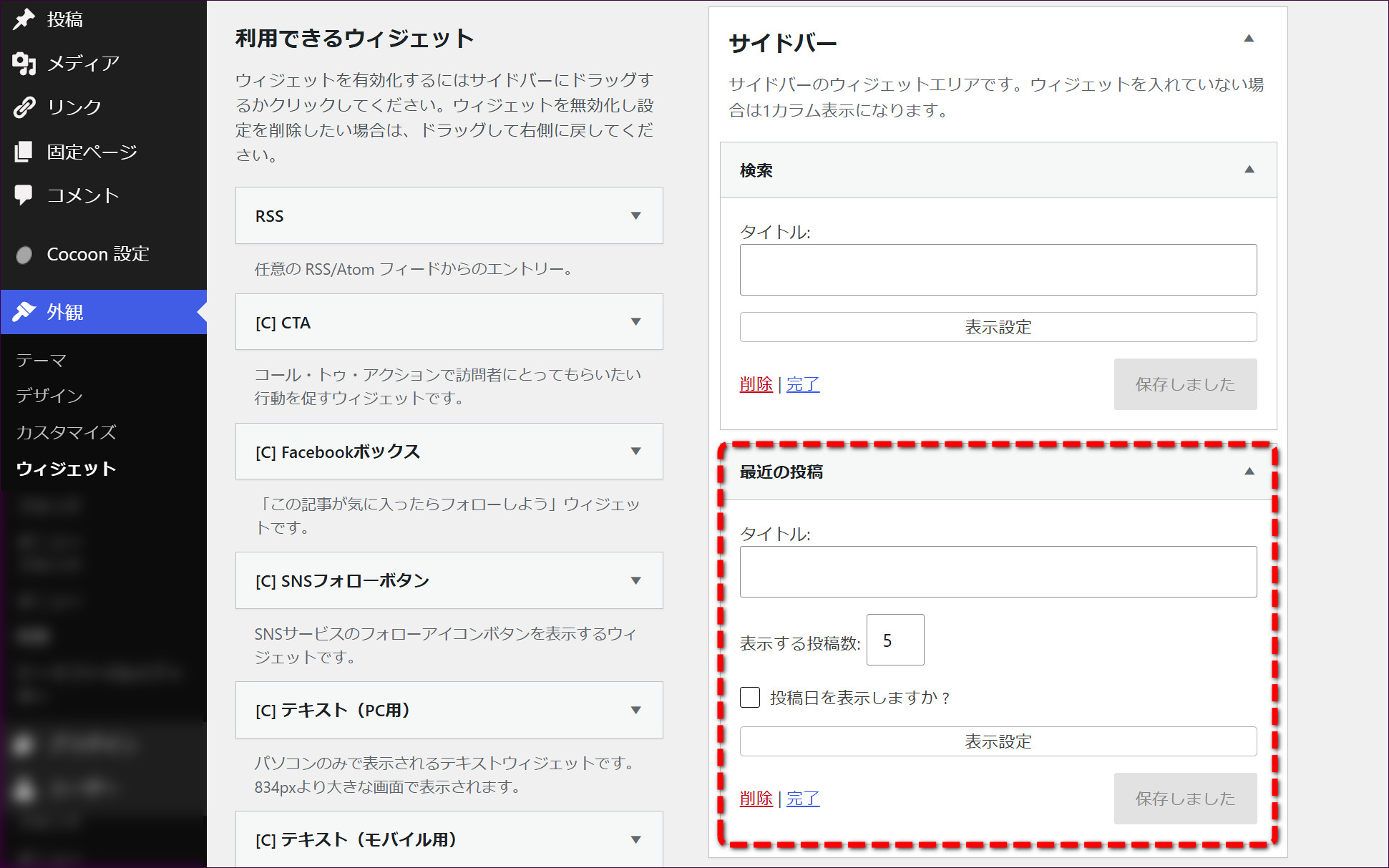
サイドバーに「最近の投稿」が追加されました。
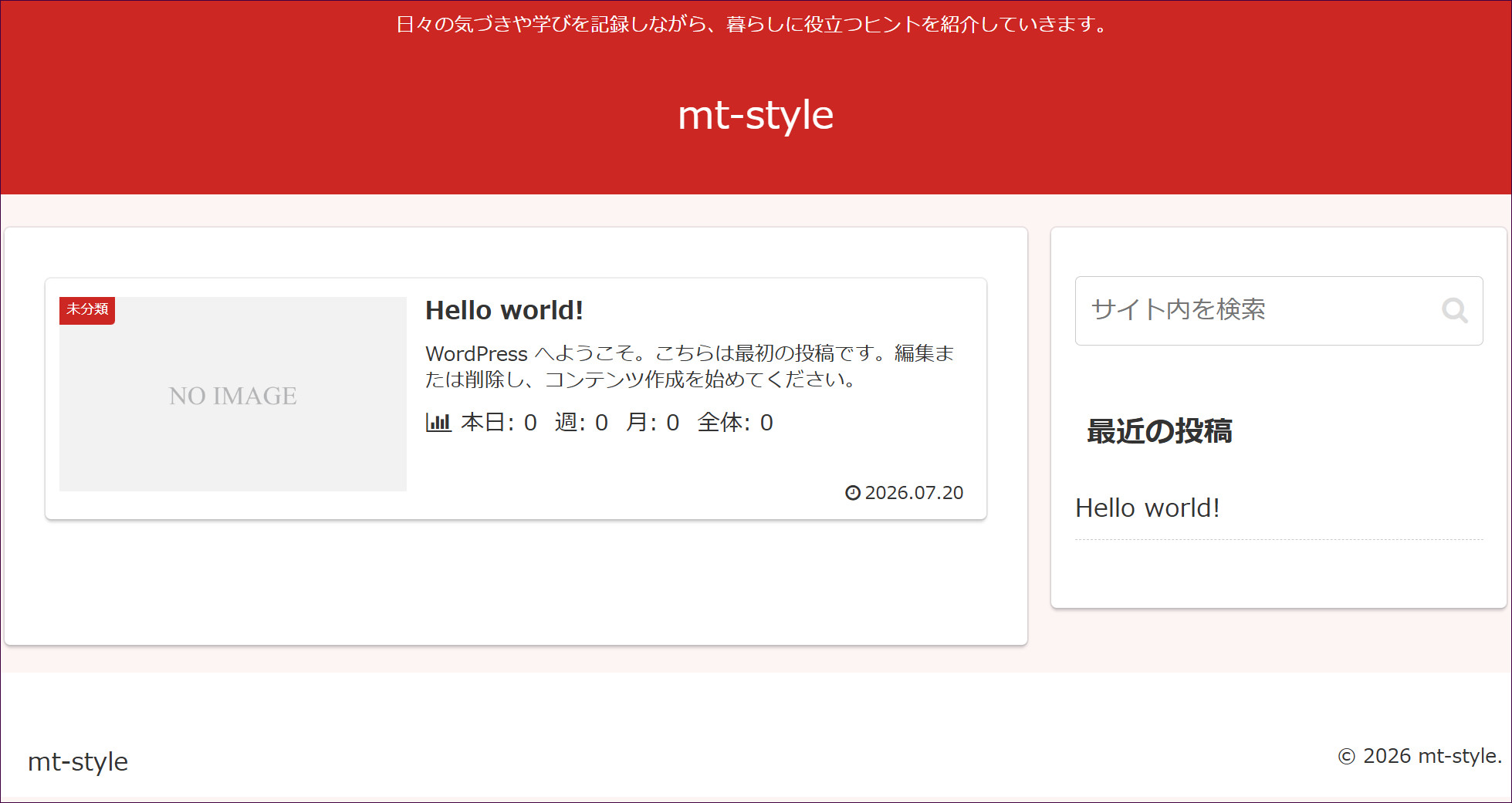
実際の画面上では、このように表示されます。
STEP 6「カテゴリー」「アーカイブ」も追加する
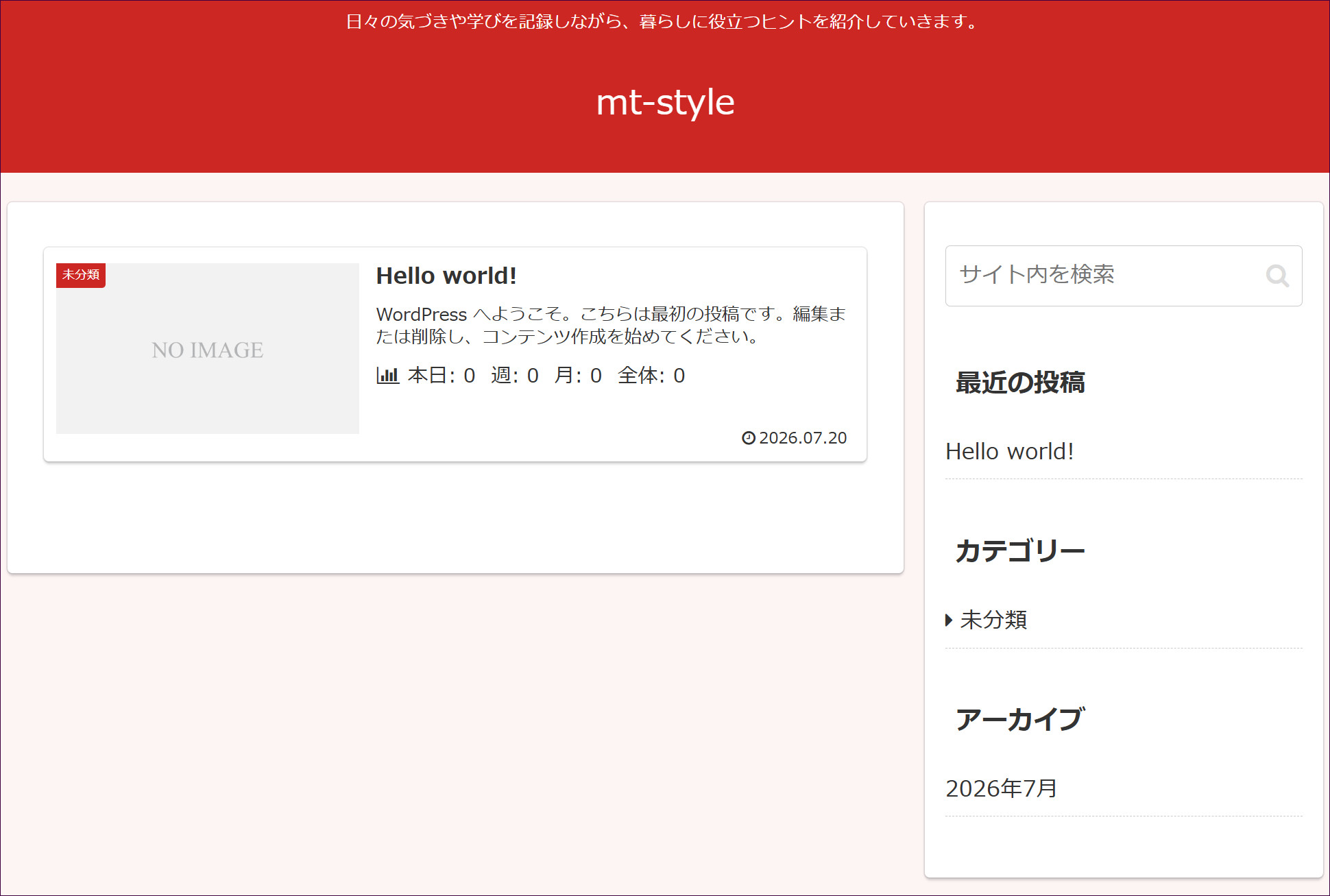
同じ手順で「カテゴリー」「アーカイブ」も追加すると、このようにサイドバーが整います。
サイトを作り始めた段階では、「検索」「最近の投稿」「カテゴリー」「アーカイブ」を設定しておけば十分です。(いつ作成された記事なのかを知らせる必要がなければ、アーカイブは使わなくても問題ありません。)もしコメント機能を開放する場合は、「最近のコメント」を追加すると、読者がやりとりの流れを把握しやすくなります。
一方で、「メタ情報」のようなウィジェットは不要です。WordPressの管理画面へのログインリンクなどが表示されますが、読者にとって意味がなく、かえって混乱を招く可能性がありますので追加しないようにしましょう。
「Hello World!」を削除する
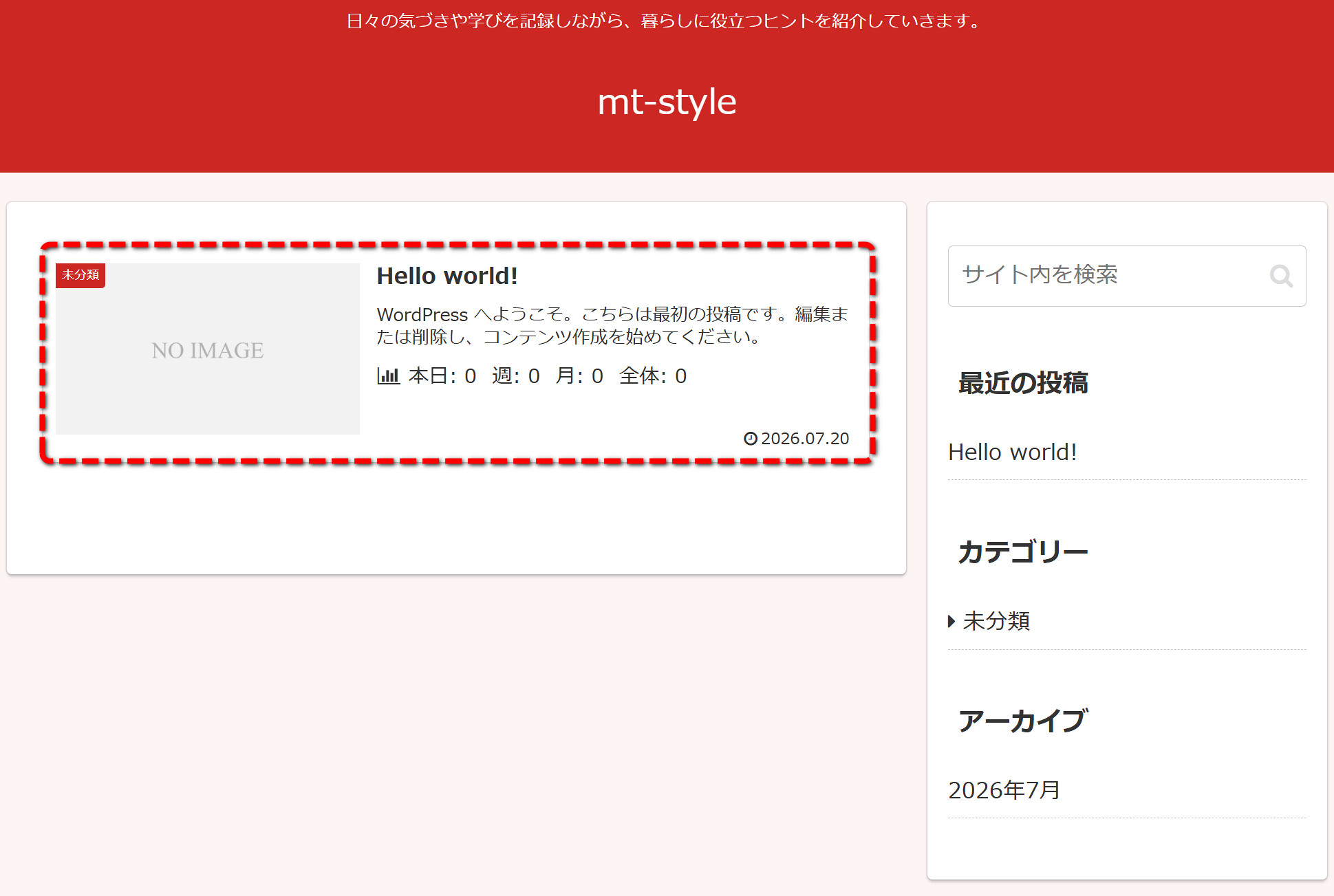
WordPressをインストールすると、最初からサンプル記事として「Hello World!」という投稿が入っています。これは動作確認用のダミー記事なので、実際にサイトを運営するうえでは不要です。公開したままにしておくと、読者から「なんだろう?」と違和感を持たれる可能性もあるため、最初に削除しておきましょう。
STEP 1「投稿一覧」を開く
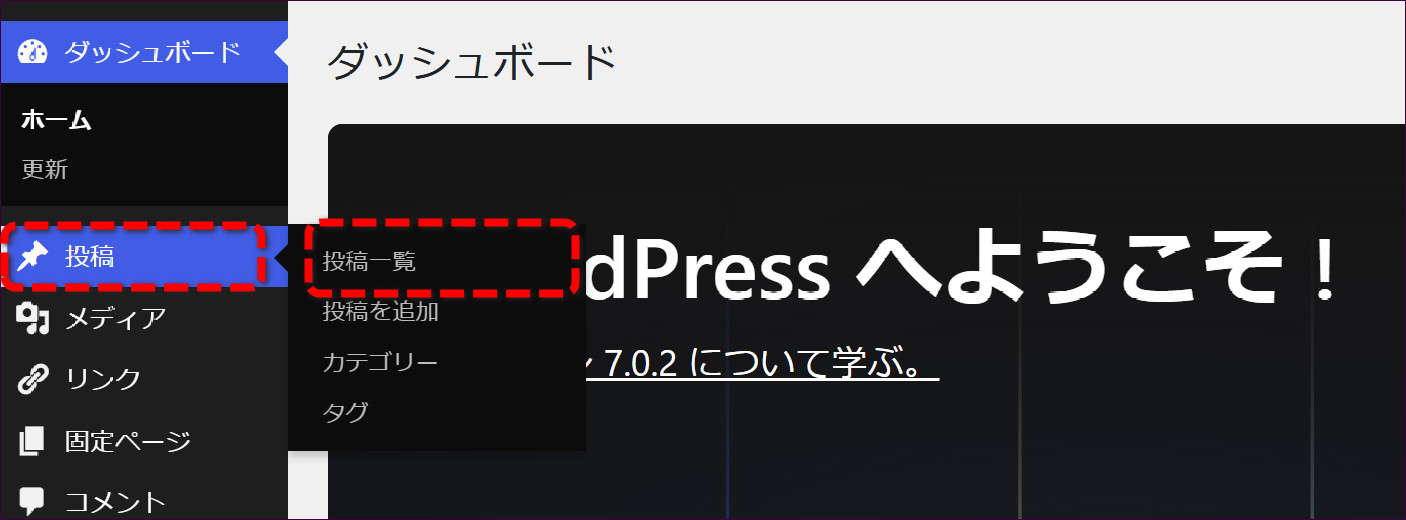
画面左側メニューから「投稿」→「投稿一覧」をクリックします。
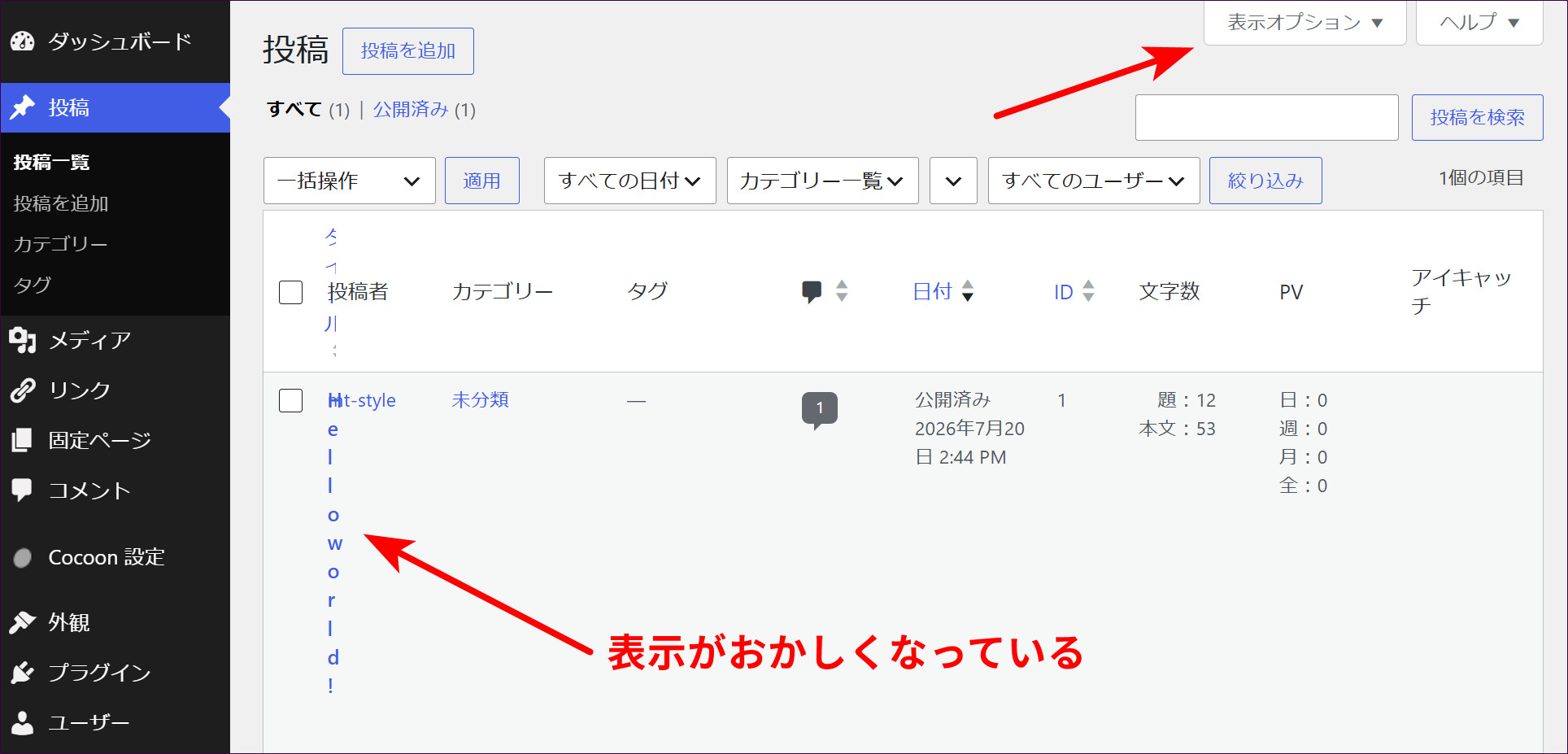
「投稿一覧」ページを開くと、デフォルトの状態では表示が崩れてしまう場合があります。Cocoonを利用していると、タイトルが縦に並んでしまうなど、見づらい表示になることがあるのです。
STEP 2表示崩れを直す
表示崩れを修正するには、「投稿一覧」ページ右上にある「表示オプション」をクリックします。
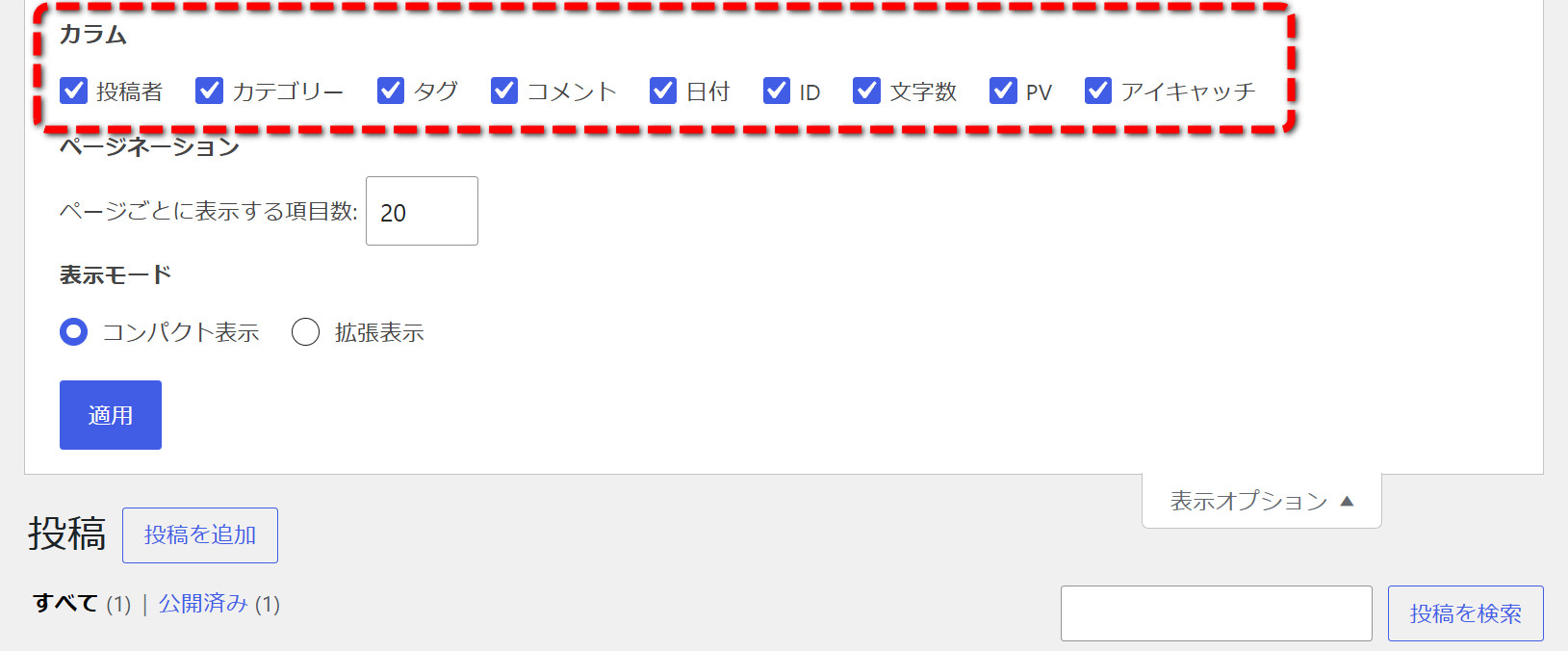
パネル内の「カラム」にチェックがたくさん入っている場合、そのままだと横幅が足りず、タイトルが縦に崩れて表示されてしまいます。
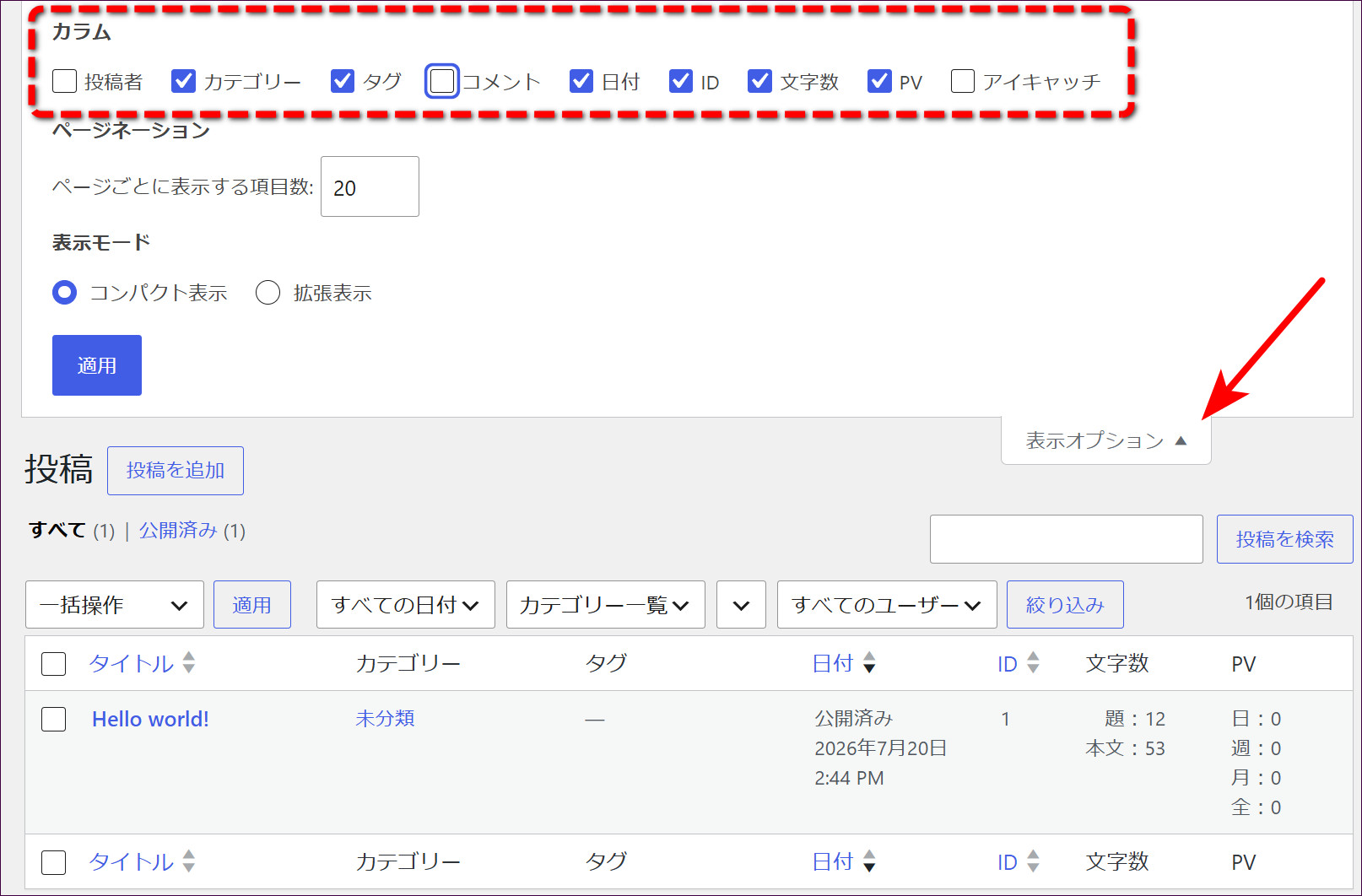
不要な項目のチェックを外して、必要最低限の項目だけ残すようにしましょう。たとえば、「投稿者」「コメント」「アイキャッチ」は、表示されなくても特に支障はないので、チェックを外してしまってかまいません。設定が終わったら、「表示オプション」を再度クリックしてパネルを閉じます。
STEP 3「ゴミ箱へ移動」を選ぶ
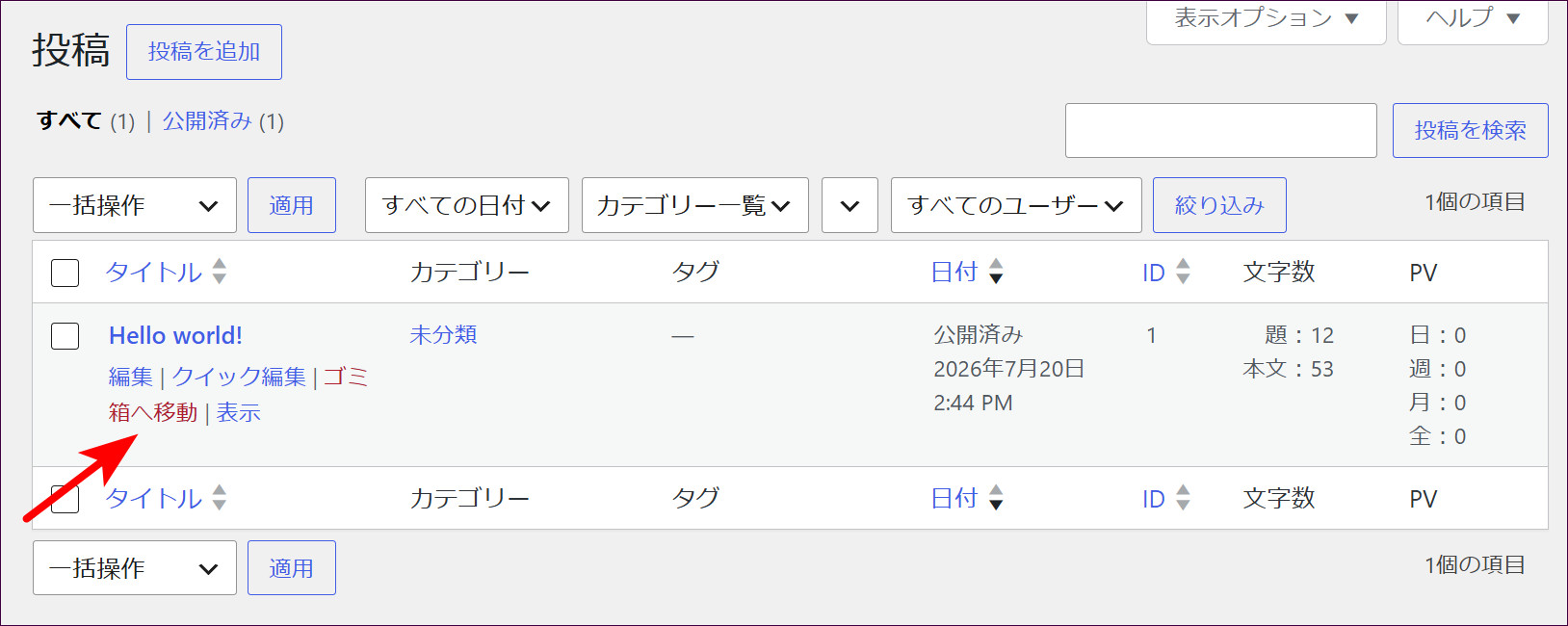
投稿一覧の中にある「Hello World!」のタイトル部分にマウスカーソルを合わせます。すると、「編集」「クイック編集」「ゴミ箱へ移動」などのリンクが表示されます。
その中から「ゴミ箱へ移動」をクリックします。
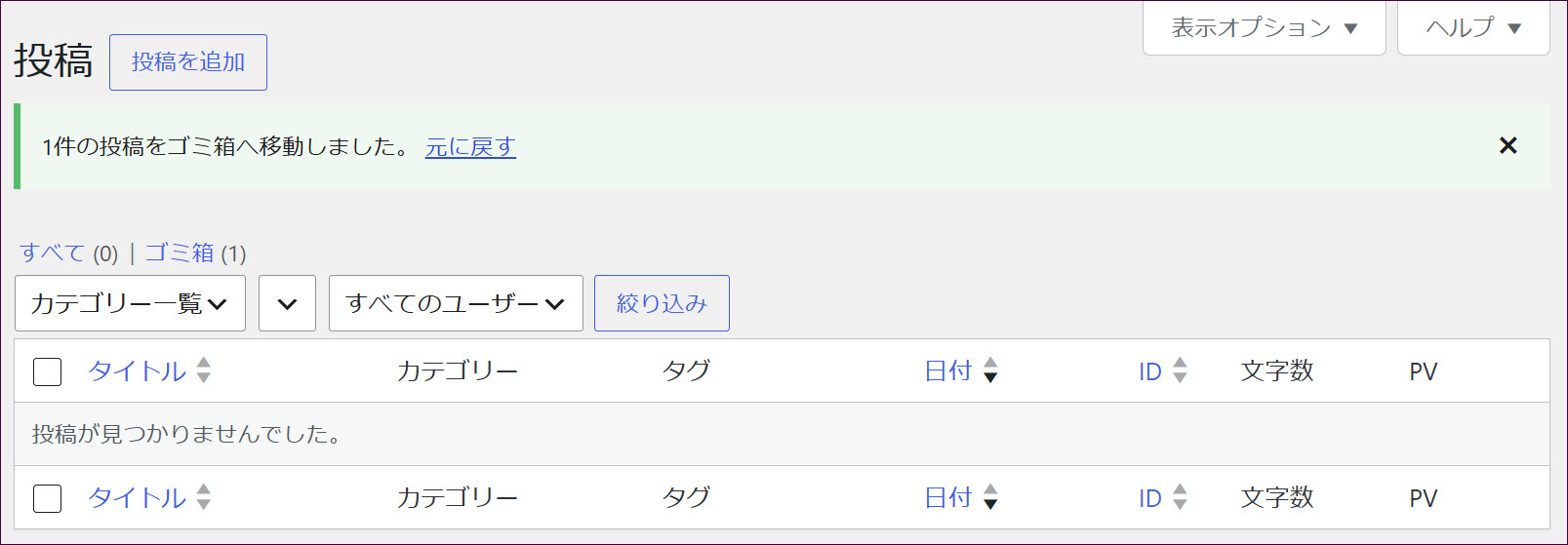
これで「Hello World!」の記事が削除され、ゴミ箱に移動されます。
もし完全に削除したい場合は、画面上部にある「ゴミ箱」タブを開いて、さらに「完全に削除」を選べばOKです。
WordPressの仕様として、ゴミ箱に移動した投稿や固定ページは30日間保持されます。30日を過ぎると、自動的に完全削除(復元不可)になります。
おわりに
ここまで、WordPressを始めるうえで最低限必要な初期設定を順を追って解説してきました。
最初は操作や専門用語に戸惑うかもしれませんが、ひとつひとつ手順を確認しながら進めれば、確実に整えることができます。
設定を済ませておくことで、セキュリティ面でも安心でき、また記事を書き始めたあとに余計なトラブルに悩まされることも減ります。
安心してサイトを作っていける環境が、ひとまず形になりました。
引き続き、WordPressを活用しながら、ご自身のサイトを育てていきましょう。
次は、サイトに必要な固定ページを作る
これで、サーバーの契約からWordPressへのログイン、初期設定までが終わりました。
次は、ブログの運営に必要な固定ページを、お問い合わせフォーム、プライバシーポリシー、運営者情報の順に作ります。
まずは、読者からの連絡を受け取る入り口です。「お問い合わせフォーム ― 作成から設置まで」では、フォームを作り、固定ページに設置するところまで進めます。